

Guida Completa CachyOS

Guida basata sulla ISO di CachyOS di agosto 2026 con KDE Plasma. CachyOS è una rolling release e l’installer cambia spesso: i passaggi restano validi, ma qualche schermata potrebbe avere un nome o un ordine leggermente diverso.
1 – Perché installare CachyOS nel 2026
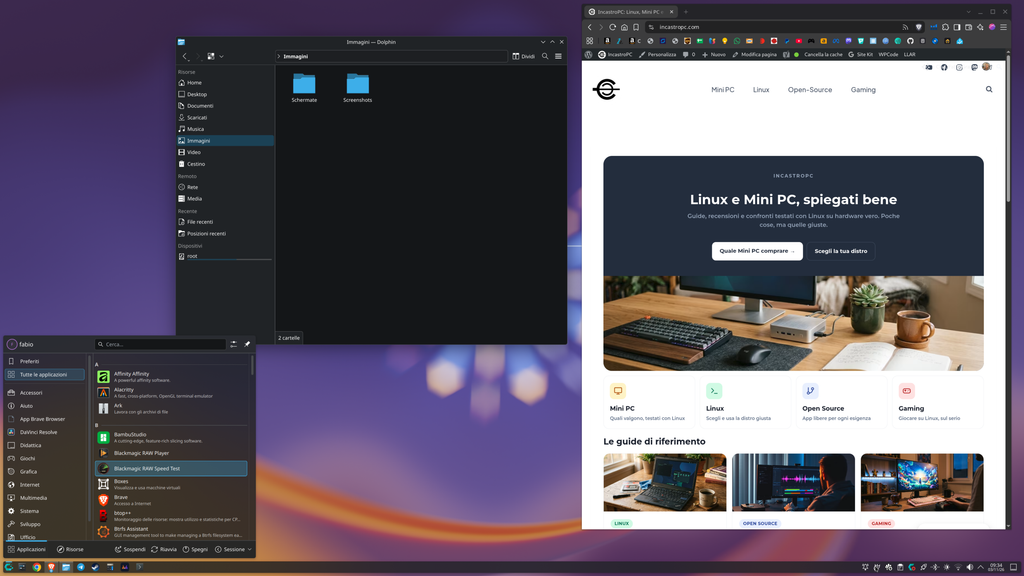
CachyOS è il sistema che uso tutti i giorni da novembre 2025. Ci lavoro, ci monto i video, ci gestisco il blog. In un anno non si è mai rotto niente, e quando si parla di una distro basata su Arch non è una frase scontata.
Questa guida ti spiega come installare CachyOS da zero e arrivare a un sistema aggiornato e pronto per l’uso vero. Non solo i clic dell’installer: anche cosa scegliere a ogni schermata e perché, come si installano i programmi, come funzionano gli aggiornamenti e come si torna indietro se qualcosa va storto.
A chi serve:
- a chi viene da Linux Mint, Ubuntu o un’altra distro e vuole fare il passo verso qualcosa di più veloce e sempre aggiornato
- a chi gioca e ha sentito che CachyOS è la distro più usata su ProtonDB
- a chi arriva da Windows con un PC moderno e un obiettivo preciso, come giocare o spremere l’hardware
- a chi ha provato a installarla, si è bloccato e vuole capire dove
Nel video la installo passo passo, dalla macchina virtuale al primo avvio. Qui trovi tutto per iscritto, con qualcosa in più.
2 – CachyOS è la distro giusta per te?
Prima di scaricare qualcosa, una cosa va chiarita: CachyOS non è la distro per tutti, e non lo nascondo.
Cos’è, in due righe. È una distribuzione basata su Arch Linux che ricompila kernel e pacchetti per i processori moderni. Le distro generiche compilano tutto in modo che giri anche su un PC di quindici anni fa, quindi non sfruttano le istruzioni delle CPU di oggi. CachyOS sì. In più ti dà un installer grafico, gli snapshot automatici e una serie di strumenti che su Arch puro dovresti configurare a mano.
Cosa ti aspetta. Il risultato che senti nell’uso di tutti i giorni è la reattività: le finestre si aprono prima, il desktop risponde subito, nei giochi il sistema è più pronto. Non aspettarti il PC che raddoppia le prestazioni: la differenza c’è, si sente, ma non è magia.
Il prezzo da pagare. È una rolling release: non esce una versione nuova ogni due anni come su Mint, ma si aggiorna in continuazione. Hai sempre l’ultima versione di tutto, e ogni tanto può arrivare un aggiornamento con qualche bug. Con le due abitudini che ti spiego nei Capitoli 16 e 17 il rischio diventa piccolo, ma qualcosa da imparare c’è.
Verdetto per profilo:
- Hai un PC moderno e vuoi un sistema veloce e sempre aggiornato? CachyOS.
- Giochi su Linux? CachyOS, oppure Bazzite se vuoi un sistema immutabile che non tocchi mai.
- Vieni da Mint e ti senti stretto? CachyOS è il passo naturale.
- Arrivi oggi da Windows e ti servono solo browser, posta e documenti? Parti da Mint (ubuntu, MxLinux o Debian se te la senti), e CachyOS tienila per dopo.
- Hai un PC con più di dieci anni? CachyOS funziona lo stesso, ma ti perdi il bello: guarda il capitolo sui requisiti.
👉 Leggi qui: CachyOS: la scheda completa della distribuzione
👉 Leggi qui: Guida Completa Linux Mint
👉 Leggi qui: Bazzite
3 – Requisiti: PC, processore e connessione
Questi sono i requisiti minimi indicati nella wiki ufficiale:
- RAM: almeno 3 GB
- Spazio su disco: almeno 30 GB
- Chiavetta USB: almeno 8 GB
- Connessione a internet stabile: obbligatoria
Questi sono i minimi. Per stare comodi io consiglio 8 GB di RAM e almeno 50 GB di disco, perché gli snapshot occupano spazio e una rolling release scarica parecchio negli anni.
La connessione è obbligatoria, non un consiglio. L’installer di CachyOS è “online”: durante l’installazione scarica i pacchetti aggiornati da internet invece di copiarli dalla chiavetta. Se la connessione cade a metà, l’installazione si allunga o fallisce. Usa il cavo Ethernet se puoi.
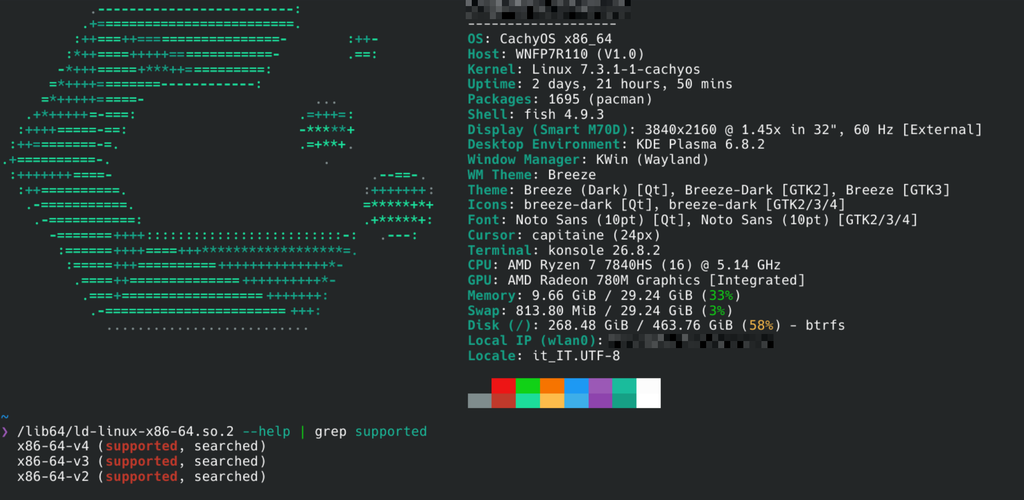
Il processore è la parte che conta. Le ottimizzazioni di CachyOS danno il meglio sulle CPU che supportano le istruzioni x86-64-v3, cioè:
- Intel dalla quarta generazione Core (Haswell) in su
- AMD dai Ryzen Zen in su
- x86-64-v4 (ancora più ottimizzato): AMD Zen 4 e Zen 5, oltre ad alcune CPU Intel recenti
Non devi scegliere niente a mano: l’installer rileva la tua CPU e attiva da solo i repository giusti. Se la CPU è più vecchia, CachyOS usa i pacchetti generici e funziona lo stesso, solo senza le ottimizzazioni.
Se hai già Linux su quel PC (o stai usando la chiavetta live), puoi verificare con questo comando:
/lib64/ld-linux-x86-64.so.2 --help | grep supported
Se nella risposta vedi x86-64-v3 (supported, searched), sei a posto. Se c’è anche x86-64-v4, ancora meglio.
4 – Dove installarla: dual boot, sostituzione di Windows o PC dedicato
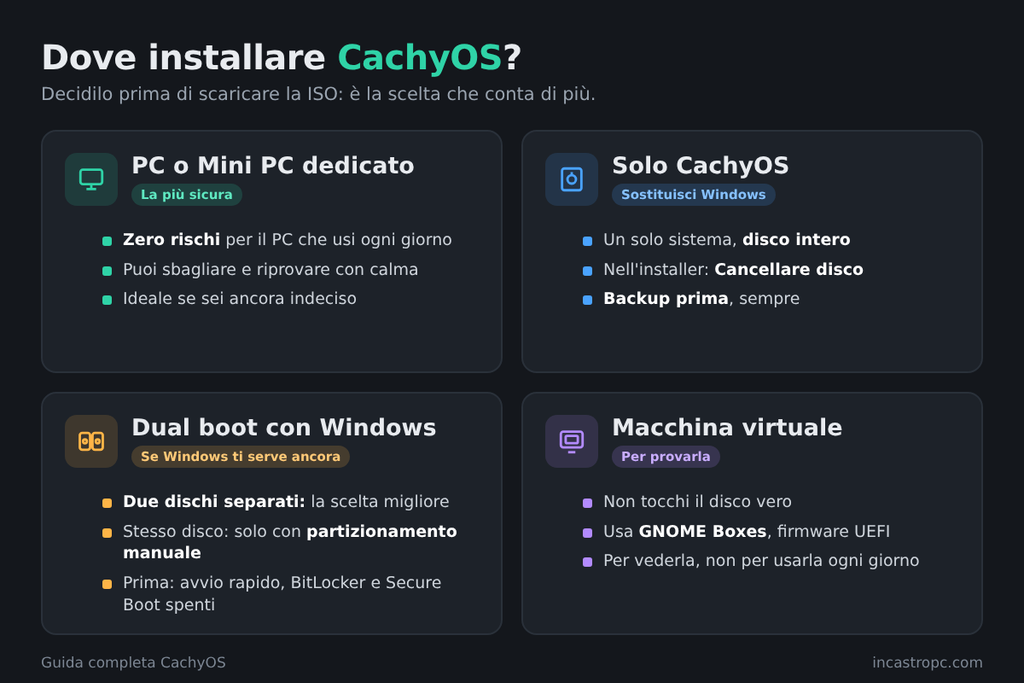
Prima di scaricare la ISO devi decidere dove va CachyOS. Hai quattro strade.
Un PC o Mini PC dedicato. Zero rischi per il PC che usi tutti i giorni: puoi sbagliare, riprovare, sperimentare. È la strada che consiglio a chi è ancora indeciso.
Sostituire Windows del tutto. Cancelli tutto e metti solo CachyOS. Un solo sistema da mantenere, nessuna partizione da gestire. Nessun rischio, se hai fatto il backup (Capitolo 6).
Dual boot con Windows. All’accensione scegli quale sistema avviare. Qui con CachyOS devi sapere una cosa in più rispetto a Mint: la wiki ufficiale dice chiaramente che le opzioni automatiche “Installa accanto” e “Sostituisci una partizione” non sono affidabili al 100% e possono far fallire l’installazione. Il dual boot funziona, ma va preparato bene. Lo vediamo nel dettaglio nel Capitolo 12.
Il dual boot più sicuro: due dischi separati. Se il tuo PC o Mini PC ha uno slot libero, monta un secondo SSD e installa CachyOS lì. Windows resta sul suo disco e non viene toccato. È anche la soluzione che regge meglio agli aggiornamenti di Windows, che a volte sovrascrivono la partizione di avvio. Per stare tranquillo al cento per cento, durante l’installazione puoi anche scollegare fisicamente il disco di Windows.
👉 Leggi qui: Secondo SSD nel Mini PC: come installarlo passo passo
Provarla prima in una macchina virtuale. È la quarta strada, e la vediamo nel prossimo capitolo.
Verdetto per scenario:
- Hai un PC o Mini PC libero? PC dedicato, è la scelta più sicura.
- Hai uno slot libero per un secondo SSD? Dual boot su due dischi, la scelta migliore se ti serve ancora Windows.
- Windows non ti serve più? Sostituzione totale, con il backup fatto prima.
- Dual boot sullo stesso disco? Si fa, ma solo con partizionamento manuale e Windows preparato prima (Capitolo 12).
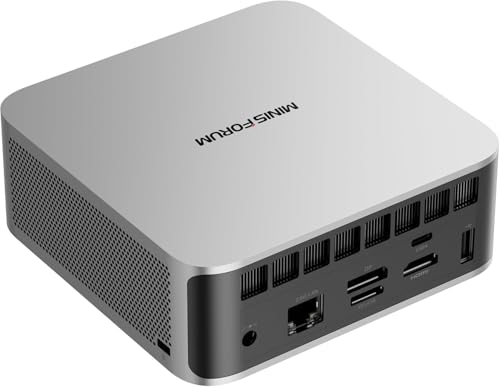
MINISFORUM X1 Lite-255
AMD Ryzen 7 · 16 GB DDR5 · 512 GB
Wi-Fi 7, Bt 5.4 · 2x USB-A 3.2, 2 x USB4, 1x Lan2.5, 1x HDMI2.1, 1x DP2.0, 1x Oculink

MINISFORUM AI X1 Pro
HX370 · 32 GB DDR5 · 1 TB
Wi-Fi 7 BT 5.4 · 2× USB-A 3.2 Gen2, 2× USB4, 1x USB 2.0, 1x DP2.0, 1 HDMI 2.1, 1× jack audio 3,5mm, Oculink
Non disponibile su Amazon
Raspberry Pi 4
Quad-Core Cortex A72 · 4 GB LPDDR4 · 64 GB
W-Fi, Bt 5.0 · 2x USB3.0, 2x USB2.0, 2x Micro HDMI

NiPoGi P1
ΑΜD PRO 7330U · 16 GB DDR4 · 256 GB
Wi-Fi 5 - Bt 4.2 · 1x HDMI2.0, 1x USB3.2 Type-C, 1x DP1.4, 1x LAN RJ45, 6x USB3.2 Gen1, 1x jack audio e 1x porta DC

GMKtec Nucbox G10
AMD Ryzen 5 3500U · 16 GB DDR4 · 512 GB
Wi-Fi 5 BT 5.0 · 2x USB3.2, 1 USB-C, 1x USB2.0, 1x HDMI 2.1, 1x DP 1.4, 1x 2,5LAN

Origimagic C4 Air
Ryzen 5 3500U · 8 Gb DDR4 · 256 GB
WiFi 5, BT5.0 · 3x USB-A 3.2, 1x USB-A 2.0, 1x USB-C 1080, 1x HDMI, 1 DP, 1x Jack audio, 2x Lan, 1x DC-IN
Non disponibile su Amazon
GMKtec Mini PC EVO-X2 64+2T
AMD Ryzen™ AI Max+ 395 · 64 GB LPDDR5 · 2 TB
Wi-Fi 7, Bt5.4 · 3× USB-A 3.2 Gen2, 2× USB4, 2x USB 2.0, 1× lettore SD, 1x DP1.4, 1 HDMI 2.1, 2× jack audio 3,5mm

Beelink SER9
AMD Ryzen AI 7 H350 · 32GB LPDDR5X · 1TB SSD PCIe4.0
Wi‑Fi 6, BT5.2 · 2x USB-A 3.2, 2x USB-A 2.0, 2x USB-C, 1x HDMI, 1 DP, 1x Jack audio, 1x Lan 2,5G, 1x DC-IN
Non disponibile su Amazon
NiPoGi AM21
Ryzen 7 8745HS · 16 GB DDR5 · 512 GB
Wi-Fi 6 bt 5.2 · 2x USB-A 3.2, 2x USB-A 2.0, 1x USB4, 1x USB-C, 2x HDMI, 1x Jack audio 3.5mm, 1x DC-IN (alimentazione)

GEEKOM A9Max
AMD Ryzen AI 9 HX 370 · 32 GB DDR5 · 2TB SSD
WiFi 7, BT5.4 · 5x USB-A 3.2, 1x USB-A 2.0, 2x USB-C, 2x HDMI, 1x Jack audio, 2x Lan 2.5G, 2.5G, 1x DC-IN
5 – Provarla prima in una macchina virtuale
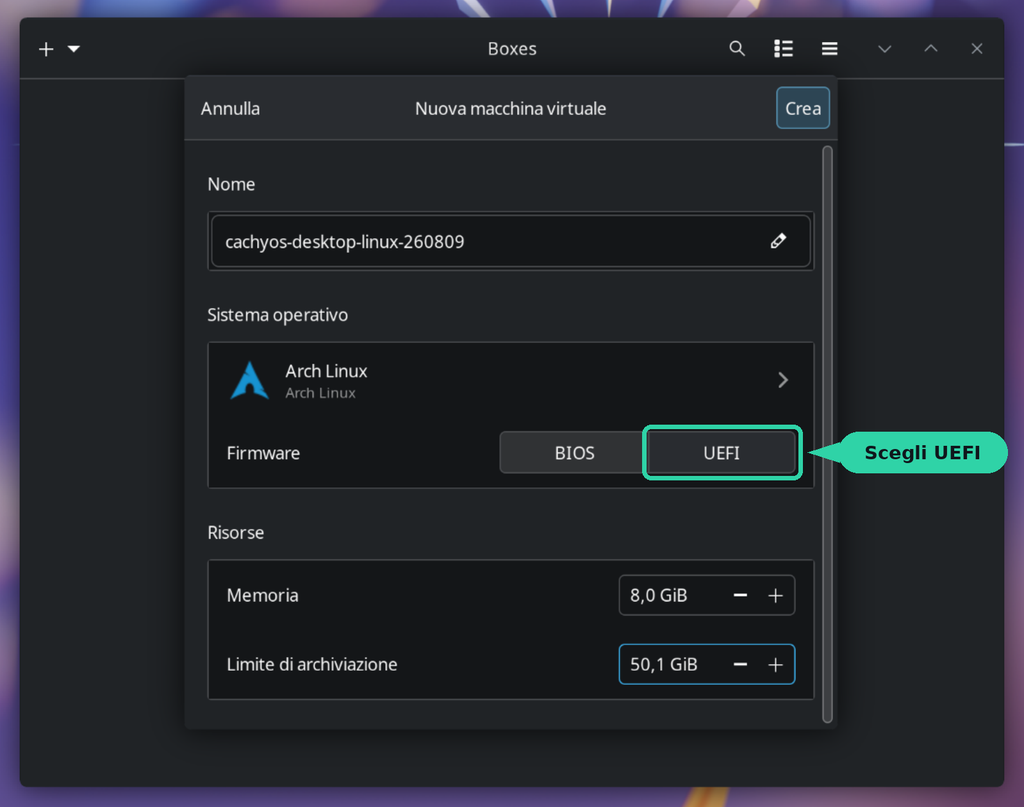
Se vuoi vedere CachyOS prima di toccare il tuo PC, puoi installarla in una macchina virtuale: un computer finto che gira dentro il tuo sistema, senza toccare niente del disco vero. È quello che ho fatto io nel video.
Una precisazione: la wiki ufficiale non consiglia di usare CachyOS in una macchina virtuale come sistema vero e proprio. Le ottimizzazioni danno il meglio sull’hardware reale, e in VM la reattività che ti ho raccontato non la senti. Per provare l’installer e vedere com’è fatta, però, va benissimo.
Usa GNOME Boxes, non VirtualBox. Lo dico per esperienza diretta: preparando il video, con VirtualBox la ISO di CachyOS si bloccava sempre nello stesso punto, al momento di avviare la grafica, anche in modalità di compatibilità. Con GNOME Boxes è partita al primo colpo. Boxes usa KVM, la virtualizzazione integrata nel kernel Linux, ed è il programma più semplice che ci sia.
Lo trovi su quasi tutte le distro, anche come Flatpak. La configurazione richiede un minuto:
- Apri Boxes, clicca + e scegli Crea una macchina virtuale, poi seleziona la ISO di CachyOS
- Sistema operativo: se Boxes non lo riconosce, cerca e scegli Arch Linux
- Firmware: scegli UEFI, così l’installazione è identica a quella su un PC moderno
- Memoria: 8 GB, se il tuo PC ne ha almeno 16
- Disco: 50 GB
- Clicca Crea
Se hai un PC Windows o vuoi un programma con più opzioni, nella guida dedicata trovi pro e contro di ciascuno.
👉 Leggi qui: Macchine virtuali su Linux: quale scegliere
👉 Leggi qui: DistroSea: provare Linux dal browser senza chiavetta e senza rischi
6 – Backup dei dati prima di installare
Se installi CachyOS sul computer che usi tutti i giorni, fai prima una copia dei tuoi file. Documenti, foto, progetti di lavoro, e le password salvate nel browser se non le hai già in un gestore esterno.
Basta una chiavetta grande o un disco esterno. Ci metti un quarto d’ora. Se non lo fai, rischi anni di roba nel caso (raro, ma possibile) che qualcosa vada storto: un blackout, una chiavetta creata male, un clic sulla schermata sbagliata.
Con CachyOS vale ancora di più per il dual boot sullo stesso disco, proprio perché le opzioni automatiche non sono affidabili al cento per cento.
Se installi su un PC dedicato vuoto o in macchina virtuale, puoi saltare questo passo.
👉 Leggi qui: Manutenzione Linux: pulizia, backup e snapshot
👉 Leggi qui: Password manager su Linux: Bitwarden o KeePassXC?
7 – Scaricare CachyOS: Desktop o Handheld?
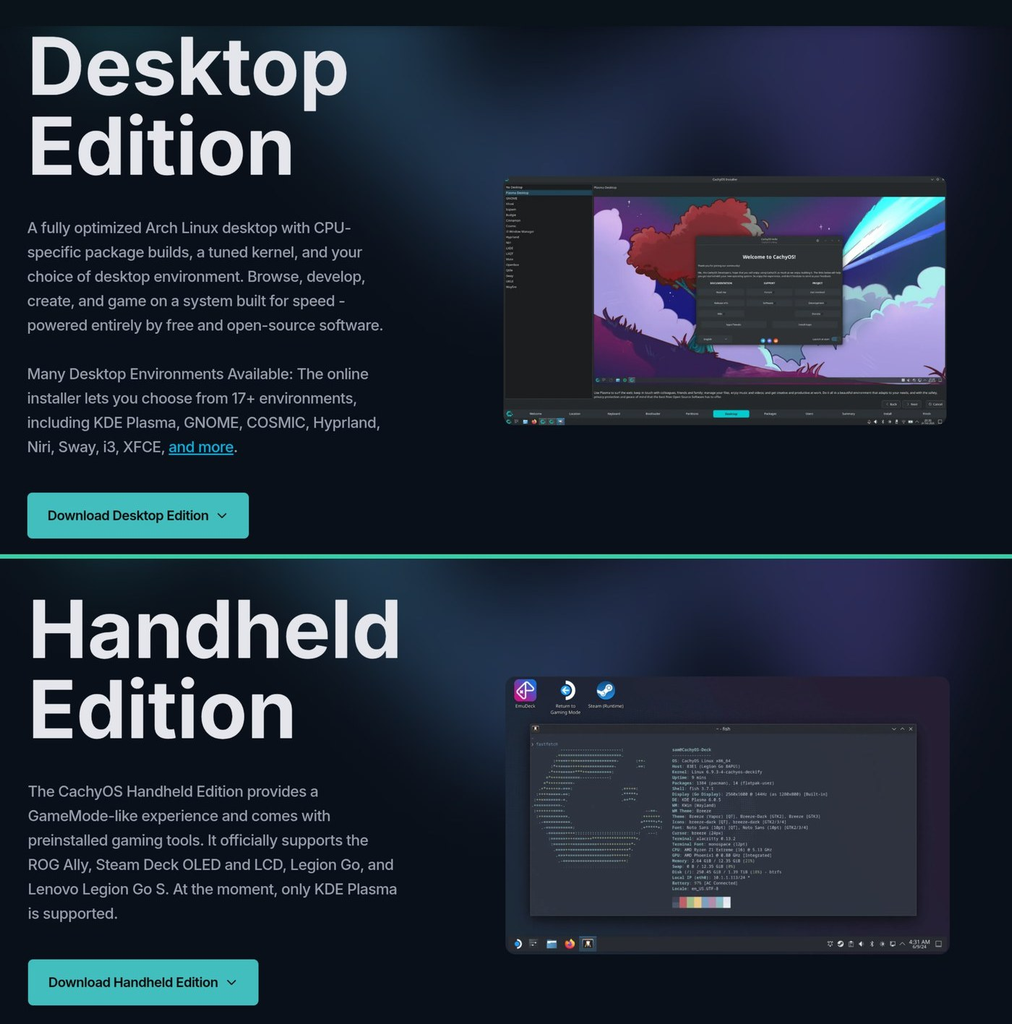
La ISO si scarica solo dal sito ufficiale, cachyos.org, nella sezione Download. Trovi due edizioni.
Desktop Edition. È quella giusta per PC fissi, portatili e Mini PC. Durante l’installazione scegli il desktop che preferisci. È quella di questa guida.
Handheld Edition. È pensata per le console portatili con un PC dentro: Steam Deck, ROG Ally, Legion Go. Si avvia direttamente in una modalità gioco simile a SteamOS, con Steam a schermo intero, e supporta solo KDE Plasma come desktop. Su un Mini PC collegato alla TV può avere senso, ma è pensata e testata per le portatili: se cerchi un sistema “console da salotto”, guarda anche Bazzite, che uso proprio sul Mini PC sotto la mia TV.
Verifica il file scaricato. È un passaggio opzionale ma utile: controlli che la ISO sia arrivata intera e non manomessa. Nella guida alla chiavetta USB ti spiego come si fa.
👉 Leggi qui: Chiavetta USB avviabile per Linux: come verificare il file scaricato
8 – Creare la chiavetta USB
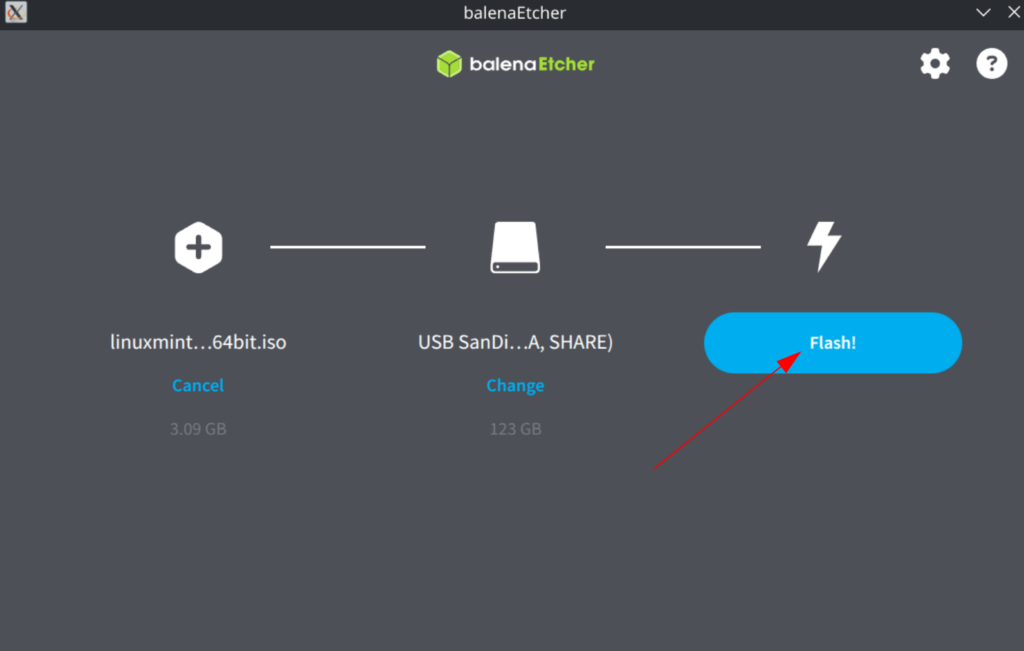
Ti serve una chiavetta da almeno 8 GB. Il contenuto verrà cancellato, quindi svuotala prima.
La wiki di CachyOS indica quattro strumenti, tutti validi:
- BalenaEtcher (Windows, Mac e Linux): il più semplice, tre clic e hai finito
- Rufus (solo Windows)
- Ventoy (Windows e Linux): crei la chiavetta una volta e poi ci copi dentro tutte le ISO che vuoi
- il comando dd da terminale, per chi sa cosa sta facendo
Se è la prima volta, usa BalenaEtcher. Ho dedicato una guida apposta a questo passaggio, con tutti i dettagli per Windows, Mac e Linux.
👉 Leggi qui: Chiavetta USB avviabile per Linux: guida completa
👉 Leggi qui: Ventoy su Linux: guida completa con persistenza per ogni distro
Un consiglio che arriva dalla wiki ufficiale: tieni la ISO. Se un giorno il sistema non parte più, dalla chiavetta live puoi entrare nel sistema installato e sistemarlo. Con Ventoy è comodissimo, perché la ISO resta sulla chiavetta insieme alle altre.
9 – Il BIOS: avvio da USB, Secure Boot e CSM

Con la chiavetta pronta devi dire al PC di avviarsi da lì. Lo fai dal boot menu (di solito F12, F11, F10 o Esc all’accensione, dipende dalla marca) oppure cambiando l’ordine di avvio nel BIOS.
Per CachyOS, la wiki ufficiale chiede di sistemare tre impostazioni prima di installare:
- Secure Boot: disattivato. Si può riattivare dopo l’installazione (ne parlo nel Capitolo 21), ma per installare va spento.
- CSM (Compatibility Support Module): disattivato. Così il PC parte in modalità UEFI pura, quella dei PC moderni.
- Legacy USB Support: su Auto.
Come capire se sei in UEFI. Quando arrivi alla schermata del bootloader nell’installer (Capitolo 11), se vedi solo GRUB e Limine tra le opzioni, il PC è partito in modalità BIOS Legacy. Torna nel BIOS, disattiva il CSM e riavvia dalla chiavetta.
👉 Leggi qui: Come entrare nel BIOS o UEFI: il tasto giusto per ogni marca
👉 Leggi qui: Secure Boot: cos’è e quando va disattivato
10 – Avviare la chiavetta: il menu e la sessione live
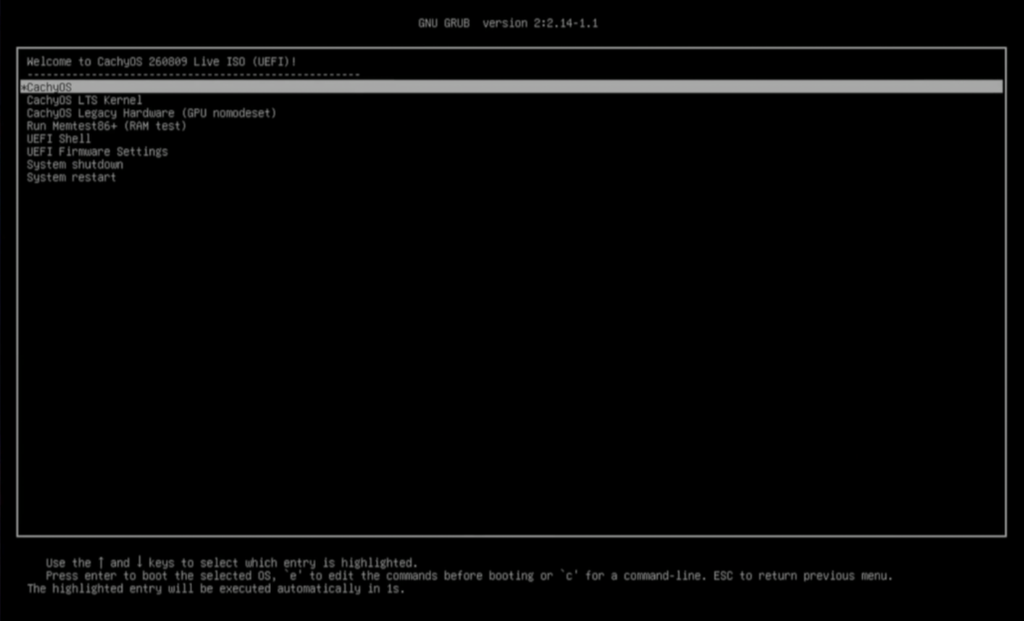
Avvia il PC dalla chiavetta e ti trovi davanti al menu di avvio di CachyOS. Le voci possono cambiare un po’ tra una versione e l’altra della ISO, ma il senso è sempre questo:
- la prima voce, CachyOS: quella da usare, parte da sola dopo qualche secondo
- una voce LTS: avvia con il kernel a lungo supporto, utile se con la prima il tuo hardware fa i capricci
- una voce di compatibilità (nomodeset o “fallback”): da usare solo se lo schermo resta nero o la grafica si blocca, tipico di alcune schede video NVIDIA
Dopo qualche secondo parte la sessione live: un CachyOS completo con KDE Plasma che gira dalla chiavetta, senza toccare il disco. Si apre da sola una finestra, CachyOS Hello.
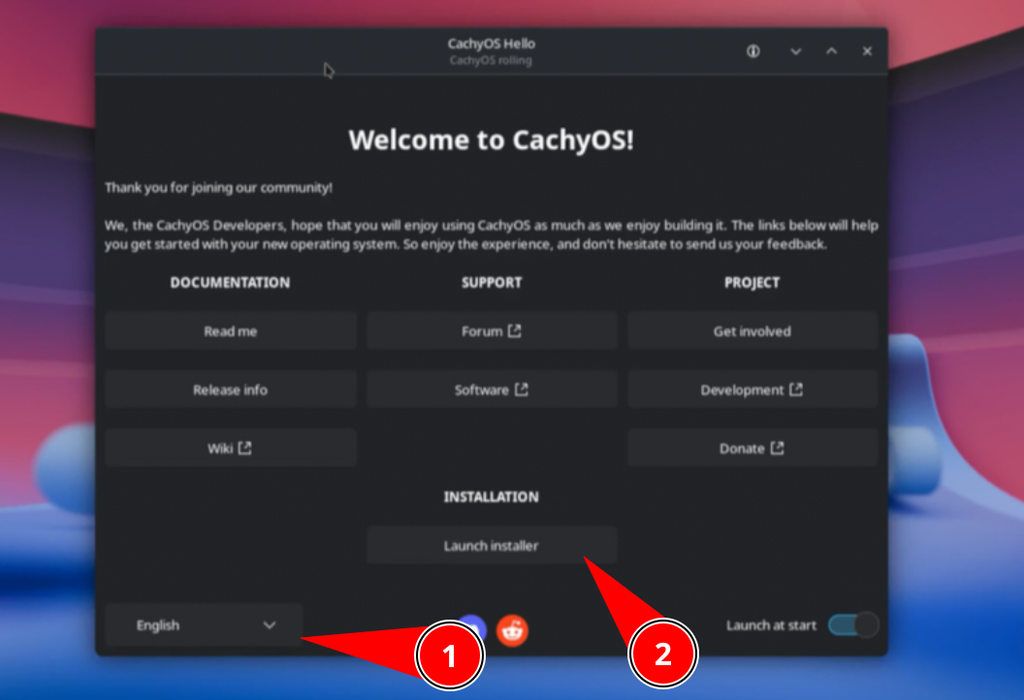
Prima di avviare l’installer, connettiti a internet. Con il cavo sei già a posto. Con il Wi-Fi, clicca sull’icona della rete in basso a destra e scegli la tua. Ricorda: senza connessione l’installazione non va avanti.
Poi clicca su Avvia l’installer (Launch installer). Se compaiono avvisi sui mirror nei primi secondi, non preoccuparti: l’installer sta cercando i server più veloci da cui scaricare.
11 – Come installare CachyOS: guida passo passo
L’installer di CachyOS si chiama Calamares, è in italiano e ti porta avanti una schermata alla volta. In basso c’è la barra con tutti i passaggi: Welcome, Location, Keyboard, Bootloader, Partitions, Desktop, Packages, Users, Summary, Install, Finish. Vediamoli uno per uno.
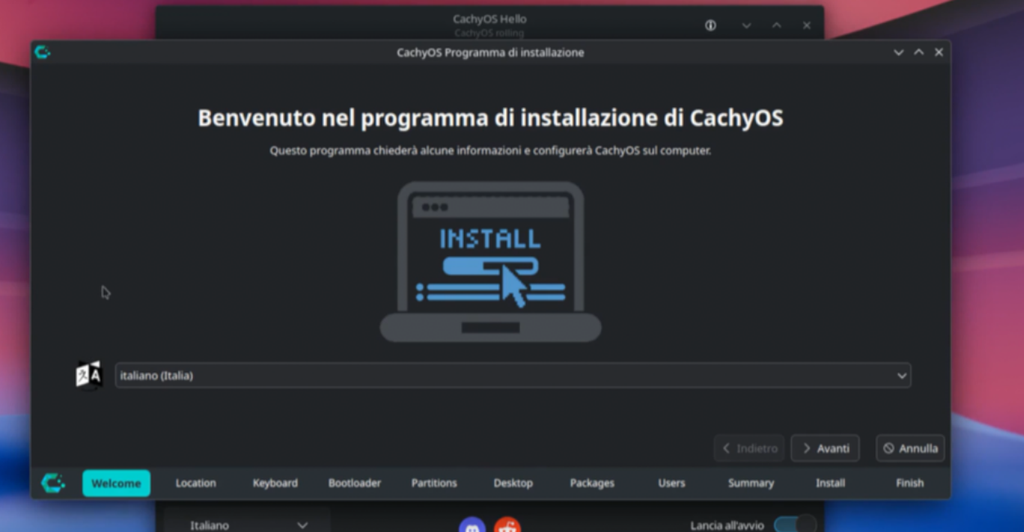
Welcome: la lingua. Scegli Italiano e clicca Avanti. In questa schermata l’installer controlla anche che ci siano spazio, alimentazione e connessione.
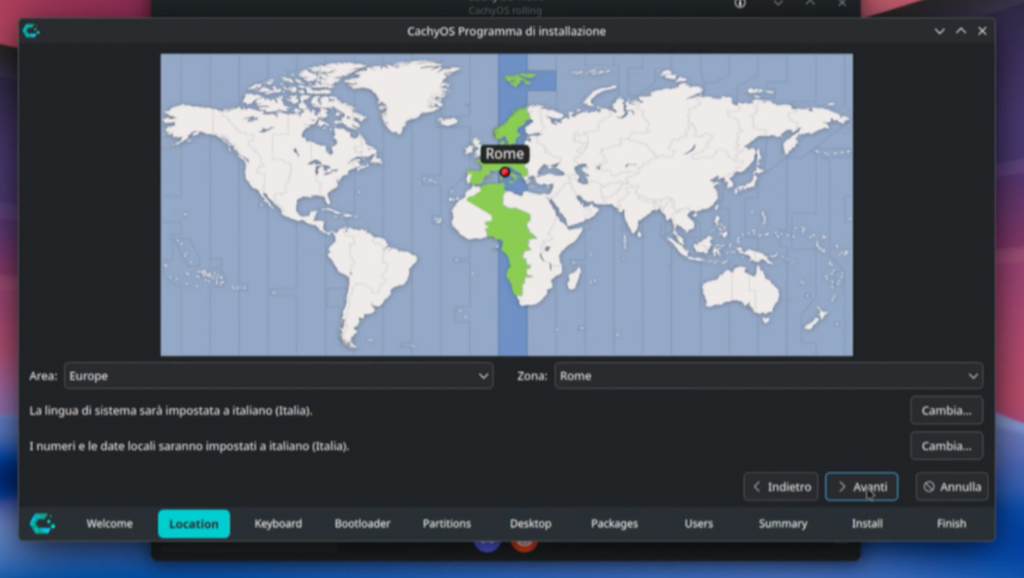
Location: il fuso orario. Clicca sull’Italia nella mappa o scegli Europa/Roma. Lingua e formati di data e numeri si sistemano di conseguenza.
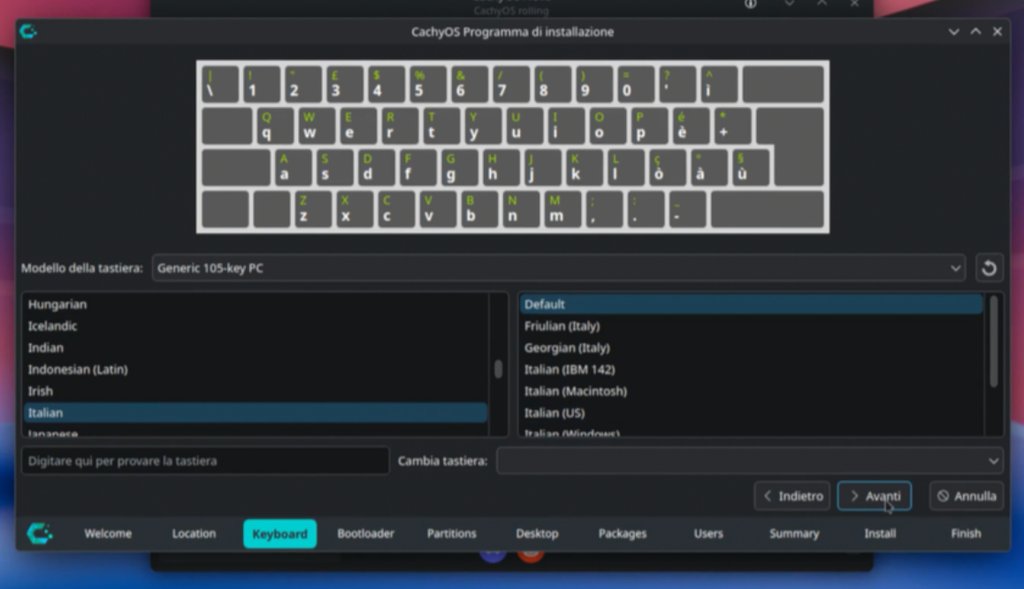
Keyboard: la tastiera. Scegli Italiano. Nella casella di prova in basso scrivi qualche lettera accentata e una chiocciola: se escono giuste, la tastiera è quella corretta.
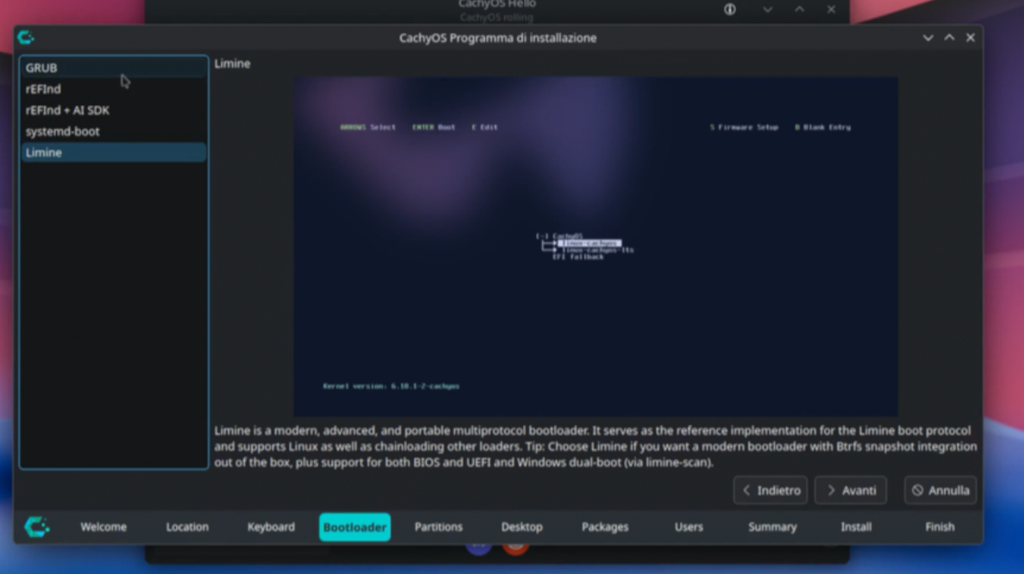
Bootloader: lascia Limine. Qui arriva la prima scelta che spaventa. Il bootloader è il programma che parte appena accendi il PC e carica il sistema. L’installer te ne propone diversi:
- Limine (predefinito): leggero, veloce e soprattutto con gli snapshot già integrati nel menu di avvio. Se un aggiornamento ti dà problemi, riavvii e scegli com’era il sistema prima. È quello che uso io ed è quello che ti consiglio.
- GRUB: il classico, quello che hai visto su Mint e Ubuntu. Va bene, rileva da solo Windows se c’è, e gli snapshot funzionano anche qui con un pacchetto in più, ma è più lento.
- systemd-boot e rEFInd: lasciali a chi sa già perché li vuole.
C’è un solo caso in cui ti consiglio GRUB al posto di Limine: se ti serve il Secure Boot attivo dopo l’installazione. La guida ufficiale lo documenta per GRUB e systemd-boot, non per Limine. Ne parlo nel Capitolo 21.
👉 Leggi qui: Ripristinare GRUB su Linux: guida completa al dual boot con Windows
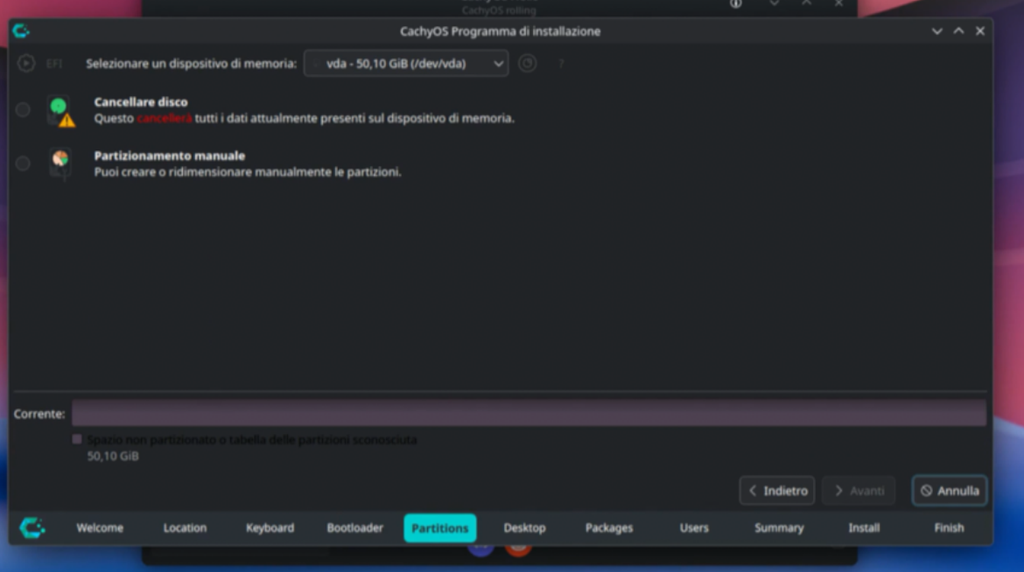
Partitions: dove installare. In alto scegli il disco giusto (controlla la dimensione per essere sicuro). Poi hai queste opzioni:
- Cancellare disco: CachyOS prende tutto il disco e crea le partizioni da solo. È quella giusta per un PC dedicato, per sostituire Windows o per una macchina virtuale.
- Installa accanto / Sostituisci una partizione: compaiono solo se sul disco c’è già un altro sistema. Come ti dicevo nel Capitolo 4, la wiki ufficiale le considera non affidabili al 100%: per il dual boot ti consiglio il manuale (Capitolo 12).
- Partizionamento manuale: crei tu le partizioni. Serve per il dual boot sullo stesso disco o per configurazioni particolari.
Quando scegli Cancellare disco, sotto compare il menu del filesystem. Lascia btrfs. Il filesystem è il modo in cui il sistema organizza i file sul disco, e btrfs ha due cose che ti cambiano la vita:
- gli snapshot: prima di ogni aggiornamento il sistema si fa una “foto” di com’era. Se l’aggiornamento rompe qualcosa, torni alla foto di prima dal menu di avvio. Su una distro che si aggiorna in continuazione è la tua rete di sicurezza.
- la compressione automatica: i file occupano meno spazio, senza che tu debba fare niente.
Le alternative (ext4, XFS, F2FS, ZFS) hanno senso solo in casi specifici. Con ext4, per esempio, perdi gli snapshot, e su CachyOS sono il motivo principale per cui puoi aggiornare tranquillo.
Nella stessa schermata trovi anche l’opzione per cifrare il sistema. Protegge i tuoi dati se qualcuno ti ruba il PC o toglie il disco: a ogni accensione ti chiederà una password prima ancora del login. Ha senso su un portatile che porti fuori casa. Su un PC fisso a casa puoi lasciarla spenta. Se la attivi, non perdere quella password: senza, i dati non si recuperano.
👉 Leggi qui: Partizionamento manuale su Linux: guida completa per installare qualsiasi distro
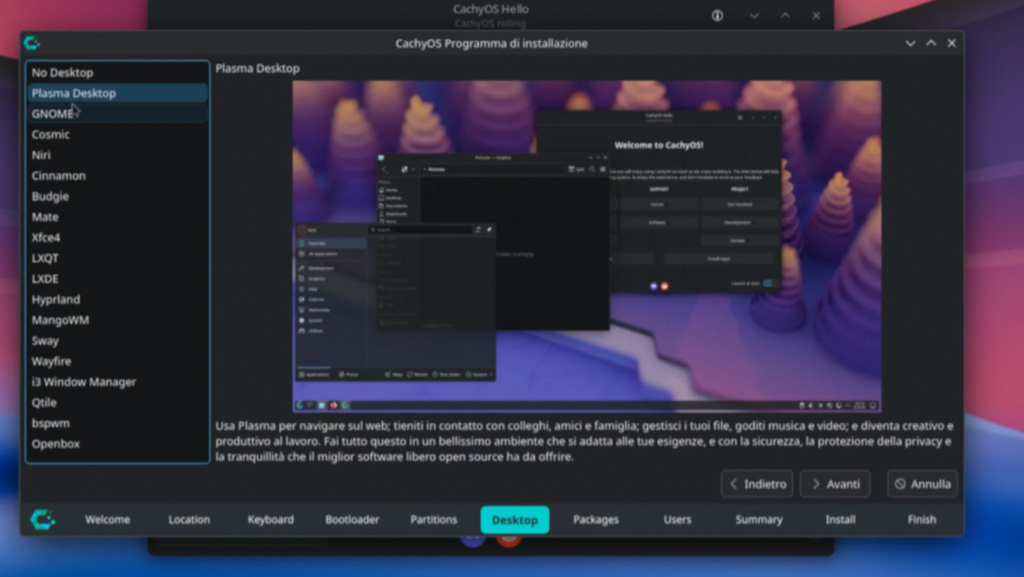
Desktop: scegli l’ambiente grafico. CachyOS ti propone tantissimi desktop, ognuno con un’anteprima animata, ordinati dal più semplice al più complicato. Ne puoi scegliere uno solo durante l’installazione (gli altri li aggiungi dopo, se vuoi).
- KDE Plasma: quello che uso io e quello che consiglio a chi viene da Windows. Barra in basso, menu a sinistra, ti trovi a casa subito, e si personalizza in tutto.
- GNOME: pulito e moderno, ma con un’impostazione diversa da Windows. Piace a chi viene da Mac.
- COSMIC: il desktop nuovo di System76, moderno e veloce.
- Xfce, MATE, LXQt: leggeri, per PC con poca RAM.
- Hyprland, Niri, Sway e gli altri in fondo alla lista: sono “tiling window manager”, si usano soprattutto da tastiera. Lasciali stare finché non sai cosa sono.
👉 Leggi qui: Wayland vs X11 su Linux: differenze, vantaggi e cosa scegliere
Packages: non toccare niente. Qui vedi i gruppi di pacchetti che verranno installati: i pacchetti di CachyOS, la configurazione della shell, i pacchetti base e il desktop che hai scelto. Le spunte giuste sono già messe, e accanto ai pacchetti base c’è scritto proprio “raccomandato, non cambiare se non sai cosa stai facendo”. I programmi li installi dopo.
Users: il tuo account. Nome, nome del computer, nome utente e password. La password ti servirà spesso per aggiornamenti e installazioni: scegline una comoda da scrivere ma non banale. Per l’accesso, scegli di chiedere sempre la password: l’accesso automatico è comodo, ma chiunque accenda il PC entra nel tuo account.
Summary: controlla prima di confermare. È il riepilogo di tutto. Guarda bene la parte del disco: è l’ultimo momento per accorgerti di aver scelto il disco sbagliato. Se è tutto giusto, clicca Installa.
Install: l’installazione. Ricorda che CachyOS scarica tutto da internet, quindi il tempo dipende soprattutto dalla tua connessione: in genere tra 10 e 30 minuti. Se la barra sembra ferma sullo stesso punto, quasi sempre sta scaricando: aspetta.
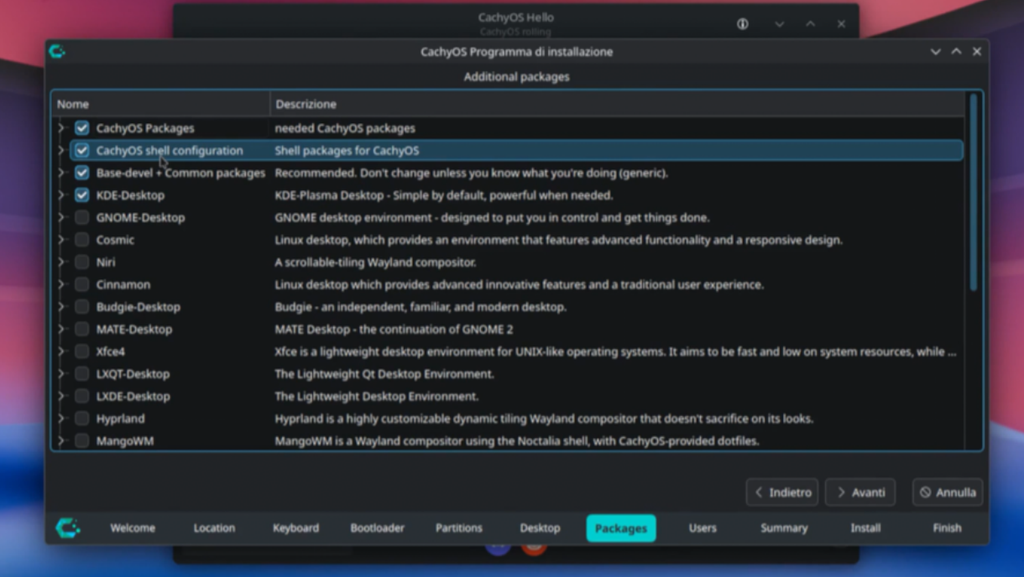
Finish: riavvia. Spunta il riavvio, clicca Fine e togli la chiavetta quando lo schermo si spegne.
Se qualcosa va storto durante l’installazione:
- L’installer si ferma con un errore di download: quasi sempre è la connessione. Passa al cavo e riprova.
- L’installazione fallisce: prima di riprovare, riavvia dalla chiavetta. La wiki ufficiale spiega che dopo un errore l’installer non libera correttamente le partizioni, e un secondo tentativo senza riavviare può fallire di nuovo.
- Errore sulle partizioni in dual boot: torna indietro e usa il partizionamento manuale (Capitolo 12).
- La chiavetta non parte o lo schermo resta nero: controlla Secure Boot e CSM (Capitolo 9), poi prova la voce di compatibilità del menu (Capitolo 10).
12 – Dual boot con Windows: come farlo bene
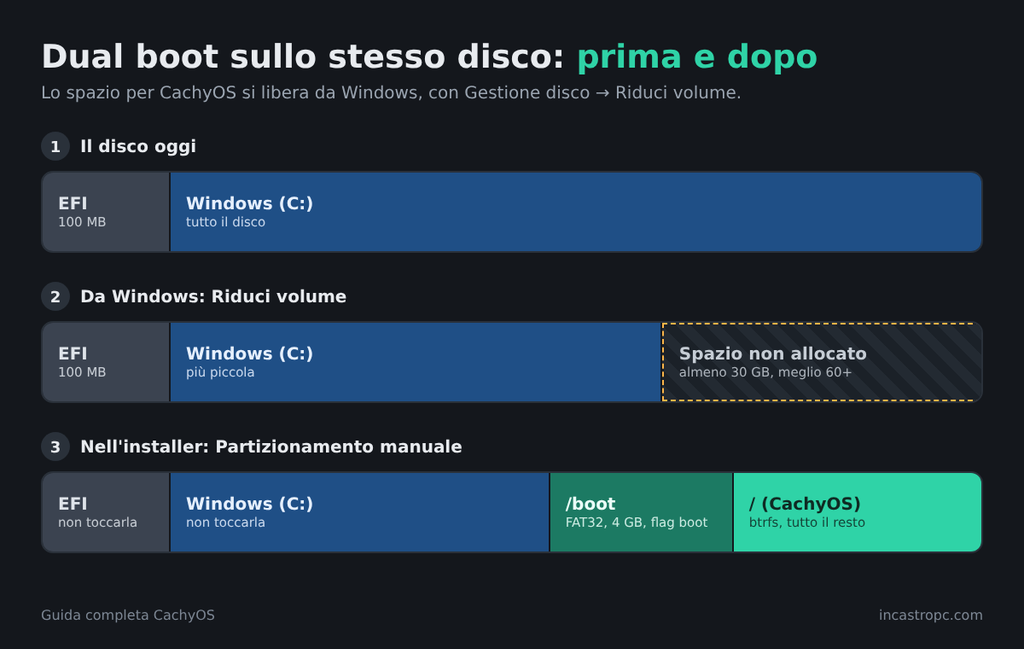
Il dual boot con CachyOS si fa, ma va preparato. Se puoi, usa due dischi separati (Capitolo 4). Se invece è lo stesso disco, segui questi passaggi nell’ordine.
1. Prepara Windows. Da Windows, prima di tutto:
- Disattiva l’avvio rapido e l’ibernazione. Apri PowerShell come amministratore e scrivi:
powercfg /H off
- Disattiva BitLocker, se è attivo. Per controllare, apri il Prompt dei comandi come amministratore e scrivi:
manage-bde -status
Se alla voce del metodo di crittografia leggi “Nessuno” (o “None”), BitLocker è spento e sei a posto.
- Libera almeno 30 GB (meglio 60 o più). Premi Win+X, apri Gestione disco, tasto destro sulla partizione di Windows, Riduci volume. Lo spazio che liberi resta “non allocato”: è lì che andrà CachyOS.
2. Disattiva il Secure Boot dal BIOS (Capitolo 9).
3. Installa con il partizionamento manuale. Nella schermata Partitions scegli Partizionamento manuale e, nello spazio non allocato, crea due partizioni:
- partizione di avvio: almeno 4 GB (4096 MiB), filesystem FAT32, punto di montaggio /boot, flag boot. Con Limine serve così grande perché ci finiscono anche i kernel e gli snapshot.
- partizione di sistema: tutto lo spazio rimanente (almeno 20 GB, meglio molto di più), filesystem btrfs, punto di montaggio /.
Non toccare le partizioni di Windows, nemmeno la piccola partizione EFI da 100 MB che trovi già sul disco.
4. Dopo l’installazione, aggiungi Windows al menu. Limine non sempre trova Windows da solo. Dal terminale di CachyOS lancia:
sudo limine-scan
Il comando cerca gli altri sistemi installati e ti propone di aggiungerli al menu di avvio. Se invece nell’installer hai scelto GRUB, di solito Windows compare da solo, perché sulle installazioni recenti il rilevamento degli altri sistemi è già attivo. Se Windows non compare ancora, la wiki ufficiale ha la procedura completa per aggiungerlo a mano. Nel frattempo puoi sempre avviare Windows dal boot menu del PC (F12 o il tasto della tua marca): la voce “Windows Boot Manager” è sempre lì.
Se un giorno Windows “si mangia” il menu. Capita che un grosso aggiornamento di Windows rimetta se stesso al primo posto nell’ordine di avvio, e il PC parte direttamente in Windows. Non hai perso CachyOS: entra nel BIOS e rimetti CachyOS (o Limine) al primo posto. Con due dischi separati succede molto più di rado.
👉 Leggi qui: Come entrare nel BIOS e impostare l’avvio da USB
👉 Leggi qui: Partizionamento manuale su Linux: guida completa
13 – Primo avvio: Limine, login e CachyOS Hello
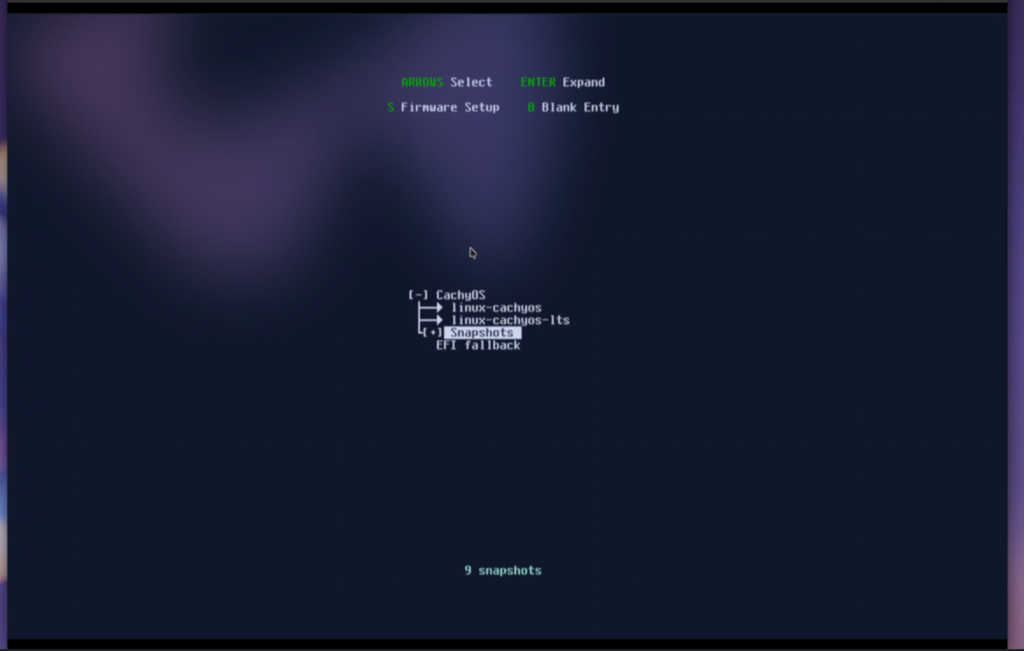
Riavviato il PC, la prima cosa che vedi è il menu di Limine. Prenditi un secondo per guardarlo, perché un giorno ti servirà: oltre alla voce di CachyOS c’è la voce Snapshots, dove compariranno le “foto” del sistema scattate prima di ogni aggiornamento (Capitolo 17).
Se il menu passa troppo veloce, premi una freccia appena compare: il conto alla rovescia si ferma e scegli con calma. Se vuoi allungarlo per sempre, il Capitolo 23 ti dice come.
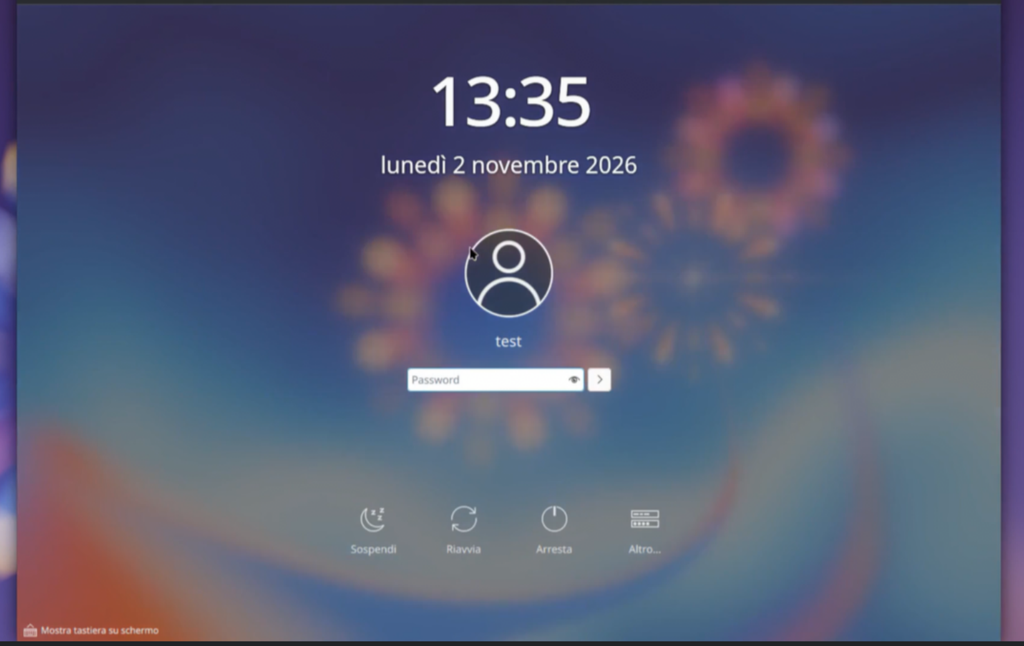
Poi arriva la schermata di accesso: inserisci la password e sei dentro.
Al primo avvio si apre CachyOS Hello. È un po’ il pannello di controllo di CachyOS, e la prima cosa da guardare quando non sai dove mettere le mani.
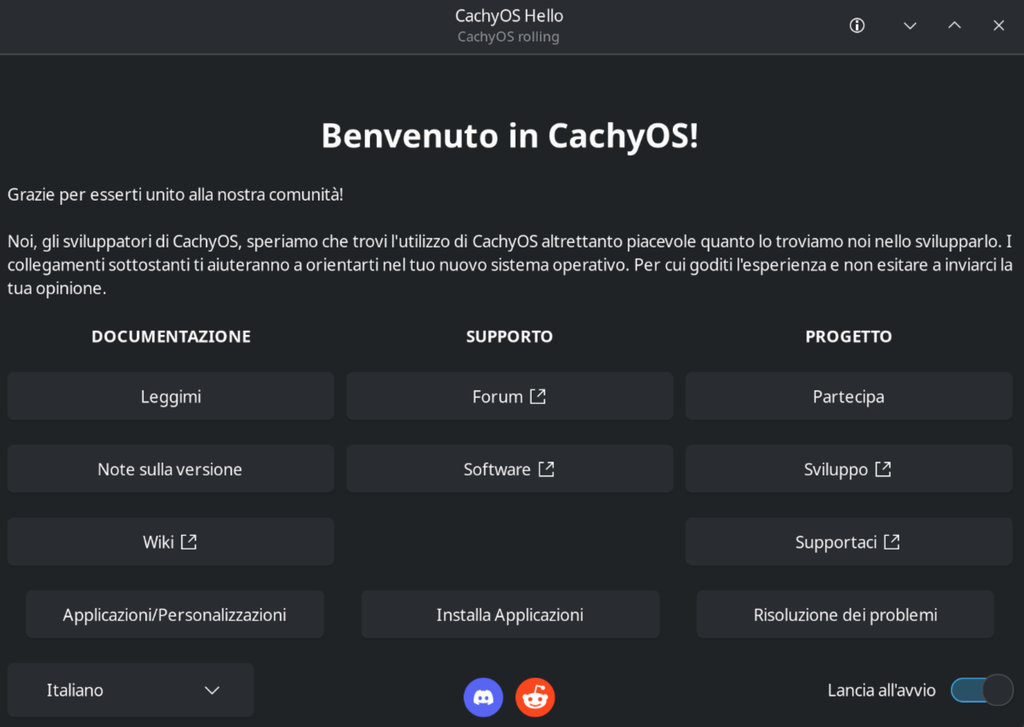
Nella pagina di benvenuto trovi:
- Documentazione, Supporto e Progetto: i collegamenti alla wiki, al forum, alle note sulla versione e alle pagine del progetto
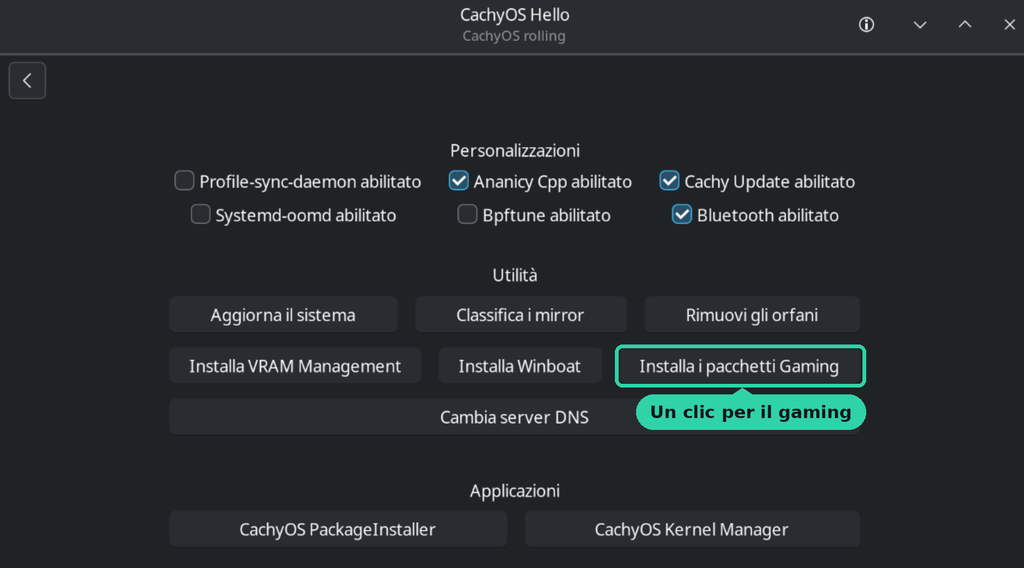
- Applicazioni/Personalizzazioni: la pagina più utile. In Personalizzazioni accendi o spegni alcune funzioni con una spunta, come Cachy Update (l’avviso degli aggiornamenti) e il Bluetooth. In Utilità trovi i pulsanti più comodi: Aggiorna il sistema, Classifica i mirror, Rimuovi gli orfani, Installa i pacchetti Gaming (Capitolo 19), Installa Winboat (Capitolo 22) e Cambia server DNS. In fondo apri anche il Gestore del Kernel (Capitolo 18)
- Installa Applicazioni: un elenco dei programmi più usati, da installare con una spunta
- Risoluzione dei problemi: i pulsanti che risolvono in un clic i problemi più comuni di una distro Arch, come sbloccare il database dei pacchetti, aggiornare le chiavi di sicurezza, svuotare la cache dei pacchetti o reinstallarli tutti. Su Arch puro sono comandi da cercare su Google, qui sono pulsanti
In basso a destra c’è l’interruttore Lancia all’avvio, per decidere se Hello si apre a ogni accensione. Io all’inizio lo lascerei acceso: finché non ti sei ambientato, avercelo sotto gli occhi è comodo.
14 – CachyOS appena installato: le prime cose da fare
Prima di metterti a usarlo, fai queste cose in questo ordine. Ci metti una ventina di minuti e ti ritrovi il sistema pronto per l’uso vero.
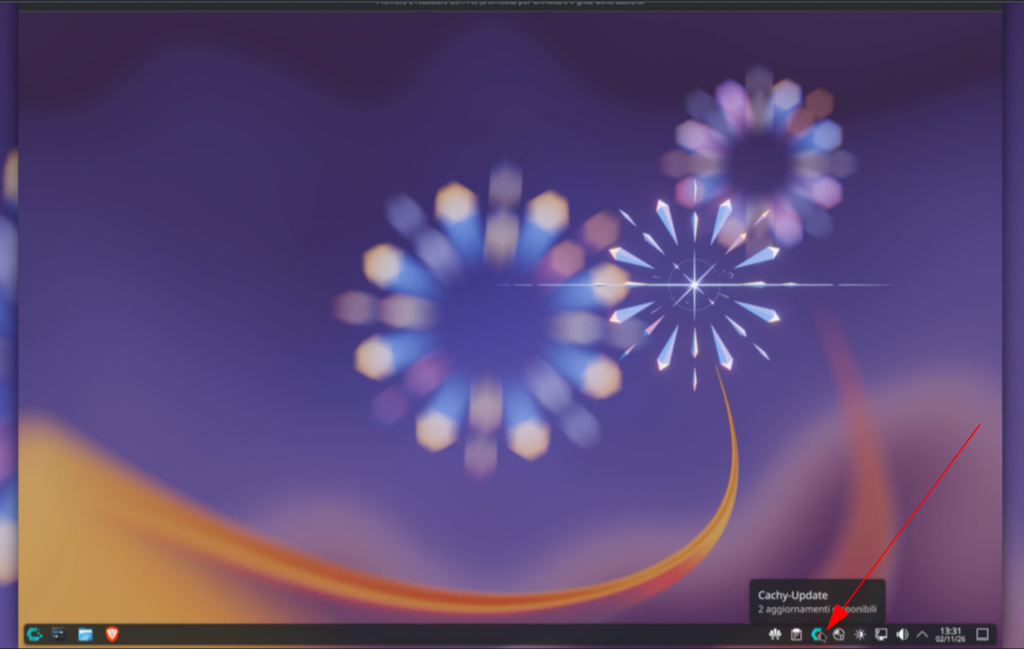
1. Connettiti e aggiorna. Se usi il Wi-Fi, scegli la rete dall’icona in basso a destra. Poi aggiorna: l’installer scarica già i pacchetti recenti, quindi il primo aggiornamento sarà piccolo, ma è il modo migliore per partire allineato. Il modo più semplice è cliccare sull’icona di Cachy-Update nella barra in basso. Come funzionano gli aggiornamenti te lo spiego bene nel Capitolo 16.
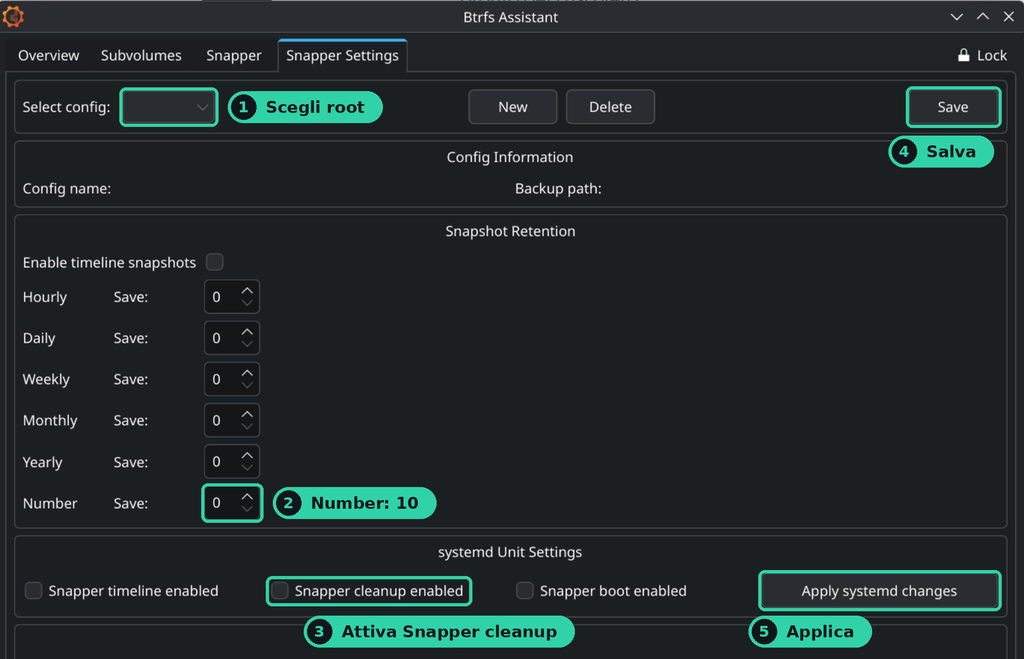
2. Sistema gli snapshot. Gli snapshot sono già attivi, ma la configurazione predefinita ne tiene fino a 50, e la wiki stessa consiglia di scendere a una decina per non riempire il disco. Apri Btrfs Assistant dal menu (se non c’è, lo installi da Shelly), vai nella scheda Snapper Settings, imposta Number a 10, attiva la pulizia automatica, clicca Save e poi Apply systemd changes. Due minuti, e non ci pensi più.
3. Controlla il firewall. Su CachyOS il firewall UFW è già installato e attivo dopo l’installazione, e in KDE Plasma ha il suo modulo nelle Impostazioni di sistema, alla voce Firewall. Dagli comunque un’occhiata per essere sicuro. Da terminale puoi verificare con:
sudo ufw status
Se risponde “inactive”, attivalo dalle Impostazioni o con sudo ufw enable. Il profilo predefinito blocca le connessioni in entrata e lascia passare quelle che fai tu: per un PC di casa va benissimo così.
👉 Leggi qui: Firewall su Linux: la guida completa
4. Controlla la scheda video. CachyOS rileva l’hardware e installa i driver giusti già durante l’installazione, anche quelli NVIDIA. Se il desktop è fluido e la risoluzione è giusta, non devi fare niente. Se qualcosa non va, il Capitolo 20 ti dice come rimettere a posto i driver con un comando.
5. Se giochi, installa i pacchetti per il gaming. Da CachyOS Hello, in un clic (Capitolo 19).
6. Impara una cosa sul terminale: la shell è fish. CachyOS usa fish come shell predefinita, non bash come Mint e Ubuntu. È più comoda (ti suggerisce i comandi mentre scrivi), ma ha una sintassi un po’ diversa. Se un giorno copi un comando da una guida scritta per un’altra distro e non funziona, non hai rotto niente: scrivi bash, premi Invio e incollalo di nuovo.
7. Se i download sono lenti, aggiorna i mirror. I mirror sono i server da cui scarichi i pacchetti. In CachyOS Hello, in Applicazioni/Personalizzazioni, clicca Classifica i mirror: li prova tutti e sceglie i più veloci per te. Da terminale è questo comando:
sudo cachyos-rate-mirrors
👉 Leggi qui: CachyOS cheat sheet: lo sfondo con tutti i comandi in italiano
GMKtec Mini PC EVO-X2 64+2T
AMD Ryzen™ AI Max+ 395 · 64 GB LPDDR5 · 2 TB
Wi-Fi 7, Bt5.4 · 3× USB-A 3.2 Gen2, 2× USB4, 2x USB 2.0, 1× lettore SD, 1x DP1.4, 1 HDMI 2.1, 2× jack audio 3,5mm

GMKtec M5 Ultra
AMD Ryzen 7 7730U · 16GB DDR4 · 1TB SSD
WiFi 6e, BT5.2 · 2x USB-A 3.2, 2x USB-A 2.0, 1x USB-C, 1x HDMI, 1 DP, 1x Jack audio, 2x Lan 2.5G, 1x DC-IN
GMKtec Nucbox G10
AMD Ryzen 5 3500U · 16 GB DDR4 · 512 GB
Wi-Fi 5 BT 5.0 · 2x USB3.2, 1 USB-C, 1x USB2.0, 1x HDMI 2.1, 1x DP 1.4, 1x 2,5LAN
MINISFORUM X1 Lite-255
AMD Ryzen 7 · 16 GB DDR5 · 512 GB
Wi-Fi 7, Bt 5.4 · 2x USB-A 3.2, 2 x USB4, 1x Lan2.5, 1x HDMI2.1, 1x DP2.0, 1x Oculink
MINISFORUM AI X1 Pro
HX370 · 32 GB DDR5 · 1 TB
Wi-Fi 7 BT 5.4 · 2× USB-A 3.2 Gen2, 2× USB4, 1x USB 2.0, 1x DP2.0, 1 HDMI 2.1, 1× jack audio 3,5mm, Oculink
Non disponibile su AmazonGEEKOM A9Max
AMD Ryzen AI 9 HX 370 · 32 GB DDR5 · 2TB SSD
WiFi 7, BT5.4 · 5x USB-A 3.2, 1x USB-A 2.0, 2x USB-C, 2x HDMI, 1x Jack audio, 2x Lan 2.5G, 2.5G, 1x DC-IN

NiPoGi E3B
AMD 7430U · 16 GB LPDDR4 · 512 GB SSD
6x USB 3.2, 1x USB-C, 1x Lan, 1x DP1.4, 1x HDMI2.0, 1 Jack 3,5
NiPoGi P1
ΑΜD PRO 7330U · 16 GB DDR4 · 256 GB
Wi-Fi 5 - Bt 4.2 · 1x HDMI2.0, 1x USB3.2 Type-C, 1x DP1.4, 1x LAN RJ45, 6x USB3.2 Gen1, 1x jack audio e 1x porta DC
Raspberry Pi 4
Quad-Core Cortex A72 · 4 GB LPDDR4 · 64 GB
W-Fi, Bt 5.0 · 2x USB3.0, 2x USB2.0, 2x Micro HDMI
Origimagic C4 Air
Ryzen 5 3500U · 8 Gb DDR4 · 256 GB
WiFi 5, BT5.0 · 3x USB-A 3.2, 1x USB-A 2.0, 1x USB-C 1080, 1x HDMI, 1 DP, 1x Jack audio, 2x Lan, 1x DC-IN
Non disponibile su Amazon15 – Come installare programmi su CachyOS
Su Linux non si scaricano i programmi da siti a caso. Su CachyOS hai quattro strade, e ti dico in che ordine usarle.
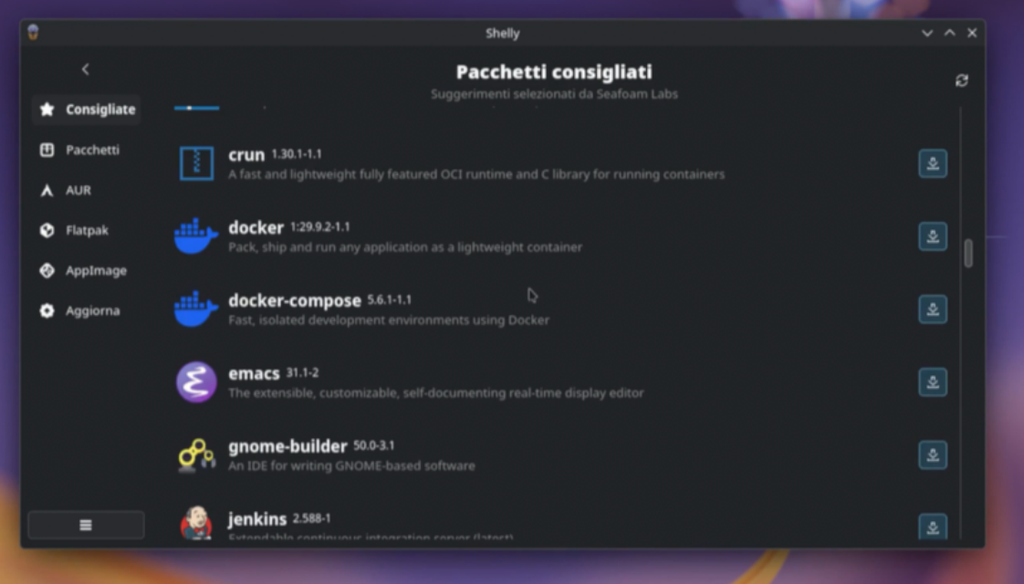
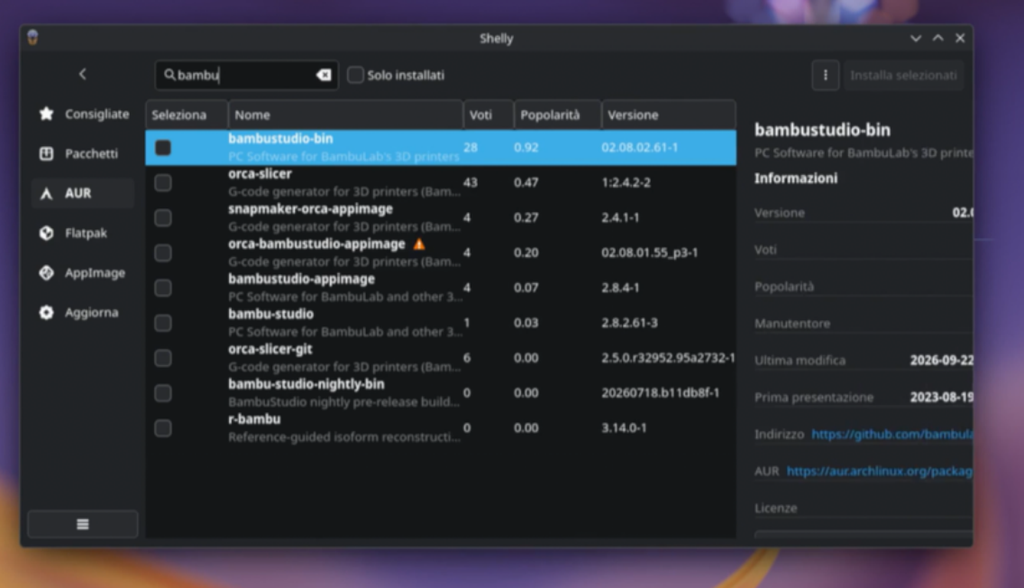
1. Shelly: il negozio delle app. È il gestore grafico dei programmi di CachyOS, che dalla primavera 2026 ha preso il posto di Octopi sulle nuove installazioni. Funziona come l’app store del telefono: cerchi il programma, clicchi installa, metti la password e fine. Niente terminale.
La cosa bella di Shelly è che cerca in tutte le fonti insieme: prima i repository ufficiali di CachyOS e Arch, poi AUR, poi Flathub. A sinistra hai una scheda per ciascuna fonte, e nella home vedi quanti pacchetti hai e quali aggiornamenti sono disponibili. Dalle impostazioni puoi accendere o spegnere AUR e Flatpak.
Esempio: io ci ho installato Bambu Studio per la stampante 3D. Cerchi, clicchi, fatto.
2. I repository ufficiali, quando possibile. Se lo stesso programma compare in più fonti, prendi quello dei repository: è controllato, aggiornato insieme al sistema e ottimizzato per la tua CPU.
3. Flatpak, per le app che vuoi isolate. I Flatpak arrivano da Flathub, girano in una “sandbox” separata dal sistema e sono sempre aggiornati. Sono una buona scelta per app proprietarie o per quelle che non trovi nei repository. Se in Shelly non vedi Flathub, attiva Flatpak dalle impostazioni di Shelly; se manca proprio, installalo con sudo pacman -S flatpak e riavvia.
4. AUR: il superpotere di Arch, da usare con la testa. AUR è l’archivio di programmi più grande che esista su Linux, mantenuto dalla community. Se un programma non lo trovi da nessuna parte, su AUR quasi sicuramente c’è.
Lo so che di AUR in tanti non si fidano, e un po’ hanno ragione: non è controllato da Arch. Sono “ricette” caricate dagli utenti, e in passato è capitato che qualcuno ci infilasse dentro roba malevola, soprattutto con nomi simili a quelli dei programmi famosi. Non serve averne paura, basta seguire tre regole:
- AUR solo quando non c’è altro: prima repository e Flatpak
- guarda voti e popolarità: un pacchetto con migliaia di voti e aggiornato da poco lo usano tutti; uno con zero voti, caricato ieri e dal nome strano, lascialo stare
- leggi i commenti: se c’è un problema, di solito qualcuno l’ha già scritto lì
In un anno ho usato AUR per diverse cose e non ho mai avuto problemi. È come scaricare un programma su Windows: dal sito giusto sei tranquillo, da un sito a caso te la vai a cercare.
Il terminale, quando ti torna comodo. Se conosci il nome del programma, a volte fai prima da terminale. Su CachyOS il comando è pacman al posto di apt, e per AUR c’è paru, già installato:
sudo pacman -S nomeprogramma      # installa dai repository
sudo pacman -R nomeprogramma      # rimuove
pacman -Ss parola                 # cerca
paru -S nomeprogramma             # installa da AUR
flatpak install nomeprogramma     # installa un Flatpak
Shelly ha anche una versione da terminale: il comando shelly, da solo, aggiorna tutto in un colpo (repository, AUR e Flatpak).
Una cosa che non puoi fare: i file .deb. Quelli sono per Debian, Ubuntu e Mint. Se un sito ti offre solo il .deb, cerca lo stesso programma su AUR o su Flathub: c’è quasi sempre.
👉 Leggi qui: Come installare applicazioni su Linux per distro basate su Debian e Arch
I programmi che ti servono. Se cerchi l’alternativa giusta a un programma Windows, sul blog ne abbiamo parlato per ogni categoria:
👉 Leggi qui: I migliori browser per Linux
👉 Leggi qui: Suite per ufficio su Linux: LibreOffice, OnlyOffice e le alternative online
👉 Leggi qui: Editor video su Linux: quale scegliere
👉 Leggi qui: OBS Studio su Linux: installazione, configurazione e guida completa
👉 Leggi qui: Come installare Affinity by Canva su Linux
👉 Leggi qui: IA locale su Linux: perché Ollama ha cambiato il modo in cui lavoro
16 – Aggiornamenti: come e quando aggiornare
Qui c’è la differenza più grande rispetto a Mint. CachyOS è una rolling release: non ci sono versioni nuove ogni due anni, il sistema si aggiorna in continuazione e hai sempre l’ultima versione di tutto. È il motivo per cui hai driver e programmi recenti. È anche il motivo per cui gli aggiornamenti vanno fatti con un minimo di criterio.
Come si aggiorna. Hai tre modi, scegli quello che preferisci:
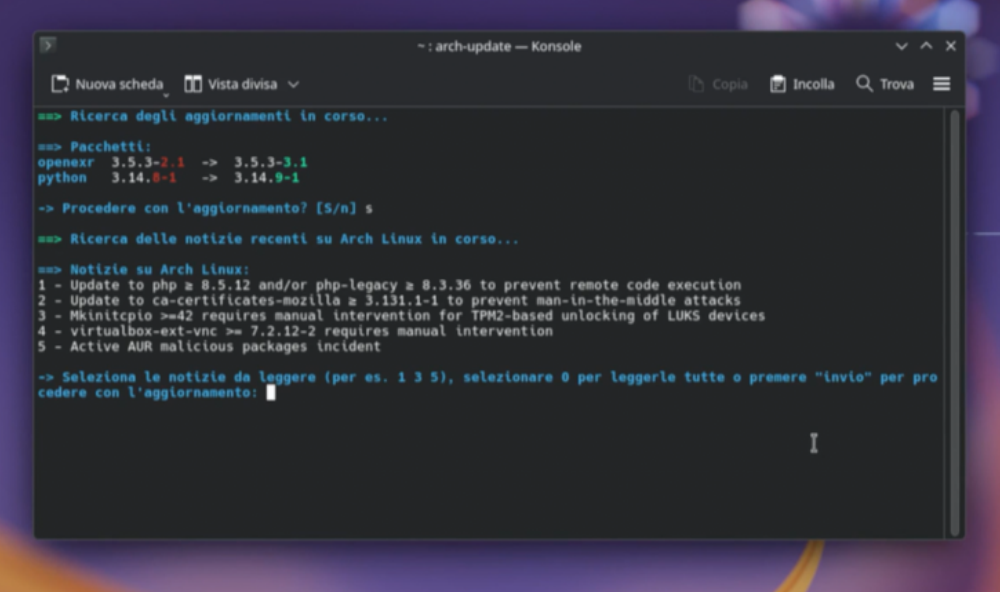
- Cachy-Update, l’icona nella barra in basso. Quando ci sono aggiornamenti compare un pallino rosso. Clic destro e vedi cosa c’è da aggiornare, clic sinistro e parte l’aggiornamento in un terminale. Prima di installare ti mostra le notizie recenti di Arch e ti chiede conferma: non aggiorna mai niente da solo.
- Shelly, dalla home, con il pulsante degli aggiornamenti.
- Il terminale, con un solo comando che aggiorna tutto, AUR compreso:
paru
oppure, solo per i pacchetti ufficiali:
sudo pacman -Syu
Le mie regole, quelle che mi hanno fatto passare un anno senza problemi:
1. Non aggiornare subito. Io aspetto almeno una settimana, massimo due. Se esce un aggiornamento con qualche bug, se ne accorge qualcun altro prima di me e nel frattempo lo sistemano. Un po’ è prudenza, un po’ è pigrizia: il mio PC è sempre acceso, lo lascio in standby con tutto aperto, e non ho voglia di riavviare ogni due giorni.
2. Ma non aspettare mesi. Su una rolling release, aggiornare dopo tre mesi vuol dire installare centinaia di pacchetti in un colpo solo, ed è lì che aumentano le probabilità di problemi. Una o due settimane è il compromesso giusto.
3. Mai aggiornare solo un pezzo del sistema. Su Arch non si installa un programma senza aver aggiornato il resto: comandi come pacman -Sy nomeprogramma sono il modo più veloce per rompere qualcosa. Mi è successo proprio preparando il video: installando un programma, pacman mi ha dato un errore 404 perché il mio elenco dei pacchetti era vecchio e sui server quella versione non c’era più. La soluzione giusta è aggiornare tutto insieme e installare nello stesso comando:
sudo pacman -Syu nomeprogramma
4. Leggi le notizie. Quando Cachy-Update ti mostra una notizia di Arch nuova, leggila. Capita poche volte l’anno, ma quando c’è un intervento manuale da fare, è scritto lì.
5. Dopo un aggiornamento del kernel, riavvia. Finché non riavvii, il sistema usa ancora il kernel vecchio, e alcune cose (per esempio le macchine virtuali) possono non funzionare.
17 – Snapshot: tornare indietro se qualcosa va storto
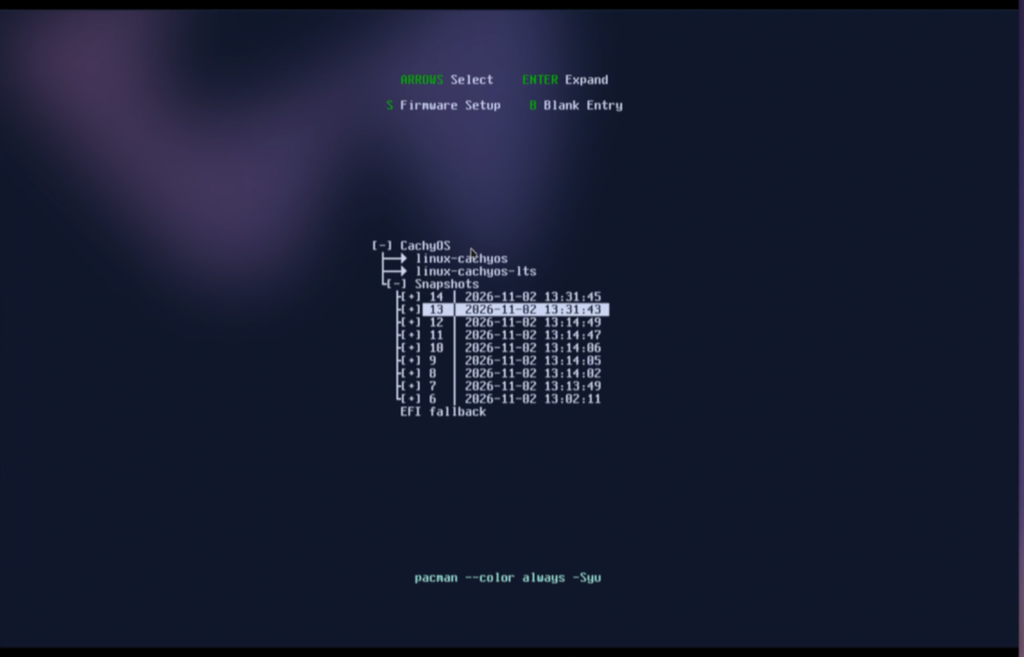
Gli snapshot sono il motivo per cui ti ho detto di lasciare Limine e btrfs durante l’installazione. Insieme alla regola delle due settimane, sono la tua rete di sicurezza.
Come funzionano. Subito dopo l’installazione CachyOS crea uno snapshot di partenza permanente: il sistema com’era appena installato, sempre disponibile. Poi, ogni volta che installi, aggiorni o rimuovi qualcosa con pacman (anche da Shelly o da Cachy-Update), CachyOS scatta automaticamente due “foto” del sistema: una prima e una dopo. Non devi fare niente, succede da solo. Limine le aggiunge al menu di avvio.
Come tornare indietro. Se dopo un aggiornamento qualcosa non va:
- Riavvia e, nel menu di Limine, entra nella voce Snapshots
- Scegli lo snapshot di prima dell’aggiornamento (le date ti aiutano) e il kernel
- Il sistema si avvia in sola lettura, com’era in quel momento. Controlla che funzioni tutto
- Per renderlo definitivo: se su KDE compare un avviso che ti chiede di ripristinare, scegli Restore now e conferma scrivendo
yesnel terminale. Se l’avviso non compare, apri Btrfs Assistant, vai nella scheda Snapper, poi Browse/Restore, seleziona lo snapshot da cui sei partito e clicca Restore - Riavvia e, nel menu, scegli la voce normale di CachyOS, non di nuovo lo snapshot
Un limite da conoscere. La wiki ufficiale avverte che se lo snapshot che vuoi ripristinare riguarda un aggiornamento del kernel, il ripristino non funziona. In quel caso avvia il sistema con il kernel LTS, se l’hai installato come ti consiglio nel Capitolo 18, e chiedi aiuto sul forum ufficiale (Capitolo 23).
Gli snapshot non sono un backup. Stanno sullo stesso disco del sistema: se il disco si rompe, spariscono con lui. E riguardano il sistema, non i tuoi documenti. Per i file a cui tieni serve un backup vero, su un disco esterno o su un NAS.
Snapshot manuale. Se stai per fare qualcosa di rischioso (cambiare desktop, toccare la configurazione), puoi scattarne uno a mano:
sudo snapper create --type single --description "Prima della modifica"
👉 Leggi qui: Manutenzione Linux: pulizia, backup e snapshot
18 – Il kernel: quale usare e come cambiarlo
Il kernel è il cuore del sistema, la parte che parla con il tuo hardware. Ed è il punto da cui arriva la velocità di CachyOS.
Il kernel predefinito: linux-cachyos. È quello che hai installato senza accorgertene. È compilato con ottimizzazioni avanzate e con impostazioni pensate per la reattività del desktop. Per il 99% di chi usa CachyOS è quello giusto, e non c’è motivo di cambiarlo.
Il kernel LTS: la ruota di scorta. LTS vuol dire “supporto a lungo termine”: è una versione più vecchia e collaudata. Ti consiglio di installarlo accanto a quello normale, senza usarlo. Se un giorno un kernel nuovo ha problemi con il tuo hardware, riavvii, scegli l’LTS dal menu di avvio e continui a lavorare mentre aspetti la correzione.
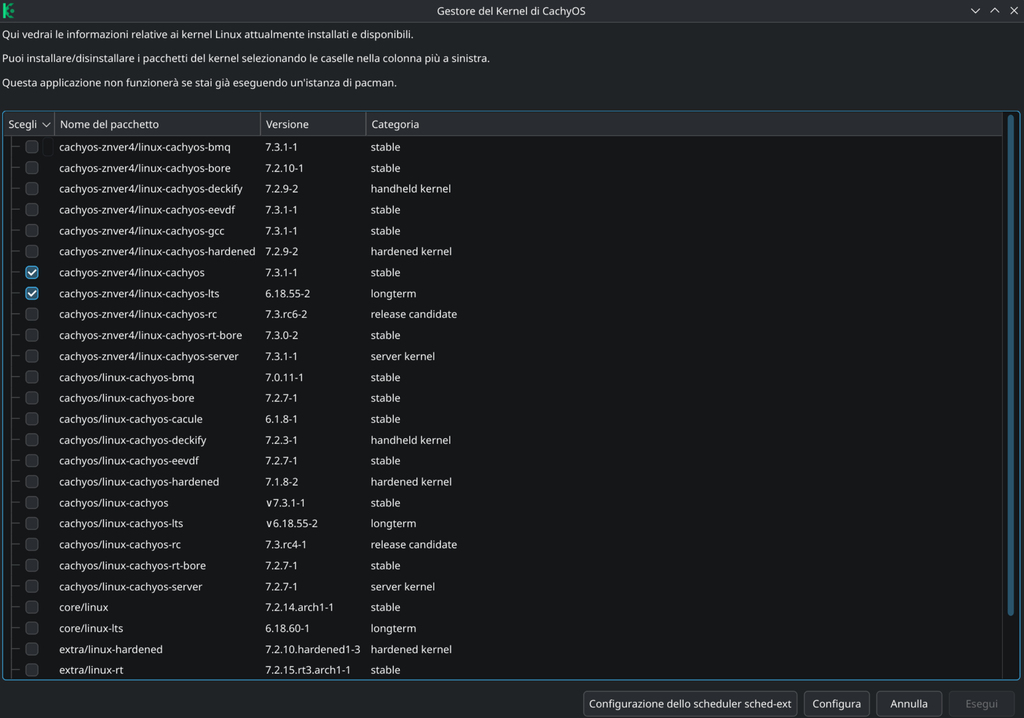
Come si installa: il Gestore del Kernel. Lo trovi nel menu delle applicazioni come Gestore del Kernel di CachyOS. Ti mostra l’elenco dei kernel disponibili: spunti quello che vuoi (per esempio linux-cachyos-lts), clicchi Esegui, inserisci la password e aspetti. Al riavvio lo trovi nel menu di avvio. Per rimuoverlo, togli la spunta e clicchi di nuovo Esegui.
Non esagerare: due kernel (il normale e l’LTS) bastano. Ognuno occupa spazio nella partizione di avvio, e con troppi kernel e snapshot si riempie.
Per i più curiosi: gli scheduler sched-ext. Dal Gestore del Kernel, con il pulsante Configurazione dello scheduler sched-ext, puoi attivare scheduler alternativi che cambiano il modo in cui la CPU distribuisce il lavoro, alcuni pensati per il gaming. Funzionano, ma non sono necessari: se non sai cosa sono, non toccarli.
👉 Leggi qui: Come velocizzare Linux: guida per tutte le distribuzioni
👉 Leggi qui: CachyOS, Fedora e Ubuntu a confronto su AMD Ryzen 9
19 – Giocare su CachyOS
Se giochi, sei nel posto giusto: secondo i dati di ProtonDB, CachyOS è oggi la distribuzione più usata in assoluto da chi gioca su Linux.
1. Prima i driver. La wiki ufficiale lo dice chiaro: prima di installare qualsiasi cosa per il gaming, assicurati che i driver della scheda video funzionino (Capitolo 20). Se il desktop è fluido, di solito sei già a posto.
2. Installa i pacchetti per il gaming da Hello. Apri CachyOS Hello, vai in Applicazioni/Personalizzazioni e, nella sezione Utilità, clicca Installa i pacchetti Gaming. In un colpo solo installa due gruppi:
- cachyos-gaming-meta: tutte le librerie e i componenti che servono ai giochi, compreso Proton-CachyOS
- cachyos-gaming-applications: Steam e i launcher più usati
3. Attiva Proton su Steam. Apri Steam, vai in Impostazioni, Compatibilità, e attiva Steam Play per tutti gli altri titoli. Proton è lo strato che fa girare i giochi Windows su Linux.
Proton-CachyOS: quando usarlo. È una versione di Proton ottimizzata dal team di CachyOS, con correzioni in anticipo per alcuni giochi e qualche funzione in più (per esempio l’FSR a schermo intero). La wiki stessa consiglia di lasciare il Proton di Valve come predefinito e di usare Proton-CachyOS solo sul singolo gioco che ne ha bisogno: tasto destro sul gioco, Proprietà, Compatibilità, forza l’uso di uno strumento specifico. Per i giochi con anti-cheat Easy Anti-Cheat o BattlEye, la wiki consiglia la variante con “slr” nel nome.
Prima di comprare un gioco, controlla ProtonDB. In due minuti sai se funziona, come funziona e quali impostazioni usano gli altri.
👉 Leggi qui: Giocare su Linux: la guida completa a Steam e Proton
👉 Leggi qui: ProtonDB: la guida pratica per il gaming Linux
👉 Leggi qui: Anti-cheat su Linux: Valorant, Fortnite e Call of Duty funzionano?
👉 Leggi qui: Heroic e Bottles: Epic, GOG e Windows su Linux
👉 Leggi qui: Lutris su Linux: cos’è e come usarlo per giocare a tutto
👉 Leggi qui: Aumentare gli FPS su Linux: la guida definitiva
Un PC da gioco sotto la TV? Se vuoi un’esperienza da console, che si avvia direttamente in Steam a schermo intero, guarda la Handheld Edition di CachyOS (Capitolo 7) oppure Bazzite, che è quello che uso io sul Mini PC in sala.
20 – Driver e hardware: scheda video, Wi-Fi, stampanti e periferiche
I driver video si installano da soli. CachyOS ha uno strumento, chwd, che durante l’installazione riconosce il tuo hardware e installa i driver giusti: AMD, Intel e anche NVIDIA, che su altre distro è spesso il punto dolente. Con una AMD o una Intel i driver sono già nel kernel e non devi fare niente.
Se dopo un cambio di scheda video o un problema vuoi rifare il rilevamento, basta un comando:
sudo chwd -a
Una nota su NVIDIA. La wiki di CachyOS segnala che alcuni giochi DirectX 12 su schede NVIDIA hanno prestazioni più basse rispetto a Windows. Non è un problema di CachyOS ma dei driver NVIDIA su Linux, e al momento non c’è una soluzione. Se hai un portatile con doppia scheda video (integrata più NVIDIA), la wiki ha una guida dedicata.
Wi-Fi. Funziona quasi sempre al primo colpo. CachyOS imposta anche da solo la regione del Wi-Fi in base al fuso orario, così puoi usare tutti i canali permessi in Italia. Se la tua scheda non viene riconosciuta, collegati via cavo e aggiorna il sistema: spesso basta quello. Su alcuni Mini PC economici la scheda Wi-Fi è il punto debole, e sostituirla costa poco.
👉 Leggi qui: Schede Wi-Fi compatibili con Linux: quali montare nel Mini PC
Stampanti. Molte stampanti di rete vengono trovate da sole. Vai in Impostazioni di sistema, Dispositivi connessi, Stampanti, e aggiungila da lì. Per le HP c’è una procedura specifica, che ho spiegato anche per Arch e CachyOS.
👉 Leggi qui: Come installare una stampante HP su Linux (Debian e Arch)
Bluetooth. Clicca sull’icona Bluetooth in basso a destra, metti il dispositivo in modalità abbinamento e selezionalo dall’elenco. Dalla seconda volta si collega da solo.
Chiavette e dischi esterni. Li colleghi e compaiono nel file manager, Dolphin. I dischi formattati in NTFS o exFAT (quelli di Windows) si leggono e si scrivono senza problemi.
👉 Leggi qui: Dischi USB, NTFS e exFAT su Linux: guida completa
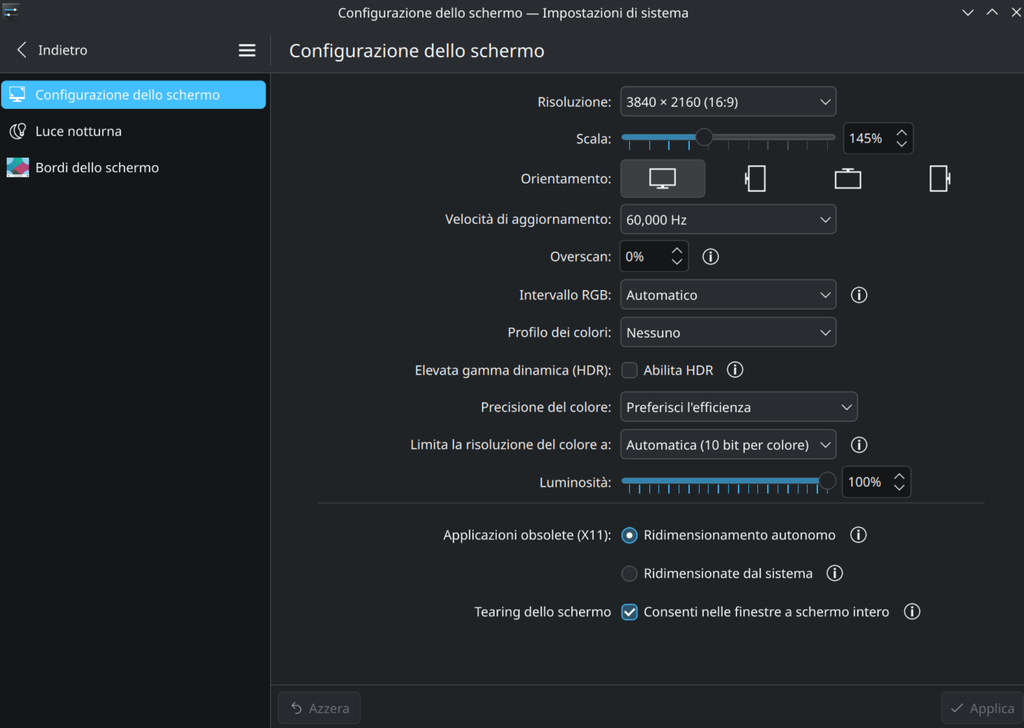
Secondo monitor. Impostazioni di sistema, Schermo e video, Configurazione dello schermo: CachyOS lo rileva appena lo colleghi, e da lì scegli se estendere o duplicare il desktop e come sono posizionati gli schermi.
Screenshot. Il tasto Stamp apre Spectacle, lo strumento di KDE: schermo intero, finestra o area a scelta, e puoi annotare l’immagine prima di salvarla. Se vuoi qualcosa di più rapido per catturare e annotare al volo, io uso anche Flameshot, che trovi in Shelly.
👉 Leggi qui: Flameshot: lo strumento che non può mancare su Linux
21 – Secure Boot e sicurezza
Riattivare il Secure Boot dopo l’installazione. Per installare l’hai spento (Capitolo 9). Riattivarlo serve soprattutto se in dual boot giochi su Windows a titoli il cui anti-cheat lo richiede. Su CachyOS si fa con lo strumento sbctl, e la wiki ufficiale ha una guida dedicata. In breve:
- installi sbctl
- nel BIOS metti il Secure Boot in modalità Setup (o ripristini le chiavi di fabbrica)
- crei e registri le tue chiavi, poi firmi kernel e bootloader con lo script di CachyOS
sbctl-batch-sign - riattivi il Secure Boot nel BIOS
Da lì in poi, a ogni aggiornamento del kernel la firma viene rifatta in automatico. Attenzione: la guida ufficiale documenta la procedura per GRUB e systemd-boot. Se sai già che ti servirà il Secure Boot, scegli uno di questi due nell’installer (Capitolo 11). È un’operazione per utenti un po’ esperti: se non ti serve, lascialo spento.
Serve un antivirus? Per l’uso normale, no. Firewall attivo (Capitolo 14), programmi presi dalle fonti giuste (Capitolo 15) e sistema aggiornato sono la protezione che conta.
👉 Leggi qui: Antivirus su Linux: serve? Guida tra rischi reali e strumenti utili
👉 Leggi qui: Come entrare nel BIOS e gestire il Secure Boot
22 – Programmi Windows su CachyOS
Per la maggior parte dei programmi Windows esiste un’alternativa Linux (Capitolo 15). Ma se c’è quel programma che proprio non puoi abbandonare, hai due strade.
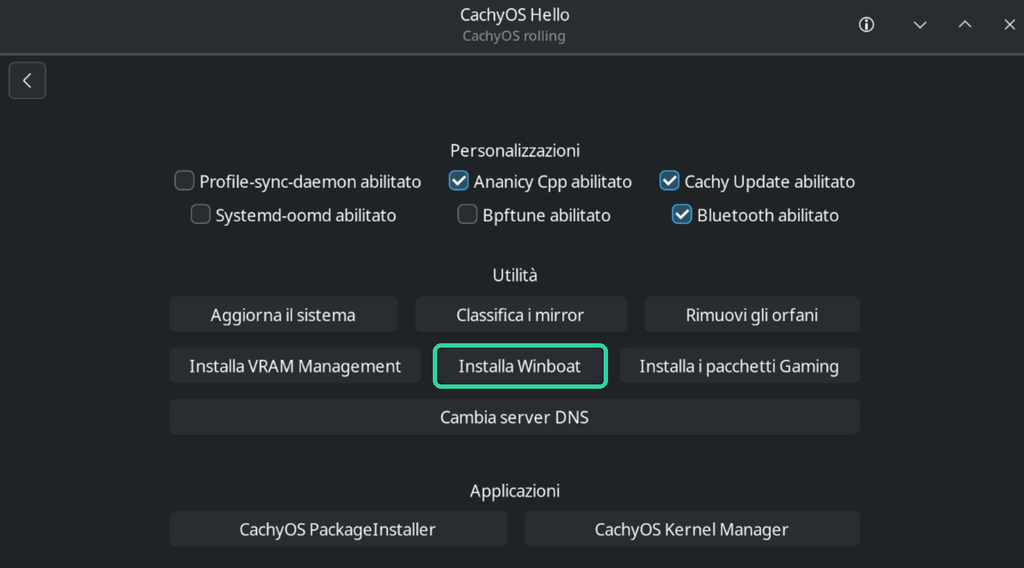
WinBoat, direttamente da Hello. Da marzo 2026 CachyOS Hello ha il pulsante Installa Winboat, in Applicazioni/Personalizzazioni, che installa e configura WinBoat:fa girare una vera installazione di Windows in un contenitore, e le sue app si aprono nel tuo desktop come se fossero programmi Linux. È la soluzione per i programmi pesanti o professionali che con Wine non vanno. Ti serve un PC con RAM a sufficienza, perché dentro gira Windows.
👉 Leggi qui: WinBoat su Linux: guida completa
Bottles e Wine, per i programmi più leggeri. Bottles crea ambienti separati in cui far girare programmi Windows con Wine, senza installare Windows. Per le utility più semplici e per tanti giochi è la strada più leggera.
👉 Leggi qui: Heroic e Bottles: Epic, GOG e Windows su Linux
👉 Leggi qui: Come installare Affinity by Canva su Linux
23 – Problemi comuni su CachyOS e come risolverli
Le grane più frequenti, dalla chiavetta ai primi mesi di uso. Niente di grave, basta sapere dove guardare.
La chiavetta non parte. Rientra nel BIOS e controlla che Secure Boot e CSM siano disattivati (Capitolo 9). Se ancora niente, rifai la chiavetta: nove volte su dieci il problema è lì.
Schermo nero o grafica bloccata nella sessione live. Riavvia e, nel menu della chiavetta, scegli la voce di compatibilità (nomodeset) o quella con il kernel LTS (Capitolo 10).
Nell’installer vedi solo GRUB e Limine. Il PC è partito in modalità BIOS Legacy. Disattiva il CSM nel BIOS e riavvia dalla chiavetta.
L’installazione fallisce. Controlla la connessione (meglio il cavo), poi riavvia dalla chiavetta prima di riprovare: dopo un errore l’installer non libera bene le partizioni.
In macchina virtuale la ISO si blocca all’avvio. È quello che è successo a me con VirtualBox. Usa GNOME Boxes (Capitolo 5).
Errore 404 quando installi o aggiorni. L’elenco dei pacchetti sul tuo PC è vecchio e sui server quella versione non c’è più. Aggiorna tutto e installa insieme:
sudo pacman -Syu nomeprogramma
Se il problema continua, aggiorna i mirror con sudo cachyos-rate-mirrors.
“Impossibile bloccare il database”. Un aggiornamento precedente si è interrotto e ha lasciato il database bloccato. Prima assicurati che non ci sia un altro aggiornamento in corso, poi apri CachyOS Hello, Risoluzione dei problemi, e usa il pulsante per sbloccare il database.
Errori di firma o di chiavi non valide durante l’aggiornamento. Capita se non aggiorni da tanto. In CachyOS Hello, Risoluzione dei problemi, usa il pulsante per aggiornare le chiavi (Refresh Keyrings), poi riprova.
Dopo un aggiornamento qualcosa non funziona. Riavvia, scegli lo snapshot di prima dal menu di Limine e ripristinalo (Capitolo 17).
Problemi con la scheda video dopo un aggiornamento. Avvia con il kernel LTS se l’hai installato (Capitolo 18), poi rilancia il rilevamento dei driver con sudo chwd -a.
Windows non compare nel menu di Limine. Lancia sudo limine-scan (Capitolo 12). Nel frattempo, Windows lo avvii sempre dal boot menu del PC.
Il PC parte direttamente in Windows. Un aggiornamento di Windows ha cambiato l’ordine di avvio. Rimetti CachyOS al primo posto nel BIOS.
Il menu di Limine passa troppo veloce. Apri il file di configurazione:
sudo nano /boot/limine.conf
Cerca la riga timeout: e metti il numero di secondi che vuoi, per esempio timeout: 10. Salva con Ctrl+O, esci con Ctrl+X. La modifica vale dal prossimo avvio.
Un comando copiato da una guida non funziona. Due possibilità. Se inizia con apt, è per Debian, Ubuntu o Mint: su CachyOS si usa pacman (Capitolo 15). Se invece ti dà errori di sintassi, è colpa di fish (Capitolo 14): scrivi bash e incollalo di nuovo.
Un programma si blocca e non si chiude.
👉 Leggi qui: Come chiudere un programma bloccato su Linux senza riavviare il PC
Quando non risolvi da solo. Hai tre strade, spesso da usare insieme:
- la wiki ufficiale (wiki.cachyos.org) e il forum (discuss.cachyos.org): cerca prima con le parole esatte dell’errore, quasi sempre la soluzione c’è già. Se scrivi, indica cosa stavi facendo e cosa hai già provato
- l’Arch Wiki (wiki.archlinux.org): sotto c’è Arch, quindi quasi tutto quello che c’è scritto vale anche per te
- un’intelligenza artificiale (Claude, ChatGPT o altre): utile per una prima diagnosi. Copia l’errore esatto e spiega cosa stavi facendo. Usala per capire un comando prima di eseguirlo, mai per lanciare comandi a raffica senza sapere cosa fanno
24 – Domande frequenti su CachyOS (FAQ)
CachyOS è gratis? Sì, completamente gratuita e open source.
È difficile come Arch Linux? No. Sotto c’è Arch, ma l’installazione è grafica, i driver si installano da soli, gli snapshot sono già configurati e i problemi più comuni si risolvono con un clic da Hello. Qualcosa da imparare c’è, ma molto meno che su Arch puro.
👉 Leggi qui: Arch Linux
Che differenza c’è con EndeavourOS, Garuda e Manjaro? Tutte sono basate su Arch. EndeavourOS resta molto vicina ad Arch originale, Garuda punta molto sull’estetica, Manjaro ritarda gli aggiornamenti con repository suoi. CachyOS è quella che spinge di più sulle prestazioni, ricompilando kernel e pacchetti per le CPU moderne.
👉 Leggi qui: EndeavourOS
👉 Leggi qui: Garuda Linux
Posso passare da Mint a CachyOS senza reinstallare? No, sono basate su sistemi diversi (Debian/Ubuntu da una parte, Arch dall’altra). Devi fare un’installazione nuova: fai il backup dei tuoi file (Capitolo 6) e poi rimettili al loro posto.
Posso tenere Windows? Sì, in dual boot. Meglio su due dischi separati, oppure sullo stesso disco con il partizionamento manuale (Capitolo 12).
Devo usare per forza il terminale? No. Programmi da Shelly, aggiornamenti da Cachy-Update, problemi comuni da Hello: puoi usare CachyOS tutti i giorni senza aprirlo. Il terminale ti torna comodo, ma non è obbligatorio.
Cosa succede se non aggiorno per mesi? Il sistema continua a funzionare, ma quando aggiorni installi centinaia di pacchetti in un colpo e aumenta il rischio di problemi, per esempio con le chiavi di sicurezza scadute. Meglio aggiornare ogni una o due settimane (Capitolo 16).
Funziona su un PC vecchio? Sì, ma se la CPU non supporta x86-64-v3 usa i pacchetti generici e perdi le ottimizzazioni (Capitolo 3). Su un PC datato una distro leggera come MX Linux ti dà di più.
👉 Leggi qui: 8+1 distro Linux leggere per far rinascere il tuo vecchio PC
Posso cambiare desktop dopo l’installazione? Sì, puoi installare altri desktop in seguito e sceglierli dalla schermata di accesso. Ma se l’idea è provarne diversi, è più pulito farlo in una macchina virtuale.
Posso usare CachyOS in una macchina virtuale? Per provarla sì (Capitolo 5). Come sistema principale la wiki ufficiale non lo consiglia: le ottimizzazioni danno il meglio sull’hardware vero.
È abbastanza stabile per lavorarci? Io ci lavoro tutti i giorni da un anno senza problemi. Con le regole del Capitolo 16 e gli snapshot del Capitolo 17, sì.
Ho una vecchia installazione con Octopi: come passo a Shelly? Gli aggiornamenti non lo sostituiscono da soli: Shelly è il predefinito solo sulle installazioni nuove. È nei repository di CachyOS, quindi lo installi come qualsiasi altro programma (lo trovi con pacman -Ss shelly) e, se vuoi, poi rimuovi Octopi.
Serve un antivirus? No, per l’uso normale (Capitolo 21).
25 – Sei pronto: usa CachyOS senza pensieri
Se sei arrivato fin qui, CachyOS gira sul tuo computer: installato, aggiornato e protetto.
Le cose che contano, in quattro righe:
- Limine e btrfs: gli snapshot sono la tua rete di sicurezza, non toglierli (Capitolo 17)
- Aggiorna ogni una o due settimane, mai a metà, e leggi le notizie quando compaiono (Capitolo 16)
- Shelly e i repository ufficiali per i programmi, AUR solo quando serve e con la testa (Capitolo 15)
- CachyOS Hello quando qualcosa non va: la soluzione è spesso a un clic (Capitolo 23)
Tutto il resto lo trovi quando ti serve: questa guida resta qui.
Se vuoi sapere com’è vivere con CachyOS tutti i giorni, ho raccontato il mio primo anno, con pregi e limiti.
👉 Leggi qui: CachyOS dopo un anno: com’è andata
E se dopo tutto questo ti stai chiedendo se CachyOS è la distro giusta per te, nella nostra sezione trovi una trentina di distribuzioni scelte da noi, ognuna con la sua scheda.
👉 Leggi qui: Distribuzioni Linux scelte da IncastroPC
👉 Leggi qui: Quale distro Linux scegliere e come funziona DistroWatch
Hai installato CachyOS seguendo questa guida? Ti sei bloccato da qualche parte? Scrivimelo nei commenti.
Buon uso di CachyOS.
Non perderti i prossimi consigli
Guide, recensioni e novità su Linux, Mini PC e open source, dritte sul tuo Telegram. Niente spam, solo quello che vale la pena leggere.
IncastroPC partecipa al Programma Affiliazione Amazon EU. Prezzi e disponibilità soggetti a variazione.