

Wayland vs X11 su Linux: differenze, vantaggi e cosa scegliere

Se usi Linux da qualche mese, prima o poi ti sei trovato davanti a una scelta alla schermata di login: sessione Wayland o sessione X11. Forse hai lasciato l’impostazione di default senza pensarci, forse hai letto qualcosa di confuso online e sei rimasto nel dubbio. Qui chiarisco tutto: cosa sono, perché esiste questa differenza, dove Wayland funziona meglio, dove ancora zoppica, e cosa fare concretamente se hai dubbi sul tuo setup.
La risposta corta, che poi approfondiremo: se usi hardware AMD e KDE Plasma o GNOME, sei già su Wayland e probabilmente non hai nessun problema da risolvere. Se invece hai esigenze specifiche come strumenti di automazione GUI, desktop remoto via SSH o window manager leggeri come i3, la situazione è diversa e vale la pena capirla.
Cos’era X11 e perché ha retto quarant’anni
X11, o più precisamente X Window System versione 11, nasce nel 1984 al MIT. L’idea era brillante per l’epoca: un sistema grafico che separava l’interfaccia dalla macchina fisica, permettendo di aprire finestre di un computer remoto sullo schermo di un altro. Le workstation universitarie erano connesse in rete, e questa flessibilità era oro.
Il modello funziona con un server X centrale che gestisce tutto: riceve le richieste delle applicazioni, le processa, le disegna sullo schermo, gestisce input da mouse e tastiera. Le applicazioni parlano con il server X tramite un protocollo definito, e il server fa da intermediario con l’hardware grafico.
Questo ha funzionato per decenni. Il problema è che quarant’anni di estensioni, patch e workaround hanno reso X11 un sistema complesso in modo sproporzionato rispetto a quello che serve oggi. La flessibilità di rete che nel 1984 era il punto di forza principale oggi viene usata da una minoranza di utenti, e si porta dietro una complessità che tutti pagano in termini di sicurezza e performance.
Il difetto più visibile: in X11 qualsiasi applicazione può leggere l’input di qualsiasi altra, compresi i keylogger. Non è una vulnerabilità da correggere, è il design originale del protocollo. Nel 1984 non era un problema. Oggi lo è.
Come funziona Wayland
Wayland nasce nel 2008 da Kristian Høgsberg, sviluppatore già coinvolto nello stack grafico Linux. L’obiettivo non era aggiungere funzioni a X11, ma ricominciare da capo con un’architettura diversa.
La differenza fondamentale: in Wayland non esiste un server centrale. Ogni applicazione gestisce il proprio rendering, produce il proprio buffer grafico, e lo consegna direttamente al compositore, che è il componente del desktop environment (KWin su KDE, Mutter su GNOME) che assembla tutto quello che vedi sullo schermo.

Il risultato pratico di questa architettura:
Nessun tearing. Il compositore controlla esattamente quando ogni frame viene inviato allo schermo, sincronizzandosi con il refresh rate del monitor. Su X11 il tearing richiedeva configurazioni specifiche e non era mai garantito al 100%.
Isolamento delle applicazioni. Un programma non può leggere l’input o catturare lo schermo di un altro senza permesso esplicito dell’utente. Questo chiude la classe di attacchi che su X11 era strutturalmente aperta.
HiDPI e fractional scaling nativi. Su X11 mescolare monitor con densità diverse era un incubo. Su Wayland il compositore gestisce lo scaling per ogni finestra, e il supporto al 125%, 150%, 175% funziona in modo pulito sulla maggior parte dei setup moderni.
Variable refresh rate (VRR) e adaptive sync. Su KDE Plasma con Wayland, VRR e adaptive sync funzionano nativamente per chi ha un monitor compatibile. Su X11 richiedevano configurazioni specifiche e non sempre funzionavano con tutti i compositori.
La situazione attuale: Wayland ha già vinto
Non è esagerato dirlo: la transizione è sostanzialmente completa. I numeri lo confermano meglio di qualsiasi opinione.
👉 Leggi qui: KDE annuncia l’addio a X11: Plasma 6.8 sarà solo Wayland
Il 95% degli utenti di KDE Plasma 6.6 è già su Wayland, con la quota che aumenta ad ogni release. Plasma 6.7 sarà l’ultima versione con una sessione X11 dedicata. Plasma 6.8, atteso intorno al 14 ottobre 2026, sarà la prima release senza sessione X11: al login sarà disponibile solo Wayland.
Fedora Workstation usa Wayland di default già da diverse versioni e nelle release più recenti ha eliminato completamente la sessione X11 per l’edizione GNOME. Canonical ha seguito con Ubuntu 25.10, dove la variante principale con GNOME supporta esclusivamente Wayland. Anche SteamOS 3.8 Beta ha spostato la sessione desktop su Wayland come default: quando Valve dice che è pronto per il gaming, è un segnale preciso.
Perché AMD ci guadagna
Per chi usa mini PC con iGPU AMD (che è la stragrande maggioranza di quello che trattiamo su questo sito), Wayland porta vantaggi concreti. I driver AMD open source (amdgpu) supportano GBM (Generic Buffer Manager), l’API che Wayland usa per comunicare con la GPU, in modo nativo e stabile da anni. Non hai niente da configurare.

Su un setup come il Radeon 780M (Ryzen 7 8745HS) o il Radeon 680M (Ryzen 5825U), Wayland gestisce la composizione in modo più efficiente perché il rendering delle finestre avviene direttamente sulla GPU senza passare per il livello intermedio che X11 richiedeva. In termini pratici: animazioni più fluide, meno latenza, consumi leggermente più bassi rispetto a X11 con compositor esterno.
👉 Leggi qui: Mini PC con AMD o Intel per Linux: quale scegliere
Uso CachyOS con KDE Plasma su AMD ogni giorno e da quando sono su Wayland non ho avuto nessun problema con il desktop normale. La differenza rispetto a X11 si nota soprattutto sul fractional scaling e sull’assenza totale di tearing, che su X11 dovevo gestire manualmente.
XWayland: il ponte che risolve il 90% dei problemi
La domanda che si fa chiunque sente parlare di Wayland è: “E i programmi che non supportano ancora Wayland?”
La risposta è XWayland. È un server X completo che gira dentro la sessione Wayland e fa da traduttore: le applicazioni che parlano il protocollo X11 continuano a funzionare normalmente, senza che tu debba fare niente. La finestra appare sul desktop, riceve input, disegna l’interfaccia. Dall’esterno sembra identica a qualsiasi altra finestra.
Questo vale anche per Plasma 6.8: quando a ottobre verrà rimossa la sessione X11, XWayland rimane. Le applicazioni legacy e i giochi che dipendono da X11 continuano a funzionare. Quello che sparisce è solo la possibilità di avviare una sessione desktop intera su X11, non la compatibilità con le app vecchie.
Il limite di XWayland che vale la pena conoscere: un’applicazione che gira sotto XWayland non beneficia dei vantaggi di sicurezza di Wayland e può avere scaling meno nitido su setup con fractional scaling, perché il compositore deve scalare il buffer che l’app ha già prodotto per X11.
Gaming su Wayland: la svolta è arrivata
Questa era la preoccupazione principale fino a qualche anno fa. Nel 2026 non lo è più, almeno per la maggior parte dei setup.
Steam e Proton funzionano su Wayland. I giochi Windows tradotti da Proton usano XWayland per la parte grafica se non supportano nativamente Wayland, e funzionano. Valve ha investito specificamente in questo: SteamOS è su Wayland, e tutto quello che deve girare su Steam Deck deve funzionare su Wayland.
👉 Leggi qui: Come giocare su Linux con Steam e Proton
I vantaggi concreti per il gaming su Wayland rispetto a X11:
VRR e adaptive sync funzionano nativamente su KDE Plasma con Wayland. Su X11 erano configurabili ma meno affidabili e dipendevano dal compositor. Frame pacing migliore su titoli esport ad alto refresh rate: titoli che girano a 144Hz o 240Hz+ traggono vantaggio misurabile. Nessuna differenza di performance nei titoli normali rispetto a X11: l’idea che Wayland fosse più lento per il gaming era vera anni fa, non oggi.
L’unico caso in cui X11 dà ancora qualche vantaggio per il gaming: applicazioni di overlay molto specifiche che catturano lo schermo con API dirette X11, o titoli con anti-cheat non aggiornati per Wayland. Casi rari, ma esistono.
Dove Wayland ancora fa fatica
Essere onesti sui limiti è il modo più utile di scrivere queste cose. Wayland non è perfetto, e ci sono casi concreti in cui X11 resta la scelta migliore.

SSH X forwarding. Se fai sistemi e usi regolarmente ssh -Y o ssh -X per aprire interfacce grafiche di macchine remote, su Wayland non funziona direttamente. Esistono soluzioni (Xpra, VNC, RDP) ma non sono trasparenti come il vecchio X forwarding.
Strumenti di automazione GUI. Programmi come xdotool, wmctrl, AutoKey dipendono dal fatto che in X11 qualsiasi app può controllare l’input di qualsiasi altra. Su Wayland questo è bloccato per design. Esistono alternative (ydotool, kdotool su KDE) ma non hanno parità di funzioni.
Window manager leggeri storici. Se usi i3, openbox, fluxbox o dwm non hai una versione Wayland nativa stabile degli stessi programmi. Sway è il sostituto più usato per i3, ma non è identico e richiede una migrazione reale della configurazione.
Screen sharing in alcuni contesti. Su Wayland lo screen sharing passa attraverso PipeWire e xdg-desktop-portal, aggiungendo un layer di permesso esplicito. Su browser moderni (Firefox, Chrome 110+) funziona in modo nativo senza configurazione aggiuntiva. Il problema residuo riguarda alcune app Electron vecchie e strumenti di desktop remoto come RustDesk in certi setup, dove il portal non si apre in modo affidabile.
VNC e ambienti remote desktop vecchi. Se accedi al tuo desktop da remoto via VNC classico, il protocollo si appoggia alla trasparenza di rete di X11 che Wayland non ha. Funziona con soluzioni apposite (wayvnc, RDP con FreeRDP) ma non con i client VNC tradizionali.
👉 Leggi qui: Desktop remoto su Linux: le migliori soluzioni
Come controllare su cosa stai girando
Prima di fare qualsiasi cosa, controlla. Apri un terminale e digita:
echo $XDG_SESSION_TYPE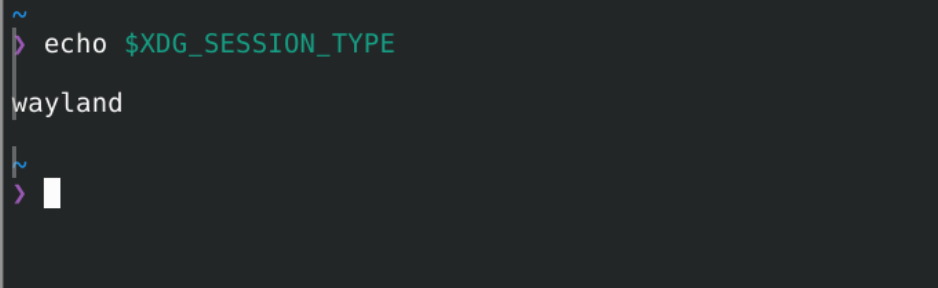
Se risponde wayland, sei già su Wayland. Se risponde x11, sei ancora sulla sessione vecchia. Su KDE Plasma puoi anche andare in Impostazioni di sistema → Info sul sistema: trovi la voce “Server grafico” con scritto Wayland o X11.
Come passare a Wayland (o tornare a X11)
Su KDE Plasma (fino a Plasma 6.7): alla schermata di login, clicca sul tuo nome utente e cerca in basso un menu a tendina che dice “Plasma (Wayland)” o “Plasma (X11)”. Seleziona quello che vuoi e fai login. La scelta viene ricordata per le sessioni successive.
Su GNOME con Ubuntu o Fedora: stesso meccanismo, clic sull’ingranaggio alla schermata di login, scegli tra “GNOME” (Wayland) e “GNOME su Xorg”.
Su Linux Mint: Mint usa X11 di default su Cinnamon e non ha ancora una sessione Wayland stabile per la propria versione di Cinnamon. Non è un problema: Cinnamon con X11 è stabile e fluido, e il team Mint non ha fretta.
👉 Leggi qui: Guida completa a Linux Mint: installazione e primi passi
Pro e contro
Wayland
- Nessun tearing strutturale, senza configurazioni aggiuntive
- Isolamento applicazioni: sicurezza che X11 non può offrire per design
- HiDPI e fractional scaling nativi: 125%, 150%, 175% funzionano puliti
- VRR e adaptive sync su KDE Plasma senza configurazione manuale
- Sviluppo attivo: tutti i DE principali ci investono, X11 è in manutenzione
- Gaming con Proton funziona senza configurazione aggiuntiva
- SSH X forwarding non funziona direttamente
- Strumenti automazione GUI (xdotool, wmctrl) richiedono sostituti
- Alcuni client VNC non compatibili
- Window manager leggeri storici (i3, openbox) non hanno versione nativa
X11
- Compatibilità totale con software legacy e strumenti di automazione
- SSH X forwarding nativo
- Tutti i VNC client funzionano senza configurazione
- Window manager leggeri storici funzionano perfettamente
- Tearing strutturale senza compositor esterno
- Nessun isolamento tra applicazioni: rischio sicurezza per design
- HiDPI e setup multi-monitor con densità diverse sono complicati
- Non riceve più sviluppo attivo: è in modalità manutenzione

GMKtec Nucbox G10
AMD Ryzen 5 3500U · 16 GB DDR4 · 512 GB


Cosa scegliere
Scegli Wayland se usi KDE Plasma o GNOME su hardware AMD o Intel, non fai sistemi con SSH X forwarding, e non hai bisogno di strumenti di automazione GUI tipo xdotool. Praticamente la maggioranza degli utenti desktop di questo sito rientra qui.
Resta su X11 se hai un workflow specifico che dipende da SSH X forwarding, usi xdotool o strumenti simili, accedi al desktop da remoto via VNC classico, o usi i3 e non hai voglia di migrare a Sway adesso.
Non forzare il cambiamento se tutto funziona. Su distribuzioni come Linux Mint con Cinnamon, X11 è stabile, ben supportato e non ha senso sostituirlo finché il team non porta Wayland nativamente.
La cosa che trovo più interessante di questa transizione è che per la maggior parte degli utenti di mini PC con AMD e KDE Plasma, il problema non esiste più da almeno un anno: siete già su Wayland, funziona, e probabilmente non ci avete mai pensato. Il fatto che il 95% degli utenti KDE sia già su Wayland senza che nessuno li abbia obbligati dice già tutto.
Non perderti i prossimi consigli
Guide, recensioni e novità su Linux, Mini PC e open source, dritte sul tuo Telegram. Niente spam, solo quello che vale la pena leggere.
IncastroPC partecipa al Programma Affiliazione Amazon EU. Prezzi e disponibilità soggetti a variazione.