

Giocare su Linux: la guida completa a Steam e Proton

Se sei arrivato qui chiedendoti se puoi lasciare Windows senza rinunciare a giocare, la risposta breve è sì, per la maggior parte della tua libreria. Quella lunga te la dà questa pagina, e a differenza di un elenco di link, la puoi leggere dall’alto in basso: si parte da Windows e si arriva, in una manciata di minuti, ad avere il primo gioco che gira. Poi, se vuoi spingere, ogni sezione ti passa alla guida di approfondimento dedicata.
La situazione oggi è semplice: la grande maggioranza dei giochi Windows su Steam parte su Linux senza che tu debba fare nulla di speciale, grazie a Proton, lo strato di compatibilità di Valve. Il numero preciso cambia di continuo, quindi conta la sostanza, non la percentuale del giorno. Resta un solo limite da verificare prima di cambiare sistema, ed è politico più che tecnico: alcuni multiplayer online restano bloccati per scelta degli sviluppatori sui loro anti-cheat. Se il tuo gioco principale è competitivo e online, quella è la prima cosa da controllare.
Trova il tuo caso, poi parti da lì
Non serve leggere tutto in ordine se hai già un’idea di che giocatore sei. Questa piccola bussola ti dice da dove conviene cominciare
Step zero: da Windows a “sto giocando” in dieci minuti
Questa è la parte che quasi nessuno spiega per intero, perché tutti danno per scontato che tu sappia già installare Steam e attivare Proton. Facciamo finta di niente e partiamo da zero: alla fine di questi passaggi avrai un gioco Windows che gira sul tuo Linux.

1. Installare Steam
La maggior parte delle distro ha Steam già nei repository ufficiali: lo trovi nel software center della tua distro cercandolo per nome, oppure lo installi dal terminale con il gestore pacchetti (su Ubuntu e derivate sudo apt install steam, su Fedora tramite i repository RPM Fusion, su Arch e CachyOS sudo pacman -S steam).
Se preferisci una via che funziona identica ovunque e si aggiorna da sola, c’è Flatpak da Flathub:
flatpak install flathub com.valvesoftware.SteamAl primo avvio fai il login con il tuo account Steam (o ne crei uno). La tua libreria compare esattamente come su Windows. La differenza la noti subito: parte dei giochi pensati per Windows risulta ancora non disponibile, perché manca l’ultimo interruttore da girare.
2. Attivare Steam Play e Proton per tutti i titoli
Di default Steam usa Proton solo sui giochi che Valve ha verificato ufficialmente. Per sbloccare tutto il resto della libreria:
- Apri Steam, poi Impostazioni, poi la sezione Compatibilità (in alcune versioni si chiama ancora Steam Play).
- Attiva “Abilita Steam Play per i titoli supportati” e, sotto, “Abilita Steam Play per tutti gli altri titoli”.
- Lascia pure lo strumento di compatibilità predefinito su una build ufficiale di Valve: per iniziare va benissimo.
- Riavvia Steam quando te lo chiede.
Fatto. Da questo momento ogni gioco della tua libreria prova ad avviarsi con Proton, anche quelli mai testati da Valve.
3. Cosa vuol dire “parte da solo”
Quando lanci un gioco Windows su Linux, Proton lavora in silenzio dietro le quinte: traduce al volo le chiamate che il gioco fa a Windows in qualcosa che Linux capisce, e monta un piccolo ambiente Windows finto e isolato solo per quel gioco. Tu non vedi niente di tutto questo. Premi Gioca, parte una breve preparazione degli shader la prima volta, e sei dentro. Nella pratica, per la maggior parte dei titoli single player e cooperativi, l’esperienza è indistinguibile da Windows, e in diversi casi è persino più fluida.
Se la prima volta che avvii un gioco lo vedi singhiozzare per qualche minuto, non è rotto: sta compilando gli shader. Passata quella fase, gira liscio. Se il singhiozzo resta, è uno dei punti che tocchiamo più avanti nella sezione FPS.
4. Il primo gioco
Scegli un titolo che sai essere ben supportato (un single player recente di grande nome è quasi sempre una scommessa vinta), installalo, premi Gioca. Nella stragrande maggioranza dei casi finisce qui: funziona e basta. Complimenti, stai giocando su Linux.
5. Quando un gioco fa i capricci
Capita che un titolo specifico non parta con la versione di Proton predefinita e ne voglia una diversa. Qui entrano in gioco le build community di Proton, più aggiornate e con più fix rispetto a quelle ufficiali. Le due di riferimento oggi sono GE-Proton e Proton-CachyOS.
Non compaiono da sole nel menu di Steam: le installi con ProtonUp-Qt, un’app grafica che le scarica e le tiene aggiornate con un clic. La installi via Flatpak con flatpak install flathub net.davidotek.pupgui2 (su CachyOS è già nei repository), la apri, premi “Add version”, scegli GE-Proton o Proton-CachyOS, installi e riavvii Steam. Da lì, sul singolo gioco, fai clic destro, Proprietà, Compatibilità, e forzi la versione che ti serve.
Come fai a sapere quale versione serve, o se un gioco funziona prima ancora di comprarlo? C’è un solo posto dove guardare, ed è il prossimo passo.
Prima di comprare: funziona davvero?
Prima di spendere soldi su un gioco pensando di giocarlo su Linux, la regola d’oro è una: controlla la sua pagina su ProtonDB. È il database dove migliaia di giocatori segnalano se e come un titolo gira, con quale versione di Proton e con quali eventuali accorgimenti. Il trucco per leggerlo bene: guarda il rating più frequente, non il picco più alto segnalato da un singolo fortunato.
Come si legge la scala dei rating, come si abilitano le build giuste e come si interpreta un report riga per riga lo spieghiamo per esteso qui:
👉 Leggi qui: ProtonDB: la guida pratica per il gaming Linux
Giochi online: l’unico vero muro è l’anti-cheat
Se il tuo gioco principale è un multiplayer competitivo, fermati qui prima di ogni altra cosa. Non è un problema di Proton o di driver: è una decisione commerciale che ogni studio prende titolo per titolo. I due anti-cheat più diffusi, EAC e BattlEye, funzionano benissimo con Proton, ma solo se lo sviluppatore sceglie di attivarli. Quelli a livello kernel come Vanguard (Valorant, League of Legends) restano invece bloccati per motivi strutturali, e nessun trucco li aggira.
Il risultato è che due giochi con lo stesso identico anti-cheat possono avere destini opposti su Linux. Quali funzionano davvero oggi, quali no e perché, lo trovi qui, aggiornato:
👉 Leggi qui: Anti-cheat su Linux: Valorant, Fortnite e Call of Duty funzionano?
E se scopri che il tuo gioco è tra quelli bloccati, non è per forza finita. Puoi giocarlo in cloud, dove il titolo gira sui server NVIDIA e a te arriva solo il flusso video: aggira il problema alla radice.
👉 Leggi qui: GeForce NOW su Linux: la via d’uscita quando l’anti-cheat blocca
Fuori da Steam: Epic, GOG, itch.io e i launcher giusti
Steam non è l’unico posto dove tieni i tuoi giochi. Hai roba gratis su Epic Games Store, una libreria GOG senza DRM, magari qualche indie su itch.io. Per comprare, la domanda è quale negozio conviene e come si integra col tuo sistema. Per far girare quei giochi fuori da Steam, invece, servono i launcher giusti (Heroic, Lutris, Bottles), ognuno con un mestiere diverso.
Sono due argomenti distinti, e ognuno ha la sua guida dedicata, così qui non ci perdiamo:
👉 Dove conviene comprare: GOG, itch.io e tutti gli store per giocare su Linux
👉 Quale launcher scegliere: Heroic, Lutris o Bottles, il confronto che risolve il dubbio
Più FPS: spremere l’hardware, soprattutto su Mini PC
Ecco una cosa che quasi nessuno dice: Linux, di default, non sa che stai giocando. Resta tarato su un profilo energetico pensato per scrivere email, non per spremere ogni frame dalla tua GPU. Bastano pochi strumenti gratuiti per cambiare musica: GameMode, il profilo di alimentazione in modalità performance, e, se hai un Mini PC con APU AMD, leve più avanzate come l’aumento del TDP e la frame generation. Su un’integrata come una Radeon 780M o 890M, la differenza tra “ingiocabile” e “fluido” spesso sta tutta lì.
Il metodo completo, con i comandi e l’ordine giusto in cui applicarli, è qui:
👉 Leggi qui: Aumentare gli FPS su Linux: la guida definitiva
La distro giusta (se il gaming è il tuo uso principale)
Puoi giocare su qualsiasi distribuzione Linux, senza eccezioni. Ma se il gaming è la ragione per cui passi a Linux, alcune distro ti tolgono lavoro dalle mani: Bazzite, CachyOS e Nobara arrivano con driver aggiornati, GE-Proton e le ottimizzazioni per il gioco già pronte, senza che tu debba configurare nulla.
👉 Leggi qui: Bazzite: la distro pensata per il gaming
Voglia di giochi retro?
Se invece la tua nostalgia guarda alle vecchie console, il mondo dell’emulazione su Linux è maturo e ordinato. Batocera trasforma anche un Mini PC modesto in una console retro pronta all’uso, con decine di emulatori già configurati.
👉 Leggi qui: Batocera: guida completa a installazione, ROM, BIOS e add-on
Ci scommette anche Valve
Se ti serve una controprova che il gaming su Linux sia ormai una scelta normale e non un esperimento, guarda cosa fa Valve: la sua Steam Machine gira su SteamOS, cioè Linux. È la stessa azienda che possiede la piattaforma di gioco più grande al mondo a mettere Linux alla base del proprio hardware da salotto. Non è una bandiera ideologica, è una decisione di prodotto: se conviene a loro, conviene anche a te.


GMKtec Mini PC EVO-X2 64+2T
AMD Ryzen™ AI Max+ 395 · 64 GB LPDDR5 · 2 TB
Wi-Fi 7, Bt5.4 · 3× USB-A 3.2 Gen2, 2× USB4, 2x USB 2.0, 1× lettore SD, 1x DP1.4, 1 HDMI 2.1, 2× jack audio 3,5mm

GMKtec M5 Ultra
AMD Ryzen 7 7730U · 16GB DDR4 · 1TB SSD
WiFi 6e, BT5.2 · 2x USB-A 3.2, 2x USB-A 2.0, 1x USB-C, 1x HDMI, 1 DP, 1x Jack audio, 2x Lan 2.5G, 1x DC-IN

MINISFORUM AI X1 Pro
HX370 · 32 GB DDR5 · 1 TB
Wi-Fi 7 BT 5.4 · 2× USB-A 3.2 Gen2, 2× USB4, 1x USB 2.0, 1x DP2.0, 1 HDMI 2.1, 1× jack audio 3,5mm, Oculink
Non disponibile su Amazon
Raspberry Pi 4
Quad-Core Cortex A72 · 4 GB LPDDR4 · 64 GB
W-Fi, Bt 5.0 · 2x USB3.0, 2x USB2.0, 2x Micro HDMI
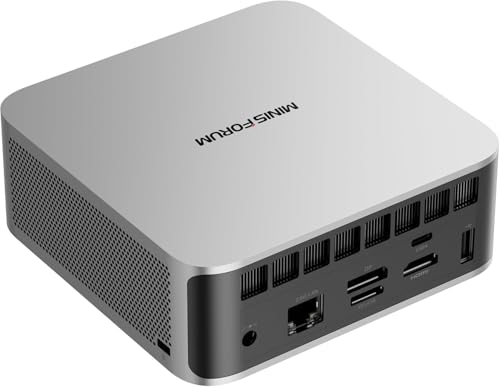
MINISFORUM X1 Lite-255
AMD Ryzen 7 · 16 GB DDR5 · 512 GB
Wi-Fi 7, Bt 5.4 · 2x USB-A 3.2, 2 x USB4, 1x Lan2.5, 1x HDMI2.1, 1x DP2.0, 1x Oculink

Beelink SER9
AMD Ryzen AI 7 H350 · 32GB LPDDR5X · 1TB SSD PCIe4.0
Wi‑Fi 6, BT5.2 · 2x USB-A 3.2, 2x USB-A 2.0, 2x USB-C, 1x HDMI, 1 DP, 1x Jack audio, 1x Lan 2,5G, 1x DC-IN

NiPoGi E3B
AMD 7430U · 16 GB LPDDR4 · 512 GB SSD
6x USB 3.2, 1x USB-C, 1x Lan, 1x DP1.4, 1x HDMI2.0, 1 Jack 3,5
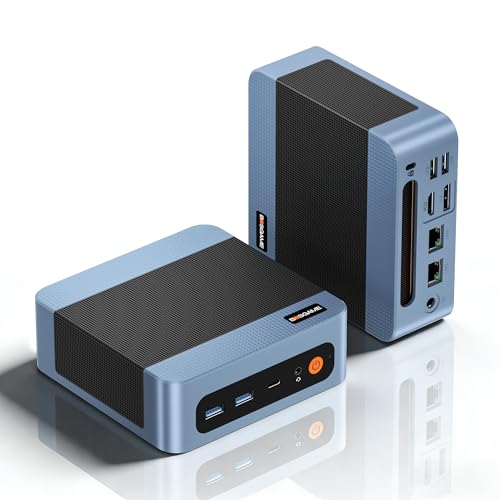
BOSGAME E5
AMD Ryzen 5 5300U · 16GB DDR4 · 512 GB
WiFi 5, BT5.0 · 2x USB-A 3.2, 2x USB-A 2.0, 1x USB-C 4K, 1x HDMI, 1 DP, 1x Jack audio, 2x Lan 1x DC-IN

Origimagic C4 Air
Ryzen 5 3500U · 8 Gb DDR4 · 256 GB
WiFi 5, BT5.0 · 3x USB-A 3.2, 1x USB-A 2.0, 1x USB-C 1080, 1x HDMI, 1 DP, 1x Jack audio, 2x Lan, 1x DC-IN
Non disponibile su Amazon
NiPoGi P1
ΑΜD PRO 7330U · 16 GB DDR4 · 256 GB
Wi-Fi 5 - Bt 4.2 · 1x HDMI2.0, 1x USB3.2 Type-C, 1x DP1.4, 1x LAN RJ45, 6x USB3.2 Gen1, 1x jack audio e 1x porta DC
In sintesi: l’ordine giusto
Il gaming su Linux non è più una domanda di “si può fare?”, ma di “da dove comincio?”. La risposta, in fila:
- Controlla l’anti-cheat se il tuo gioco principale è un multiplayer competitivo online. È l’unica cosa che può dirti no a priori.
- Parti da Steam e Proton per tutto il resto: installi Steam, attivi Steam Play per tutti i titoli, giochi.
- Controlla su ProtonDB prima di comprare un titolo di cui non sei sicuro.
- Ottimizza dopo, quando vuoi tirare fuori l’ultimo frame dal tuo hardware.
Da qui in poi hai già tutto quello che ti serve per cominciare, nell’ordine giusto. Il resto sono approfondimenti, e sai dove trovarli.
Non perderti i prossimi consigli
Guide, recensioni e novità su Linux, Mini PC e open source, dritte sul tuo Telegram. Niente spam, solo quello che vale la pena leggere.
IncastroPC partecipa al Programma Affiliazione Amazon EU. Prezzi e disponibilità soggetti a variazione.