

Batocera: guida completa all’installazione, configurazione e retrogaming

Nota legale – leggila prima di continuare
Questa guida ha scopo esclusivamente didattico e informativo. IncastroPC non incoraggia né facilita la violazione del diritto d’autore o di altre normative vigenti. L’uso di ROM e BIOS è legale solo se possiedi fisicamente i giochi e le console originali su cui si basano. Scaricare, distribuire o condividere ROM e BIOS di giochi protetti da copyright senza autorizzazione è illegale in Italia e in tutta l’Unione Europea. Verifica sempre la normativa vigente nel tuo Paese prima di procedere. RGSX è uno strumento della community, non è affiliato al progetto Batocera ufficiale.
Ho acceso il Mini PC, ho inserito la chiavetta, e in venti minuti avevo una console retro funzionante collegata alla TV. Niente Windows, niente installazioni, niente configurazioni infinite. Batocera fa esattamente quello che promette: ti dà un sistema dedicato al retrogaming pronto all’uso, con oltre 200 sistemi emulati già configurati. Questa è la guida che avrei voluto trovare quando ho iniziato: nessun passaggio saltato, nessuna cosa data per scontata.
- Cos'è Batocera 43 "Glasswing" e perché cambia le cose
- Cosa ti serve prima di iniziare
- USB o SSD: scegli prima di iniziare
- Installazione su SSD interno (da dentro Batocera)
- Configurazione iniziale: rete, controller e WebManager
- Lo scraper: fallo subito, cambia tutto
- Problemi comuni e come risolverli
- La configurazione finale che consiglio
Cos’è Batocera 43 “Glasswing” e perché cambia le cose
Batocera è una distribuzione Linux pensata esclusivamente per il retrogaming. Non installi emulatori uno per uno, non configuri nulla a mano, non passi da Windows. Avvii il sistema e trovi un’interfaccia da console – si chiama EmulationStation – con decine di emulatori già pronti e ottimizzati.
La versione 43 “Glasswing”, uscita l’8 maggio 2026 con la patch 43.1 del 30 maggio, è la più grande release degli ultimi anni. Il cambiamento principale: supporto nativo a Wayland con il compositor LabWC per tutti i dispositivi x86_64 con grafica AMD e Intel. Se non conosci la differenza tra Wayland e il vecchio X11, ne abbiamo parlato in dettaglio qui: 👉 Leggi qui: Wayland vs X11 su Linux. In pratica, su un Mini PC con Radeon 680M o Intel Iris Xe, l’esperienza è molto più fluida rispetto alle versioni precedenti.
Gli emulatori aggiornati in questa versione che senti di più nella pratica:
- PCSX2 alla versione 2.6.3 – PS2 notevolmente più stabile
- Dolphin 2603a con supporto RetroAchievements per Wii
- Flycast 2.6 per Dreamcast e Naomi
- Azahar (ex Citra) per Nintendo 3DS
- ShadPS4 – primo supporto sperimentale a PS4 in Batocera
- RPCS3 aggiornato per PS3

La 43.1 ha risolto un problema serio della versione base: le ROM sparivano dalla lista dopo ogni riavvio o dopo lo scraping. Se hai provato la 43.0 e hai avuto questo problema, aggiorna.
Cosa ti serve prima di iniziare
Prima di mettere le mani sul sistema, chiarisci due cose: l’hardware che usi e dove vuoi installare Batocera.
Hardware minimo e consigliato:
| Hardware | Cosa emula bene |
|---|---|
| CPU dual-core + 4 GB RAM | PS1, SNES, Mega Drive, GBA, PSP |
| CPU quad-core + 8 GB RAM | PS2, GameCube, Wii, Dreamcast, N64 |
| Mini PC AMD Ryzen moderno (7000+) | Tutto quanto sopra + PS3 e Xbox 360 parziale |
Con Ryzen 5 7430U e Radeon 680M l’esperienza è eccellente su tutto fino a PS2 e GameCube. PS3 gira su titoli non particolarmente pesanti. PS4 con ShadPS4 è ancora sperimentale: alcuni titoli girano, altri no. Se stai valutando quale Mini PC scegliere per Batocera, dai un’occhiata al nostro confronto: 👉 Leggi qui: Mini PC AMD vs Intel.
Quello che ti serve fisicamente:
- Chiavetta USB 3.0 da almeno 32 GB (per installazione temporanea o storage ROM)
- SSD interno o esterno USB 3.0 da almeno 64 GB per installazione permanente
- Un PC o Mini PC x86_64 con AMD o Intel
- Balena Etcher o Raspberry Pi Imager per flashare l’immagine
- Controller (opzionale ma molto consigliato – DualSense PS5 via Bluetooth funziona perfettamente)
Tempo stimato: 30-45 minuti per installazione base. Aggiungine altrettanti per ROM, BIOS, add-on e scraper.
USB o SSD: scegli prima di iniziare
Questa è la prima vera decisione, e cambia completamente l’esperienza che avrai.
Chiavetta USB: avvii Batocera senza toccare nulla sul PC. Estrai la chiavetta e il sistema torna come prima. Ideale per testare. Il limite è la velocità: una USB anche 3.0 è più lenta di un SSD, e si sente su emulatori pesanti come RPCS3 o PCSX2.
SSD interno o esterno USB 3.0: esperienza definitiva. Il Mini PC si comporta come una vera console – accendi e parte direttamente Batocera. Nessuna chiavetta da tenere inserita. Molto più veloce in tutto. Se stai valutando un upgrade di RAM o SSD sul tuo Mini PC, abbiamo una guida dedicata: 👉 Leggi qui: Upgrade RAM e SSD Mini PC.
Il mio consiglio: parti da chiavetta USB 3.0 per capire se Batocera fa per te, poi installa su SSD quando sei sicuro. L’installazione da chiavetta a SSD si fa direttamente da dentro Batocera, non devi ripartire da zero.
Una cosa importante: non usare mai una USB 2.0. L’emulazione di PS2 o GameCube con caricamenti da USB 2.0 è inutilizzabile. Se non sai che tipo di chiavetta hai, controlla che la porta USB del PC sia blu (colore standard USB 3.0).
Come scaricare e flashare l’immagine Batocera
Passo 1: scarica l’immagine giusta

Vai su batocera.org/download.
Per Mini PC e PC con AMD o Intel, seleziona l’immagine x86_64-v3. È questa la versione ottimizzata per Wayland e LabWC, quella che sfrutta meglio la grafica integrata AMD e Intel.
Se hai un PC molto vecchio (prima generazione Core, Phenom II) usa la x86_64 standard. La v3 richiede istruzioni CPU più recenti.
Passo 2: flash con Balena Etcher

Apri Balena Etcher, seleziona il file .img.gz scaricato (non decomprimere), seleziona la chiavetta USB, clicca Flash. Non serve decomprimere il file: Etcher gestisce .gz direttamente. Se non sai come creare una chiavetta avviabile in generale, abbiamo una guida completa: 👉 Leggi qui: Come creare una chiavetta USB avviabile su Linux.
Il processo richiede 5-10 minuti a seconda della velocità della chiavetta.
Passo 3: avvio da USB
Inserisci la chiavetta nel Mini PC. Accendi e accedi al Boot Menu tenendo premuto il tasto corretto durante l’avvio:

- F12 – Dell, Lenovo, Acer, la maggior parte dei Mini PC cinesi
- F11 – MSI
- ESC – HP
- DEL o CANC – entra nel BIOS/UEFI

Seleziona la chiavetta USB dalla lista dispositivi di avvio. Se non hai mai aperto il BIOS sul tuo PC, qui trovi una guida dettagliata su come fare: 👉 Leggi qui: Come entrare nel BIOS/UEFI.
Se il sistema ignora la chiavetta e parte Windows, entra nel BIOS e disattiva il Secure Boot. Su Batocera 43 potresti vedere uno schermo blu con la scritta “Boot Option Restoration” – è normale, confermalo per continuare.
Installazione su SSD interno (da dentro Batocera)
Se hai deciso di installare Batocera in modo permanente su SSD, fallo da dentro il sistema: è più semplice di quanto sembra.

- Avvia Batocera dalla chiavetta USB

2. Dal menu principale: System Settings → Install Batocera on a new disk

3. Seleziona il disco di destinazione (SSD interno o esterno) e clicca install.
Attenzione: questa operazione cancella completamente il disco selezionato. Se hai dati su quell’SSD, fai un backup prima di procedere. Non si può tornare indietro.
Dopo il riavvio, il Mini PC parte direttamente in Batocera senza bisogno di chiavetta. Togli l’USB prima di accendere.
Configurazione iniziale: rete, controller e WebManager
Prima di mettere ROM e BIOS, configura le basi.

Rete: entra in System Settings → Network → Enable Wifi e connettiti al Wi-Fi (o lascia il cavo Ethernet già collegato). La rete è necessaria per lo scraper, gli aggiornamenti e RGSX.

Controller: Batocera riconosce automaticamente la maggior parte dei controller USB. Per il Bluetooth, entra in System Settings → Controllers → Bluetooth → Pair bluetooth pads automatically e associa il dispositivo. Il DualSense PS5 e i controller Xbox si associano senza problemi. 8BitDo SN30 Pro+ funziona bene anche lui.
WebManager: è lo strumento più utile per gestire ROM e BIOS senza dover muovere fisicamente drive. Con Batocera connesso alla rete, apri un browser su qualsiasi altro PC della stessa rete e vai su:
http://batoceraoppure usa l’IP del Mini PC che trovi in System Settings → Network.
Da qui puoi vedere i file di sistema, caricare ROM e BIOS direttamente via browser. Molto più comodo che trasferire file con chiavette.

Se WebManager non è disponibile o non dovesse aprirsi, puoi comunque gestire ROM, BIOS e tutti gli altri file di Batocera accedendo direttamente alla cartella condivisa dal file manager di Windows, Linux o macOS.
Accesso da Windows alla cartella condivisa:
\\BATOCERAAccesso da Linux o macOS:
smb://batocera
ROM e BIOS: dove vanno e perché è importante
La differenza che devi conoscere
ROM = il gioco, ovvero il file che contiene i dati della cartuccia o del disco originale.
BIOS = il firmware originale della console. Senza i BIOS corretti, molti emulatori non partono nemmeno.
Non tutti i sistemi richiedono i BIOS. SNES, Mega Drive e N64 funzionano senza. PS1, PS2, Dreamcast, Saturn, Neo Geo, Atari Lynx e molti altri ne hanno bisogno.

Le cartelle giuste
/userdata/roms/          ← qui vanno le ROM, ognuna nella sua sottocartella
/userdata/bios/          ← qui vanno tutti i BIOS
/userdata/saves/         ← salvataggi
/userdata/ports/         ← giochi Linux nativi (Cave Story, Quake, ecc.)
Nota: in alcune configurazioni la cartella ports potrebbe trovarsi all’interno di roms (/userdata/roms/ports/).
Attenzione ai cambiamenti introdotti in Batocera 43: le ROM di Quake 1 e Quake 2 ora devono stare nelle cartelle dedicate quake e quake2, e Sega CD/Mega CD si chiama ora megacd. Se stai migrando da Batocera 42 o precedenti, aggiorna i percorsi.
Cartelle ROM per console (le principali)
| Console | Cartella |
|---|---|
| PlayStation 1 | /userdata/roms/psx |
| PlayStation 2 | /userdata/roms/ps2 |
| PlayStation 3 | /userdata/roms/ps3 |
| GameCube | /userdata/roms/gamecube |
| Wii | /userdata/roms/wii |
| Nintendo DS | /userdata/roms/nds |
| Nintendo 3DS | /userdata/roms/3ds |
| SNES | /userdata/roms/snes |
| N64 | /userdata/roms/n64 |
| Dreamcast | /userdata/roms/dreamcast |
| Game Boy Advance | /userdata/roms/gba |
| PSP | /userdata/roms/psp |
| MAME | /userdata/roms/mame |
Nota MAME: le ROM arcade per MAME sono version-locked — devono corrispondere esattamente alla versione di MAME inclusa in Batocera. In Batocera 43 la versione è MAME 0.270: usa il romset 0.270 in formato merged o split. Una ROM di una versione precedente spesso non funziona su una versione più nuova.

Dopo aver copiato i file, vai su Game Settings → Update Game List per far apparire i giochi in EmulationStation.
Gli add-on non ufficiali: cosa sono e come installarli
Il progetto Batocera Unofficial Add-Ons è un set di strumenti, giochi Linux nativi e utility extra che non fanno parte di Batocera ufficiale ma si integrano perfettamente nel sistema.
Cosa aggiungono concretamente:

- Giochi Linux nativi aggiuntivi (titoli open source, homebrew, porting)

- Utility di sistema extra (applicazioni Linux, Steam)

- Script di ottimizzazione per hardware specifico
Come installarli

Apri il terminale da dentro Batocera. Il modo più semplice è premere F1 da EmulationStation per aprire la shell, oppure collegati via SSH:
ssh root@batoceraPoi esegui:

curl -L install.batoaddons.app | bashAttenzione: il comando
curl | bashesegue uno script scaricato direttamente da internet senza che tu possa vederlo prima. Prima di eseguirlo, verifica che l’URLinstall.batoaddons.appcorrisponda al progetto ufficiale Batocera Unofficial Add-Ons. IncastroPC non si assume responsabilità per script di terze parti.

Dopo l’installazione, aggiorna la lista giochi: Game Settings → Update Game List. I contenuti aggiunti appariranno nella sezione Ports o nei sistemi corrispondenti.
RGSX: il content manager che cambia tutto

RGSX (acronimo di RetroGameSets X) è lo strumento più discusso della community Batocera: un gestore di contenuti che ti permette di scaricare e gestire giochi e BIOS direttamente dall’interfaccia del sistema, senza dover usare PC o browser.
Detto chiaramente: RGSX non è affiliato al progetto Batocera ufficiale. È un progetto della community, open source, disponibile su GitHub. Viene installato come Port, ovvero come un’applicazione aggiuntiva che gira dentro EmulationStation.
Cosa fa concretamente
- Mostra un catalogo di contenuti scaricabili per ogni sistema emulato
- Gestisce download multipli in coda
- Ha un’interfaccia completamente controllabile da gamepad
- Supporta più sorgenti di download
- Include una cronologia dei download e un sistema di filtro per piattaforma
- Ha un’interfaccia web integrata (porta 5000) per scaricare da browser su qualsiasi dispositivo della rete
- Supporta chiavi API per 1Fichier e servizi debrid per velocità maggiori
Come installarlo
Dal terminale Batocera:

curl -L bit.ly/rgsx-install | shAttenzione: questo comando usa un URL abbreviato (bit.ly). Gli URL abbreviati nascondono la destinazione reale e possono cambiare nel tempo. Prima di eseguirlo, verifica sul GitHub ufficiale del progetto (github.com/RetroGameSets/RGSX) che sia ancora l’installazione raccomandata. IncastroPC non si assume responsabilità per script di terze parti.
Come usarlo dopo l’installazione
Dopo aver installato, obbligatoriamente aggiorna la lista giochi:
Menu principale → Game Settings → Update Game List
Se salti questo passo, RGSX non appare nella sezione Ports. È il problema più comune che vedo nei forum.
Una volta che compare, aprilo e troverai:

- La lista dei sistemi supportati (mostrati solo quelli riconosciuti dal tuo Batocera)

2. Per ogni sistema, il catalogo dei contenuti disponibili

3. Il sistema di download con notifiche di progresso

4. La sezione Settings per configurare chiavi API e preferenze
Per sbloccare download illimitati da 1Fichier, aggiungi la chiave API in questo file:
/saves/ports/rgsx/1FichierAPI.txt
Puoi aggiungere anche chiavi per AllDebrid, Real-Debrid o TorBox come fallback.

Se un sistema non appare nella lista, vai in: Pause Menu → Games → Show Unsupported Systems. RGSX legge il file es_systems.cfg di Batocera e mostra solo i sistemi riconosciuti di default.
Se la connessione ai siti fallisce (indicatore rosso in Connection Status), abilita il DNS personalizzato nelle impostazioni e riavvia. Alcune configurazioni router con protezione web threat bloccano le sorgenti.
Lo scraper: fallo subito, cambia tutto
Senza scraper, EmulationStation mostra solo nomi di file. Con lo scraper attivo, ogni gioco ha la copertina, lo screenshot, la descrizione, il rating, il genere e se disponibile il video di anteprima.
La differenza visiva è enorme. Passare da una lista di nomi a una griglia con copertine e video in loop cambia completamente la sensazione del sistema.
Come attivarlo:

- Premi Start → Scraper
- Seleziona la sorgente (ScreenScraper è la più completa, richiede registrazione gratuita su screenscraper.fr)
- Seleziona i sistemi per cui vuoi scaricare le informazioni
- Avvia

Il processo può richiedere del tempo se hai molti giochi. Lascialo andare e torna dopo. ScreenScraper ha limiti giornalieri per account gratuiti: se hai una libreria grande, dividilo in più sessioni.

Impostazioni consigliate per Mini PC AMD (Radeon 680M)
Questa sezione è specifica per chi ha un Mini PC con grafica integrata AMD, che è il caso della maggior parte del nostro pubblico. I dati sono basati su test reali con Ryzen 5 7430U e Radeon 680M. Se vuoi capire come ottimizzare ulteriormente le performance su Linux, abbiamo una guida dedicata: 👉 Leggi qui: Come aumentare gli FPS su Linux.
Prestazioni per sistema emulato
| Console | Emulatore | Preset | FPS medi | Note |
|---|---|---|---|---|
| PS1 | DuckStation | Alto | 60 stabili | Nessun problema |
| SNES / Mega Drive | RetroArch | N/D | 60 stabili | Leggero, zero problemi |
| N64 | Mupen64Plus | Alto | 55-60 | Qualche calo su titoli pesanti |
| GBA / NDS | mGBA / MelonDS | N/D | 60 stabili | Perfetto |
| PSP | PPSSPP | Alto | 60 stabili | Eccellente |
| Dreamcast | Flycast 2.6 | N/D | 60 stabili | Molto ben ottimizzato |
| GameCube | Dolphin | Medio-Alto | 50-60 | Qualche calo su titoli pesanti |
| Wii | Dolphin | Medio | 45-55 | Dipende molto dal titolo |
| PS2 | PCSX2 2.6.3 | Medio | 45-55 | Meglio con Vulkan abilitato |
| 3DS | Azahar | N/D | 45-55 | Dipende fortemente dal titolo |
| PS3 | RPCS3 | Basso | 20-30 | Solo i titoli più leggeri |
| PS4 | ShadPS4 | Vario | Variabile | Sperimentale in 43, molta varianza |
Ray tracing su grafica integrata: no. Non è un limite di Batocera, è un limite fisico dell’hardware. La 680M non ha hardware RT dedicato. Disattivalo sempre se compare come opzione negli emulatori.
Parametri specifici per PCSX2 (PS2)
Per ottimizzare PCSX2 su Radeon 680M, imposta questi parametri nelle opzioni avanzate:
Renderer: Vulkan
Internal Resolution: 2x Native
Bilinear Filtering: Bilinear (Forced)
Texture Preloading: Full
Il renderer Vulkan dà risultati notevolmente migliori di OpenGL su AMD integrato. Se hai crash al caricamento, prova a passare a Software temporaneamente per identificare se è un problema del renderer o del gioco.
Parametri per Dolphin (GameCube/Wii)
Backend grafico: Vulkan
Internal Resolution: 2x (1440x1080)
Anti-Aliasing: nessuno
Con il backend Vulkan su 680M, GameCube gira quasi sempre a 60 FPS. Wii è più variabile ma la maggior parte dei titoli gira bene.

GEEKOM A9Max
AMD Ryzen AI 9 HX 370 · 32 GB DDR5 · 2TB SSD
WiFi 7, BT5.4 · 5x USB-A 3.2, 1x USB-A 2.0, 2x USB-C, 2x HDMI, 1x Jack audio, 2x Lan 2.5G, 2.5G, 1x DC-IN
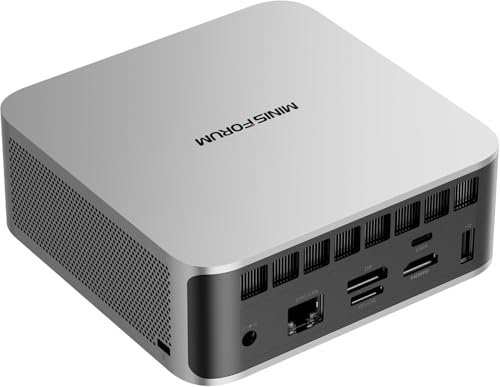
MINISFORUM X1 Lite-255
AMD Ryzen 7 · 16 GB DDR5 · 512 GB
Wi-Fi 7, Bt 5.4 · 2x USB-A 3.2, 2 x USB4, 1x Lan2.5, 1x HDMI2.1, 1x DP2.0, 1x Oculink

MINISFORUM AI X1 Pro
HX370 · 32 GB DDR5 · 1 TB
Wi-Fi 7 BT 5.4 · 2× USB-A 3.2 Gen2, 2× USB4, 1x USB 2.0, 1x DP2.0, 1 HDMI 2.1, 1× jack audio 3,5mm, Oculink
Non disponibile su Amazon
Raspberry Pi 4
Quad-Core Cortex A72 · 4 GB LPDDR4 · 64 GB
W-Fi, Bt 5.0 · 2x USB3.0, 2x USB2.0, 2x Micro HDMI
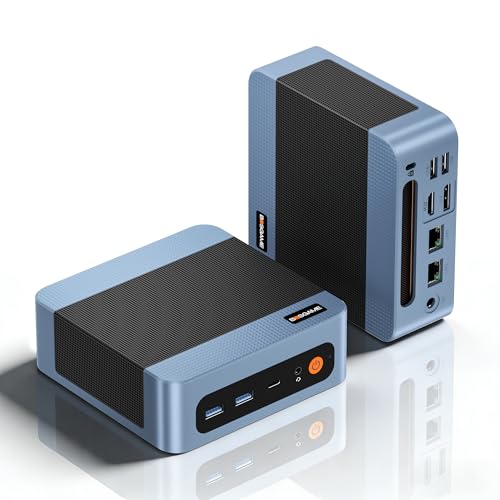
BOSGAME E5
AMD Ryzen 5 5300U · 16GB DDR4 · 512 GB
WiFi 5, BT5.0 · 2x USB-A 3.2, 2x USB-A 2.0, 1x USB-C 4K, 1x HDMI, 1 DP, 1x Jack audio, 2x Lan 1x DC-IN

Origimagic C4 Air
Ryzen 5 3500U · 8 Gb DDR4 · 256 GB
WiFi 5, BT5.0 · 3x USB-A 3.2, 1x USB-A 2.0, 1x USB-C 1080, 1x HDMI, 1 DP, 1x Jack audio, 2x Lan, 1x DC-IN
Non disponibile su Amazon
GMKtec Nucbox G10
AMD Ryzen 5 3500U · 16 GB DDR4 · 512 GB
Wi-Fi 5 BT 5.0 · 2x USB3.2, 1 USB-C, 1x USB2.0, 1x HDMI 2.1, 1x DP 1.4, 1x 2,5LAN

NiPoGi E3B
AMD 7430U · 16 GB LPDDR4 · 512 GB SSD
6x USB 3.2, 1x USB-C, 1x Lan, 1x DP1.4, 1x HDMI2.0, 1 Jack 3,5

Beelink SER9
AMD Ryzen AI 7 H350 · 32GB LPDDR5X · 1TB SSD PCIe4.0
Wi‑Fi 6, BT5.2 · 2x USB-A 3.2, 2x USB-A 2.0, 2x USB-C, 1x HDMI, 1 DP, 1x Jack audio, 1x Lan 2,5G, 1x DC-IN
Non disponibile su Amazon
GMKtec M5 Ultra
AMD Ryzen 7 7730U · 16GB DDR4 · 1TB SSD
WiFi 6e, BT5.2 · 2x USB-A 3.2, 2x USB-A 2.0, 1x USB-C, 1x HDMI, 1 DP, 1x Jack audio, 2x Lan 2.5G, 1x DC-IN
Problemi comuni e come risolverli
La chiavetta non viene riconosciuta al boot – Disattiva il Secure Boot dal BIOS. Su Batocera 43 potresti vedere uno schermo blu TPM al primo avvio: è normale, confermalo. Per una guida completa su come entrare nel BIOS del tuo PC, leggi qui: 👉 Leggi qui: Come entrare nel BIOS/UEFI.
Controller Bluetooth non riconosciuto – Vai in System Settings → Controllers → Bluetooth → Start Pairing. Metti il controller in modalità pairing mantenendo premuto il tasto corrispondente (PS sul DualSense, la combinazione Xbox sul pad Microsoft).
I giochi non compaiono dopo averli copiati – Devi aggiornare la lista: Game Settings → Update Game List. Senza questo passaggio EmulationStation non li vede.
PS2 o Dreamcast non partono – BIOS mancanti. Controlla che i file BIOS siano nella cartella /userdata/bios/ con i nomi esatti richiesti dall’emulatore. La wiki ufficiale di Batocera (wiki.batocera.org) ha la lista completa per ogni sistema.
Le ROM MAME non funzionano – Il problema più comune è la versione del romset. Batocera 43 include MAME 0.270: le ROM devono essere del romset 0.270 in formato merged o split. Un romset di una versione precedente non è compatibile.
Prestazioni basse su PS2 o GameCube – Prima cosa: verifica che stai usando il renderer Vulkan, non OpenGL. Seconda: riduci la risoluzione interna da 3x a 2x o 1x. Terza: controlla che non ci siano altri processi in background che consumano risorse. 👉 Leggi qui: Come aumentare gli FPS su Linux.
RGSX non appare nella lista Ports – Non hai aggiornato la lista giochi dopo l’installazione. Vai in Game Settings → Update Game List.
Le ROM spariscono dopo il riavvio – Eri su Batocera 43.0. Aggiorna alla 43.1: System Settings → System Update.
Schermata nera dopo l’avvio di un gioco – Prova a cambiare il renderer dell’emulatore. Su sistemi AMD, Vulkan di solito risolve. Se il problema persiste, controlla che i BIOS siano presenti e nel percorso corretto.
La configurazione finale che consiglio
Dopo settimane di utilizzo sul Mini PC, questa è la configurazione che mi trovo a consigliare:
- Batocera 43.1 installato su SSD interno (almeno 256 GB se vuoi più console)
- DualSense PS5 via Bluetooth (riconosciuto immediatamente, nessuna configurazione extra)
- Add-on non ufficiali installati per avere utility aggiuntive
- RGSX configurato con chiave API per gestire i contenuti
- Scraper attivato con ScreenScraper (account gratuito sufficiente per librerie medie)
- WebManager attivo per caricare file comodamente da browser
- Renderer Vulkan impostato di default per PCSX2 e Dolphin
- Mini PC collegato alla TV via HDMI in modalità 1080p
Con questa configurazione accendo il Mini PC e ho una console retro con PS1, PS2, GameCube, Wii, Dreamcast e tutto il resto sempre pronta. Funziona, è stabile, non richiede manutenzione. Se invece vuoi giocare anche ai titoli moderni su Linux, il punto di partenza è questo: 👉 Leggi qui: Giocare su Linux: oggi è davvero possibile?
E se vuoi tenere d’occhio la compatibilità dei giochi prima di acquistarli, dai un’occhiata alla nostra guida a ProtonDB: 👉 Leggi qui: ProtonDB: la guida pratica per il gaming su Linux.
Non perderti i prossimi consigli
Guide, recensioni e novità su Linux, Mini PC e open source, dritte sul tuo Telegram. Niente spam, solo quello che vale la pena leggere.
IncastroPC partecipa al Programma Affiliazione Amazon EU. Prezzi e disponibilità soggetti a variazione.