
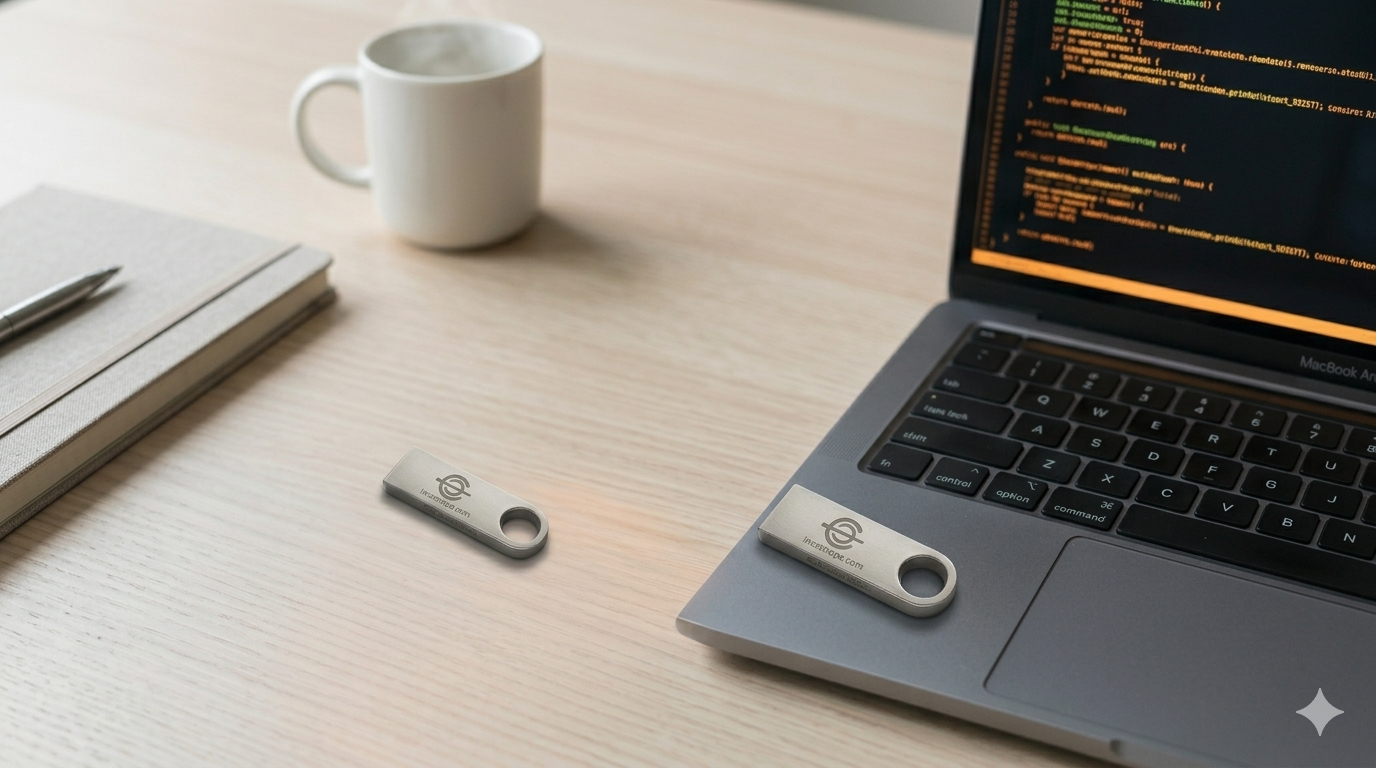
Chiavetta USB avviabile per Linux: guida completa (da Windows, Mac o Linux)

Prima di installare qualsiasi distro Linux, devi passare di qui. Il procedimento per creare una chiavetta USB avviabile (o “bootable”, se l’hai sentito chiamare così) è sempre lo stesso, cambia solo il file ISO che scarichi.
La salvi, la usi ogni volta che ti serve, e non devi più cercarla altrove.
Sei ancora su Windows o Mac e devi solo preparare la chiavetta prima di passare a Linux? Nessun problema: il programma che uso in questa guida, BalenaEtcher, è identico su Windows, macOS e Linux, stessa interfaccia, stessi tre clic. Scaricalo dal sito ufficiale scegliendo la versione per il tuo sistema, poi segui la procedura qui sotto: cambia solo il file che scarichi, il resto è uguale.
Sai già cosa ti serve? Vai dritto al punto: Verifica il file scaricato · Crea la chiavetta · La persistenza · Problemi
⚠️ Stai per cancellare Windows dal PC per installare Linux? Prima di formattare qualsiasi cosa, vai alla sezione Se devi cancellare Windows e installare Linux e prepara una chiavetta Windows di recovery con Rufus. Va fatto prima, non dopo: una volta cancellato Windows non potrai più scaricarne l’ISO da quel PC.
Cosa ti serve prima di iniziare
- Il file ISO della distro che vuoi installare, già scaricato
- Una chiavetta USB da almeno 4-8-16 GB a seconda della grandezza della iso (va bene anche una vecchia, verrà azzerata)
- Cinque minuti di tempo
Tutto qui. Nessun programma complicato: per creare la chiavetta basta un’interfaccia grafica, tre clic e via.
Verifica che il file scaricato sia integro (consigliato, ma opzionale)
Prima di scrivere il file ISO sulla chiavetta, controlla che il download sia completo e non danneggiato. Un file scaricato male può sembrare a posto e poi dare problemi strani a metà installazione, quando è molto più scomodo tornare indietro.
Ogni sito ufficiale delle distro pubblica, vicino al link di download, un codice lungo chiamato checksum SHA256. Confrontandolo con quello del tuo file scaricato, sai se è tutto a posto.
Apri il terminale e scrivi:
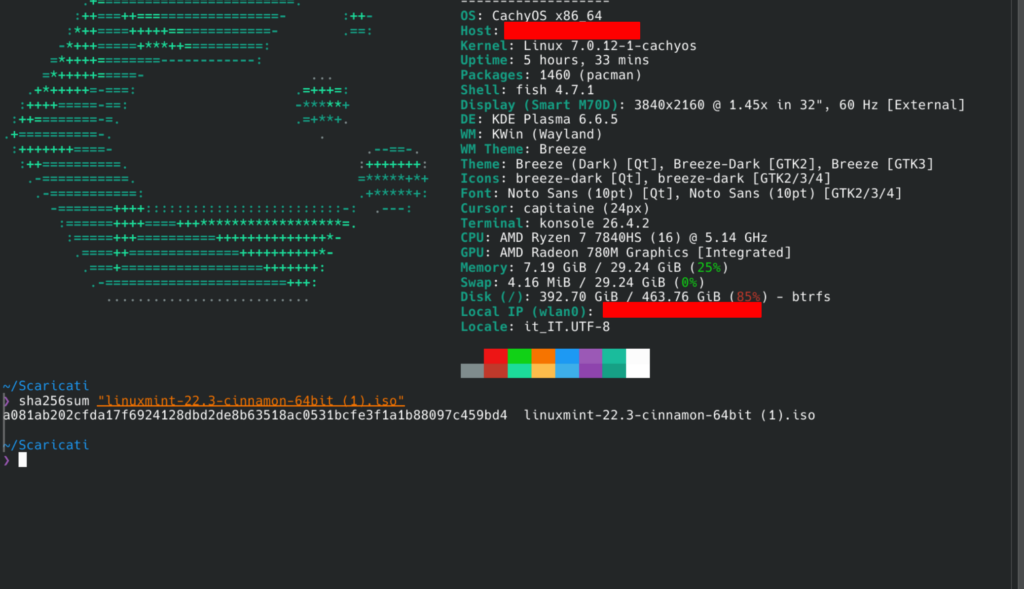
sha256sum nomefile.isoConfronta il codice che ottieni con quello pubblicato sul sito della distro. Se sono identici, il file è a posto. Se sono diversi, scarica di nuovo il file, magari da un mirror diverso se il sito te ne propone più di uno.
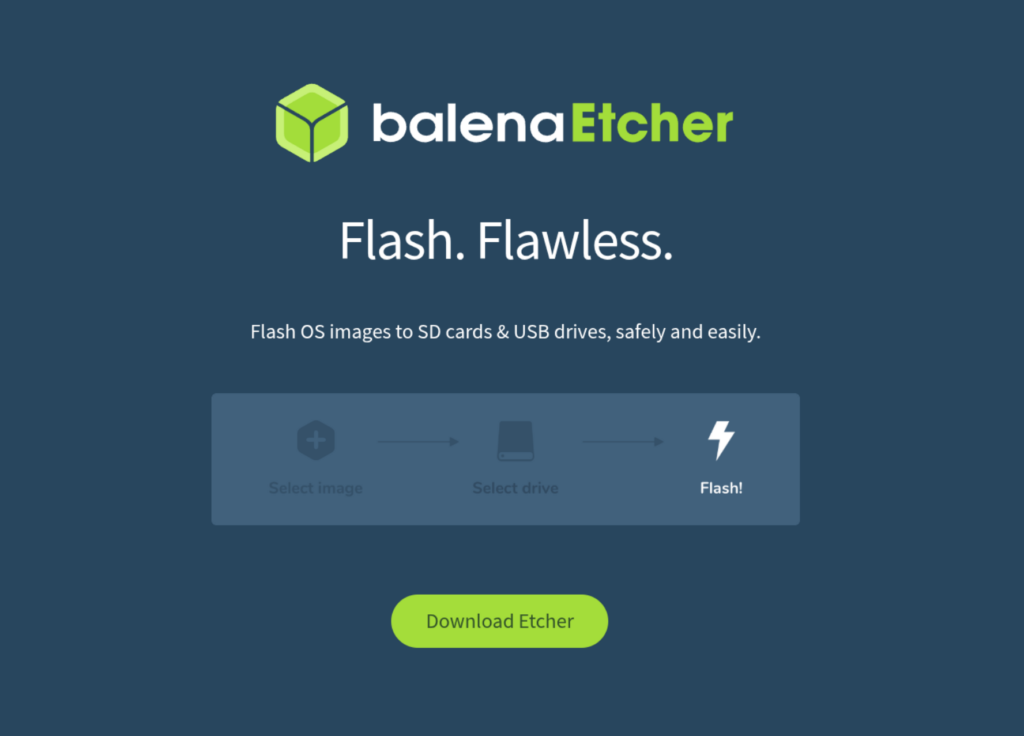
Il programma giusto: BalenaEtcher
Per creare la chiavetta useremo BalenaEtcher, gratuito, open source, e con un’interfaccia che si usa in tre clic. Non serve altro per il 99% dei casi. Inserisci la chiavetta e partiamo.
(Sei su Windows o Mac? Stessa interfaccia, stessi tre clic: cambia solo il file che scarichi dal sito, il resto è identico a quello che vedi qui sotto.)
Procedura
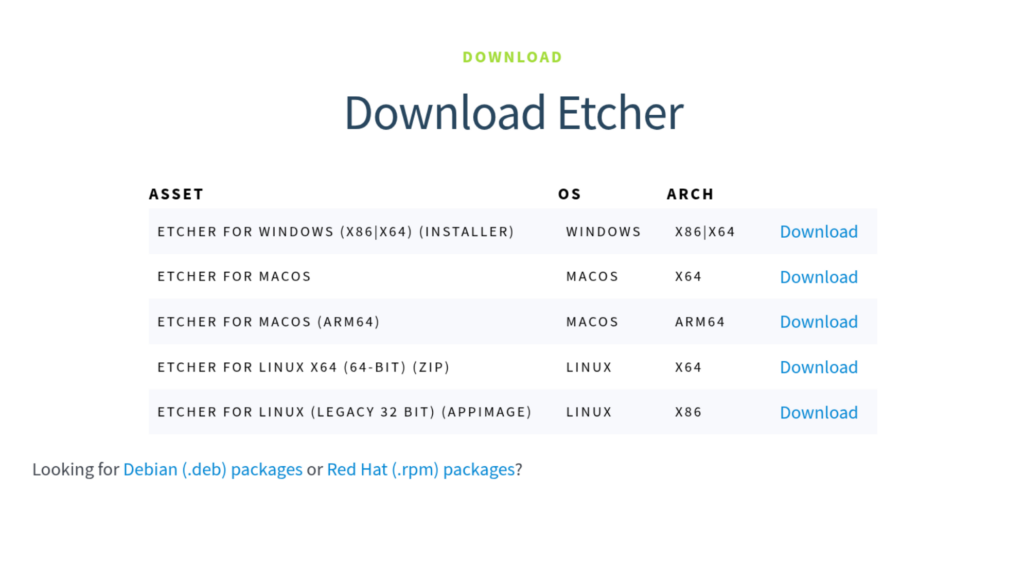
- Scarica Etcher per Linux dal sito ufficiale: otterrai un archivio compresso (tar o zip)
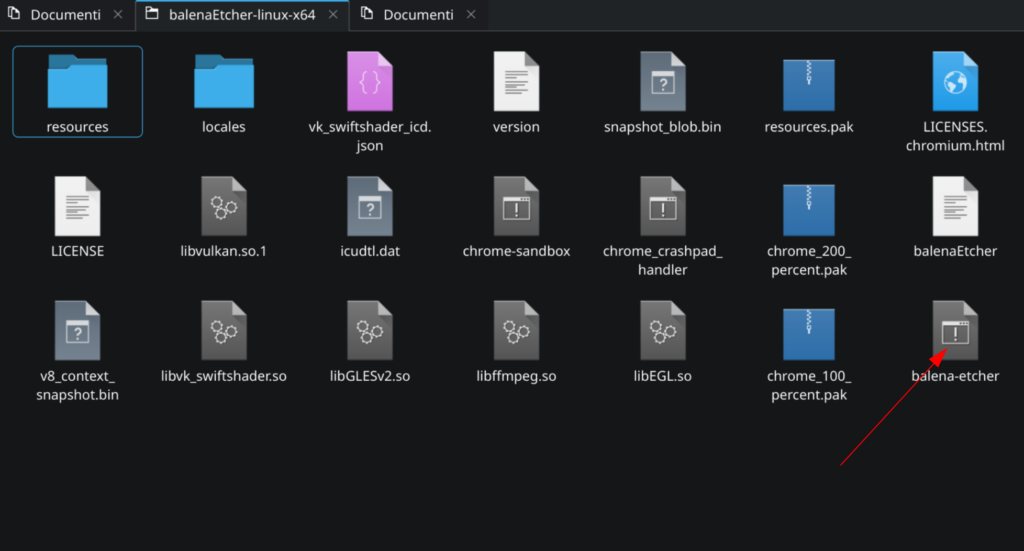
- Estrai l’archivio: dentro trovi diversi file, tra cui l’eseguibile di Etcher. Fai doppio clic su quello per avviare il programma
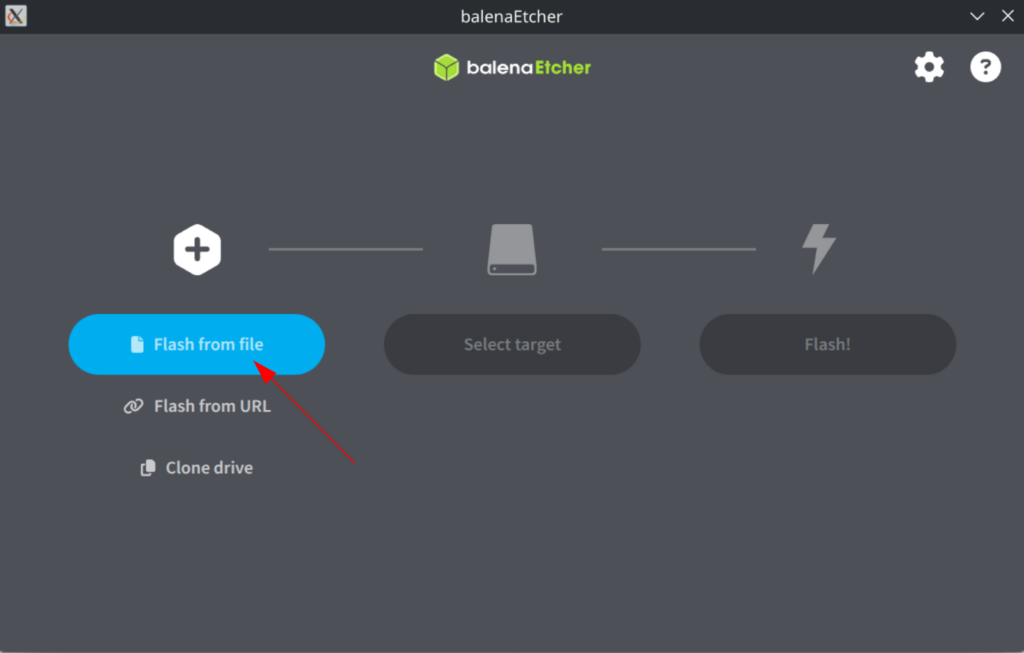
- Clicca Flash from file e scegli il file ISO della distro che hai scaricato
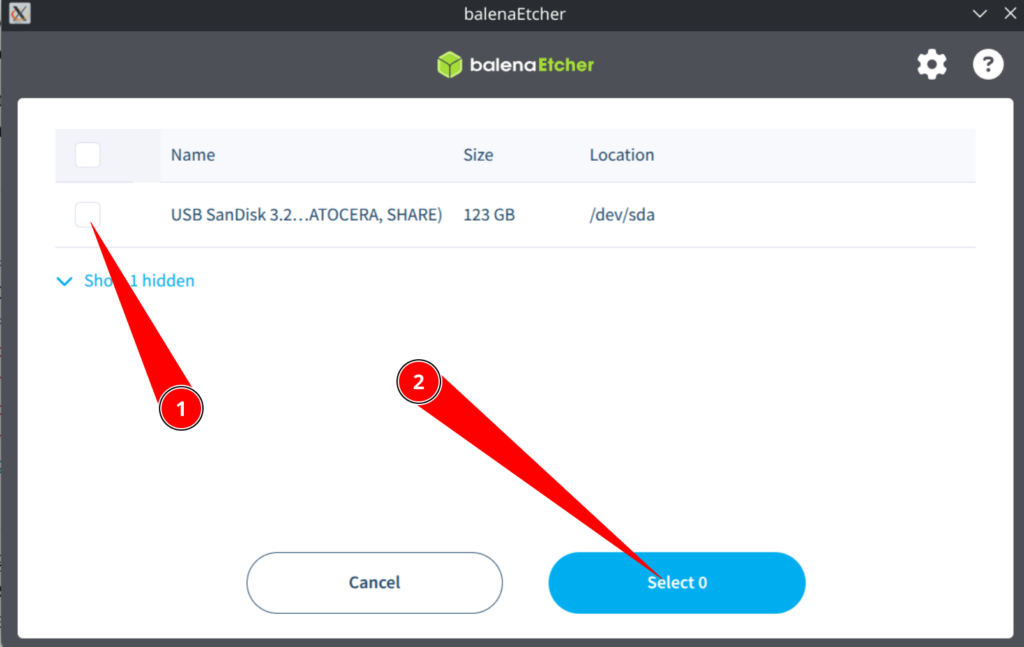
- Clicca Select target e scegli la tua chiavetta USB (occhio a selezionare quella giusta se ne hai più di una collegata: Etcher sovrascrive tutto quello che c’è sopra)
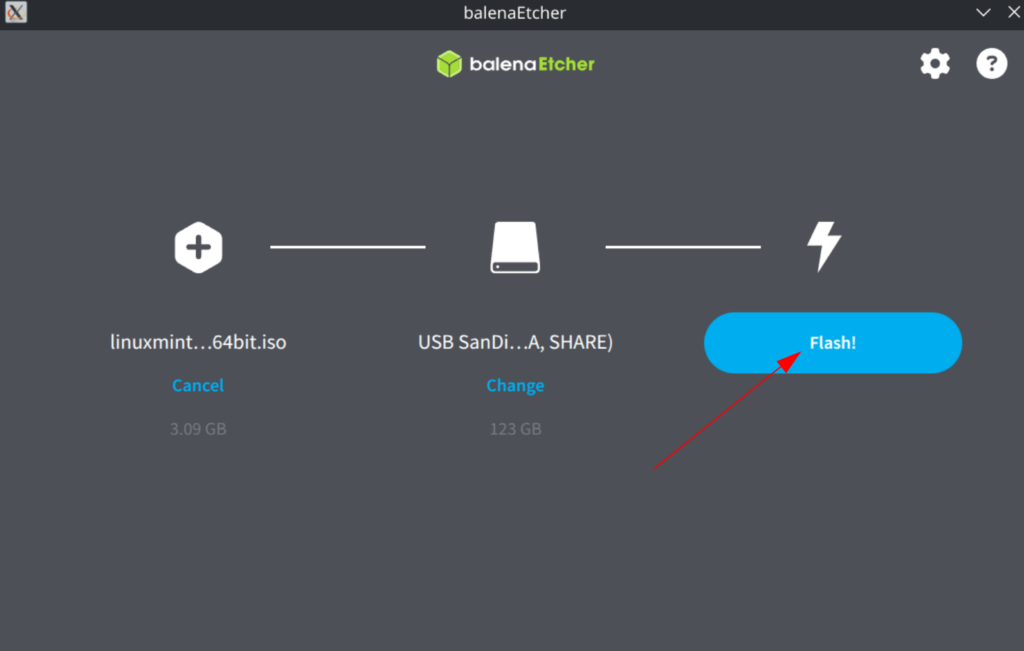
- Clicca Flash!
- Aspetta qualche minuto: Etcher scrive e poi controlla automaticamente che tutto sia andato a buon fine
Fatto. La chiavetta è pronta, puoi passare al BIOS e avviare da lì.
→ Link: guida completa BIOS/UEFI per marca
La chiavetta persistente: cos’è e quando ti serve
Quello che hai appena creato è una chiavetta non persistente: la usi per installare Linux sul disco del PC, e una volta fatto torna vuota, pronta per essere riusata. È quello che ti serve nella stragrande maggioranza dei casi, ed è la strada di questa guida.
C’è però un altro caso d’uso, diverso: vuoi usare Linux direttamente dalla chiavetta, senza installarlo su nessun disco, e vuoi che i file che salvi e le impostazioni che cambi restino lì anche dopo aver riavviato il PC. Questo si chiama persistenza, ed è utile se vuoi portarti Linux “in tasca” da usare su PC diversi, magari pubblici o non tuoi, senza lasciare traccia sul disco e senza perdere il lavoro a ogni spegnimento.
Tecnicamente, una chiavetta normale creata con Etcher non lo permette: il filesystem che ci scrivi sopra è pensato per essere letto, non per essere modificato in modo permanente.
Per questo, e non solo, vale la pena conoscere Ventoy. Rispetto a Etcher ha due vantaggi concreti: puoi tenere più ISO sulla stessa chiavetta e scegliere quale avviare da un menu al boot (niente più “formatto e riscrivo ogni volta”), e puoi configurare la persistenza per le distro che la supportano. Funziona sia su Linux che su Windows, con la stessa interfaccia grafica in entrambi i casi.
Ho scritto una guida completa con tutti i passaggi:
→ Guida completa a Ventoy su Linux
Se invece il tuo obiettivo è semplicemente installare Linux sul tuo PC, ignora questa sezione: la chiavetta che hai appena creato con Etcher è esattamente quello che ti serve.

GMKtec M5 Ultra
AMD Ryzen 7 7730U · 16GB DDR4 · 1TB SSD
WiFi 6e, BT5.2 · 2x USB-A 3.2, 2x USB-A 2.0, 1x USB-C, 1x HDMI, 1 DP, 1x Jack audio, 2x Lan 2.5G, 1x DC-IN
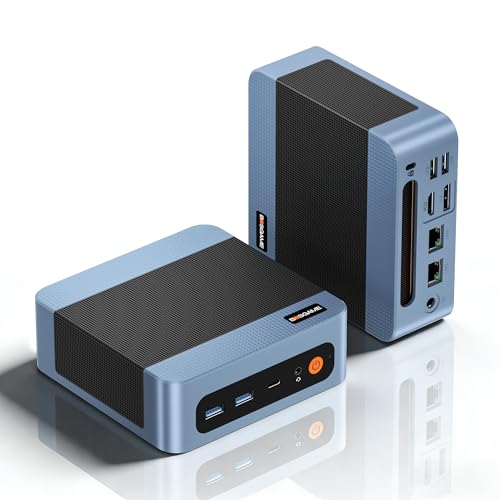
BOSGAME E5
AMD Ryzen 5 5300U · 16GB DDR4 · 512 GB
WiFi 5, BT5.0 · 2x USB-A 3.2, 2x USB-A 2.0, 1x USB-C 4K, 1x HDMI, 1 DP, 1x Jack audio, 2x Lan 1x DC-IN

NiPoGi AM21
Ryzen 7 8745HS · 16 GB DDR5 · 512 GB
Wi-Fi 6 bt 5.2 · 2x USB-A 3.2, 2x USB-A 2.0, 1x USB4, 1x USB-C, 2x HDMI, 1x Jack audio 3.5mm, 1x DC-IN (alimentazione)

NiPoGi P1
ΑΜD PRO 7330U · 16 GB DDR4 · 256 GB
Wi-Fi 5 - Bt 4.2 · 1x HDMI2.0, 1x USB3.2 Type-C, 1x DP1.4, 1x LAN RJ45, 6x USB3.2 Gen1, 1x jack audio e 1x porta DC

Beelink SER9
AMD Ryzen AI 7 H350 · 32GB LPDDR5X · 1TB SSD PCIe4.0
Wi‑Fi 6, BT5.2 · 2x USB-A 3.2, 2x USB-A 2.0, 2x USB-C, 1x HDMI, 1 DP, 1x Jack audio, 1x Lan 2,5G, 1x DC-IN

Origimagic C4 Air
Ryzen 5 3500U · 8 Gb DDR4 · 256 GB
WiFi 5, BT5.0 · 3x USB-A 3.2, 1x USB-A 2.0, 1x USB-C 1080, 1x HDMI, 1 DP, 1x Jack audio, 2x Lan, 1x DC-IN
Non disponibile su Amazon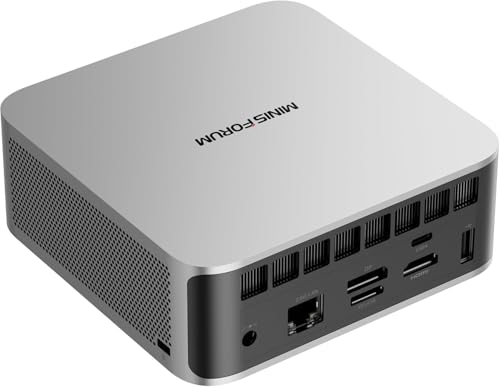
MINISFORUM X1 Lite-255
AMD Ryzen 7 · 16 GB DDR5 · 512 GB
Wi-Fi 7, Bt 5.4 · 2x USB-A 3.2, 2 x USB4, 1x Lan2.5, 1x HDMI2.1, 1x DP2.0, 1x Oculink

Raspberry Pi 4
Quad-Core Cortex A72 · 4 GB LPDDR4 · 64 GB
W-Fi, Bt 5.0 · 2x USB3.0, 2x USB2.0, 2x Micro HDMI

NiPoGi E3B
AMD 7430U · 16 GB LPDDR4 · 512 GB SSD
6x USB 3.2, 1x USB-C, 1x Lan, 1x DP1.4, 1x HDMI2.0, 1 Jack 3,5

GEEKOM A9Max
AMD Ryzen AI 9 HX 370 · 32 GB DDR5 · 2TB SSD
WiFi 7, BT5.4 · 5x USB-A 3.2, 1x USB-A 2.0, 2x USB-C, 2x HDMI, 1x Jack audio, 2x Lan 2.5G, 2.5G, 1x DC-IN
Se devi cancellare Windows e installare Linux
Se hai intenzione di cancellare Windows e installare Linux al posto suo, prima di procedere fai una cosa: prepara e conserva da parte una chiavetta USB con Windows già pronta, da usare in futuro se ti serve.
Non userai Etcher per questo, ma Rufus: le ISO di Windows contengono un file molto grande che Etcher non gestisce bene, e la chiavetta potrebbe risultare non avviabile proprio quando ne avrai bisogno. Rufus esiste solo per Windows, quindi questo passaggio richiede un PC Windows (anche in prestito, basta farlo una volta).
- Su un PC Windows, scarica Rufus dal sito ufficiale, versione portable (non serve installarlo)
- Inserisci una chiavetta USB da almeno 8 GB
- Apri Rufus: la chiavetta dovrebbe apparire già selezionata in alto
- Clicca SELEZIONA e scegli il file ISO di Windows
- Lascia GPT come schema partizione se il PC è recente (la maggior parte dei PC comprati dopo il 2015 va bene così)
- Clicca AVVIO e segui le opzioni che Rufus propone in automatico
- Aspetta che la barra arrivi al 100%
Conservare questa chiavetta a parte ti evita di restare bloccato in futuro se vuoi tornare a Windows, reinstallarlo su un altro PC, o avere a disposizione gli strumenti di recupero Windows in un’emergenza.
Per le ISO Linux, invece, Etcher resta sempre la scelta giusta: usa Rufus solo per Windows.
Problemi comuni e come risolverli
Etcher non vede la chiavetta Prova un’altra porta USB, di preferenza una collegata direttamente al PC (non tramite hub). Se ancora non si vede, scollegala e reinseriscila, o riavvia il PC con la chiavetta già dentro.
“Drive is busy” o errore di accesso durante la scrittura Chiudi qualsiasi finestra che stia mostrando il contenuto della chiavetta e riprova. Se il problema resta, formatta la chiavetta da zero e riprova.
La chiavetta sembra pronta ma il PC non parte da lì Quasi sempre non è un problema della chiavetta, ma del BIOS: bisogna dirgli di avviare dalla USB invece che dal disco interno. Trovi tutti i passaggi, marca per marca, nella guida dedicata.
→Link: guida completa BIOS/UEFI per marca
Ho scritto un’ISO Windows con Etcher e la chiavetta non si avvia È il problema descritto sopra: Etcher non gestisce bene i file grandi delle ISO Windows. Riscrivi la chiavetta con Rufus, che li gestisce correttamente.
Il PC dà un errore legato a “Secure Boot” e non parte Si risolve disattivando temporaneamente un’opzione nel BIOS: lo spiego nella guida BIOS qui sopra. Le distro Linux più diffuse nelle versioni standard di solito non hanno questo problema.
L’installazione si blocca a metà o dà errori senza senso Nella maggior parte dei casi il file ISO scaricato non era integro. Torna al passaggio del checksum qui sopra: se non coincide, scarica di nuovo il file e ripeti la chiavetta da zero.
Riepilogo
Per installare qualsiasi distro Linux, usa Etcher: tre clic, nessuna complicazione, verifica automatica del risultato.
Controlla sempre il checksum del file scaricato prima di scrivere la chiavetta: un minuto che evita ore di problemi inutili.
Se ti serve la persistenza, o vuoi tenere più ISO sulla stessa chiavetta, lo strumento giusto è Ventoy: trovi la guida pratica al link sopra.
Se stai per cancellare Windows dal PC, prepara e conserva quella chiavetta Windows con Rufus prima di procedere, non dopo.
Chiavetta pronta? Il prossimo passo è entrare nel BIOS e impostare l’avvio dalla USB.
→ Link: guida completa BIOS/UEFI
Non perderti i prossimi consigli
Guide, recensioni e novità su Linux, Mini PC e open source, dritte sul tuo Telegram. Niente spam, solo quello che vale la pena leggere.
IncastroPC partecipa al Programma Affiliazione Amazon EU. Prezzi e disponibilità soggetti a variazione.