

Guida Completa Linux Mint

Guida basata su Linux Mint 22.3 (Cinnamon). I passaggi restano validi anche per versioni vicine, ma se usi una versione molto diversa alcune schermate potrebbero non corrispondere esattamente.
- 1 – Perché installare Linux Mint nel 2026
- 2 – Linux Mint: perché è la scelta giusta per chi viene da Windows
- 3 – Dual boot, sostituzione di Windows o PC dedicato: quale scegliere
- 4 – Backup dei dati prima di installare Linux: cosa salvare e come
- 5 – Come creare una chiavetta USB per installare Linux Mint
- 6 – Come entrare nel BIOS e avviare da USB per installare Linux
- 7 – Come installare Linux Mint: guida passo passo
- 8 – Linux Mint appena installato: le prime cose da fare
- 9 – Desktop Cinnamon: guida rapida e personalizzazione
- 10 – Come installare programmi su Linux Mint
- 11 – Linux Mint vs Windows: cosa cambia davvero
- 12 – Stampante, Bluetooth, driver e altro: la guida ai primi giorni su Mint
- 13 – Problemi comuni su Linux Mint e come risolverli
- 14 – Domande frequenti su Linux Mint (FAQ)
- 15 – Sei pronto: usa Linux Mint senza pensieri
1 – Perché installare Linux Mint nel 2026

Windows ti ha rotto le scatole un’ultima volta di troppo. Account obbligatorio, aggiornamenti a orario casuale, pubblicità nel menu Start. Oppure hai un vecchio PC che arranca e vuoi dargli una seconda vita prima di buttarlo. In entrambi i casi, sei nel posto giusto.
Questa guida ti porta da zero a “ce l’ho fatta”: scarichi Linux Mint, lo installi, lo configuri per bene. Niente basi tecniche richieste, niente “in questo articolo vedremo come”. Qui si fa.
A chi serve:
- a chi non ha mai visto Linux e vuole partire senza bruciarsi i primi tentativi
- a chi viene da Windows e vuole sapere prima cosa cambia
- a chi ha già provato a installarlo, si è bloccato, e ha lasciato lì tutto
Se sei in uno di questi tre casi, vai avanti. Il resto te lo spiego io.
2 – Linux Mint: perché è la scelta giusta per chi viene da Windows
Le distribuzioni Linux sono centinaia. Te ne consiglio una sola per partire, e te lo dico senza girarci intorno.

È familiare. Menu in basso a sinistra, barra applicazioni in fondo, icone sul desktop. L’interfaccia Cinnamon è pensata apposta per chi arriva da Windows: non stai imparando un sistema nuovo, stai solo cambiando la tappezzeria. Il tasto destro fa quello che pensi, il copia-incolla funziona come sempre. E non è un dettaglio: la maggior parte di chi abbandona Linux lo fa nei primi tre giorni perché non trova le cose, non perché il sistema sia peggiore.
È stabile, non un laboratorio. Mint si basa su Ubuntu LTS, che a sua volta si basa su Debian: tre livelli di collaudo prima che il software arrivi a te. Non è una distro “rolling release” che si aggiorna di continuo col rischio di romperti qualcosa (ne parliamo quando arriveremo a CachyOS). Mint la installi e funziona. Per chi usa il PC per lavorare, scrivere, guardare film, è la qualità che conta di più: zero sorprese.
Ha supporto lungo. Le versioni LTS ricevono aggiornamenti di sicurezza per circa cinque anni. La installi oggi e non ci pensi più per un bel po’, senza popup che ti tormentano per aggiornare a forza.
Non ti vende niente. Nessuna pubblicità nel menu, nessun account obbligatorio, nessun “consigliato per te” che è uno sponsor mascherato. Mint fa il suo lavoro: farti usare il computer.
Ha una community enorme. Qualsiasi problema incontrerai, qualcun altro lo ha già incontrato e risolto prima di te. Questo è oro puro quando sei alle prime armi: la differenza tra restare bloccato ore o risolvere in cinque minuti.
Verdetto: se è la tua prima volta con Linux e vieni da Windows, Mint non è “una scelta tra le tante”. È il punto di partenza più sensato che esista. Le altre distro (Ubuntu, CachyOS, le altre cento) hanno senso solo dopo, quando avrai capito cosa ti serve davvero.
3 – Dual boot, sostituzione di Windows o PC dedicato: quale scegliere
Prima ancora di scaricare qualcosa, devi decidere dove metti Linux. Non è un dettaglio: sbagliare questa scelta è il modo più rapido per rovinarti l’esperienza prima ancora di iniziare. Hai tre strade.

Dual boot: Windows e Mint sullo stesso disco. All’accensione scegli quale dei due avviare. Vantaggio: non perdi nulla di Windows, hai una rete di sicurezza. Rischio: stai modificando le partizioni del disco che usi ogni giorno, e un imprevisto (blackout durante l’installazione, disco già pieno all’osso) può creare grattacapi. Ha senso se hai ancora programmi Windows che ti servono per forza (software lavorativo specifico, qualche gioco particolare) e non vuoi rinunciarci subito.
Sostituire Windows del tutto. Cancelli tutto e metti solo Mint. Vantaggio: zero compromessi, un solo sistema da mantenere, nessuna partizione a fare i conti. Rischio: nessuno, se hai fatto il backup (capitolo dopo). Ha senso se Windows non ti serve più o se quel PC lo userai esclusivamente per quello che fai con Linux.
Un PC o Mini PC dedicato. Prendi un computer secondario, magari vecchio o economico, e ci installi solo Mint. Vantaggio: zero rischi per il tuo PC principale, puoi sbagliare, riprovare, sperimentare senza ansia. È la strada che consiglio a chi è ancora indeciso o non ha mai toccato Linux: provi con calma, senza il fiato sul collo del “se sbaglio perdo tutto”.
Cosa non fare. Non lanciarti nel dual boot senza backup. Non toccare le partizioni a mano se è la tua prima installazione: lascia fare all’installer in automatico (ne parliamo nel capitolo sull’installazione). E non improvvisare se hai pochissimo spazio libero sul disco: verifica prima quanto ti serve.
Verdetto per scenario:
- Hai un PC vecchio o un Mini PC libero? PC dedicato. È la scelta più sicura, punto.
- Usi ancora software Windows che non puoi abbandonare subito? Dual boot, con backup fatto prima.
- Windows non ti manca già? Sostituzione totale. Niente compromessi, sistema più pulito e veloce.

GMKtec Nucbox G10
AMD Ryzen 5 3500U · 16 GB DDR4 · 512 GB
Wi-Fi 5 BT 5.0 · 2x USB3.2, 1 USB-C, 1x USB2.0, 1x HDMI 2.1, 1x DP 1.4, 1x 2,5LAN

Beelink SER9
AMD Ryzen AI 7 H350 · 32GB LPDDR5X · 1TB SSD PCIe4.0
Wi‑Fi 6, BT5.2 · 2x USB-A 3.2, 2x USB-A 2.0, 2x USB-C, 1x HDMI, 1 DP, 1x Jack audio, 1x Lan 2,5G, 1x DC-IN

NiPoGi AM21
Ryzen 7 8745HS · 16 GB DDR5 · 512 GB
Wi-Fi 6 bt 5.2 · 2x USB-A 3.2, 2x USB-A 2.0, 1x USB4, 1x USB-C, 2x HDMI, 1x Jack audio 3.5mm, 1x DC-IN (alimentazione)

GMKtec Mini PC EVO-X2 64+2T
AMD Ryzen™ AI Max+ 395 · 64 GB LPDDR5 · 2 TB
Wi-Fi 7, Bt5.4 · 3× USB-A 3.2 Gen2, 2× USB4, 2x USB 2.0, 1× lettore SD, 1x DP1.4, 1 HDMI 2.1, 2× jack audio 3,5mm
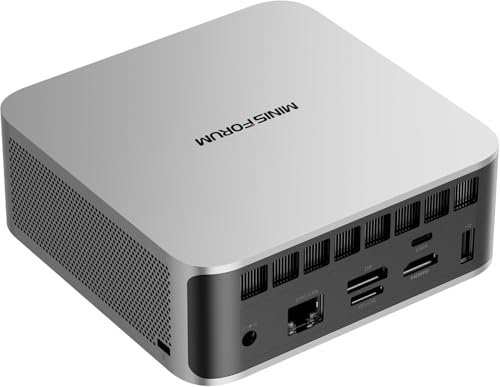
MINISFORUM X1 Lite-255
AMD Ryzen 7 · 16 GB DDR5 · 512 GB
Wi-Fi 7, Bt 5.4 · 2x USB-A 3.2, 2 x USB4, 1x Lan2.5, 1x HDMI2.1, 1x DP2.0, 1x Oculink

GMKtec M5 Ultra
AMD Ryzen 7 7730U · 16GB DDR4 · 1TB SSD
WiFi 6e, BT5.2 · 2x USB-A 3.2, 2x USB-A 2.0, 1x USB-C, 1x HDMI, 1 DP, 1x Jack audio, 2x Lan 2.5G, 1x DC-IN
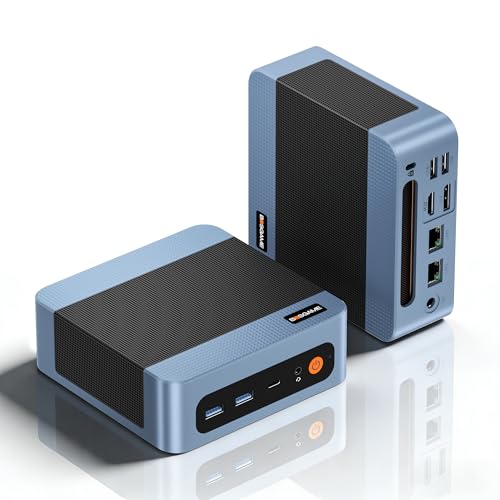
BOSGAME E5
AMD Ryzen 5 5300U · 16GB DDR4 · 512 GB
WiFi 5, BT5.0 · 2x USB-A 3.2, 2x USB-A 2.0, 1x USB-C 4K, 1x HDMI, 1 DP, 1x Jack audio, 2x Lan 1x DC-IN

NiPoGi P1
ΑΜD PRO 7330U · 16 GB DDR4 · 256 GB
Wi-Fi 5 - Bt 4.2 · 1x HDMI2.0, 1x USB3.2 Type-C, 1x DP1.4, 1x LAN RJ45, 6x USB3.2 Gen1, 1x jack audio e 1x porta DC

Origimagic C4 Air
Ryzen 5 3500U · 8 Gb DDR4 · 256 GB
WiFi 5, BT5.0 · 3x USB-A 3.2, 1x USB-A 2.0, 1x USB-C 1080, 1x HDMI, 1 DP, 1x Jack audio, 2x Lan, 1x DC-IN
Non disponibile su Amazon
NiPoGi E3B
AMD 7430U · 16 GB LPDDR4 · 512 GB SSD
6x USB 3.2, 1x USB-C, 1x Lan, 1x DP1.4, 1x HDMI2.0, 1 Jack 3,5
4 – Backup dei dati prima di installare Linux: cosa salvare e come
Lo dico una volta, ma chiaro: se installi Linux sul computer che usi tutti i giorni, fai prima una copia dei tuoi file.
Non serve un sistema sofisticato. Basta una chiavetta USB grande o un disco esterno, e ci copi sopra quello a cui tieni: documenti, foto, progetti di lavoro, file scaricati negli anni. Anche le password salvate nel browser, se non le hai già su un gestore esterno: esporta i segnalibri e gli accessi prima di toccare il disco.
Quanto ci metti? Dieci, quindici minuti. Quanto rischi se non lo fai? Anni di roba, nel caso (raro, ma possibile) qualcosa vada storto durante l’installazione: un blackout, una chiavetta USB creata male, una distrazione tua nella schermata sbagliata.
Non è scaramanzia, è buonsenso. L’installazione di Mint va liscia quasi sempre. “Quasi” è la parola che conta.
Se hai scelto il PC dedicato vuoto (capitolo precedente), puoi saltare questo passo: non c’è nulla da salvare perché non c’è nulla da perdere. In tutti gli altri casi, backup fatto, poi si va avanti.
5 – Come creare una chiavetta USB per installare Linux Mint
Per installare Mint ti serve una chiavetta USB da almeno 8 GB su cui copiare il file di installazione (l’immagine ISO scaricata dal sito ufficiale). Va fatta nel modo giusto: una chiavetta creata male è la causa più comune di installazioni che si bloccano o non partono nemmeno.
Ho dedicato un articolo apposta a questo passaggio, con tutti i dettagli passo passo.
👉 Come creare una chiavetta USB per installare Linux: guida passo passo
Una volta che hai la chiavetta pronta, torna qui e si va avanti con il BIOS
6 – Come entrare nel BIOS e avviare da USB per installare Linux
Con la chiavetta pronta e inserita, devi dire al PC di avviarsi da lì invece che da Windows. Questo si fa entrando nel BIOS (o UEFI) e cambiando l’ordine di avvio, oppure premendo il tasto del boot menu all’accensione (di solito F12, F10, F2 o Esc, dipende dalla marca).
È il passaggio dove più persone si bloccano, quindi gli ho dedicato un articolo a parte con i dettagli per ogni tipo di PC.
👉 Come entrare nel BIOS e cosa impostare
Quando il PC parte dalla chiavetta, ti ritrovi nella versione “live” di Mint: un Linux completo che gira senza toccare il disco. Puoi provarlo, e quando sei pronto fai doppio clic su “Installa Linux Mint”.
7 – Come installare Linux Mint: guida passo passo

Doppio clic su “Installa Linux Mint” e parte l’installer. È guidato, in italiano, e ti porta avanti una schermata alla volta. Ecco cosa ti chiede e cosa rispondere.

Seleziona Italiano e clicca “Avanti”.

Se tastiera italiana scegli Italiano per entrambe. La tastiera in genere viene rilevata da sola, ma controlla che sia “Italian” e non “Italian (US)”: la differenza si nota appena scrivi una chiocciola o un accento.

Codec multimediali. Compare una spunta per installare i codec proprietari, quelli che servono per video, MP3 e contenuti web. Mettila. Ti risparmia grattacapi già dal primo film che provi a guardare.

Tipo di installazione. Qui arriva la scelta che conta davvero:
- Cancella il disco e installa Linux Mint: l’opzione automatica. Mint prende tutto il disco e fa da solo le partizioni. È quella giusta se hai un PC dedicato o hai deciso di sostituire Windows del tutto.
- Installa accanto a Windows: per il dual boot. Mint ridimensiona la partizione di Windows e si installa a fianco, senza toccare quello che già c’è.
- Altro / partizionamento manuale: solo se sai esattamente cosa stai facendo. Se è la tua prima installazione, lasciala perdere. Se invece vuoi capire cosa significa davvero gestire le partizioni a mano (dimensioni, mount point, filesystem da scegliere), ho dedicato una guida a parte solo a questo argomento. 👉 Partizionamento manuale su Linux: guida completa
Per il 90% di chi inizia, l’opzione automatica è quella giusta. Non c’è merito nel fare le cose a mano se non ne hai bisogno.

Imposta il fuso orario e clicca “Avanti”.

Account utente. Nome, nome del computer, nome utente, password. La password ti servirà spesso, per gli aggiornamenti e le installazioni: scegline una comoda da scrivere ma non banale.
Nella stessa schermata trovi anche due cose utili da capire bene prima di scegliere:
Crittografa la mia cartella personale. Protegge solo i tuoi file (Documenti, Foto, Download), non l’intero sistema. Si decifra in automatico quando fai il login con la tua password normale: in pratica non te ne accorgi nell’uso quotidiano. La protezione vera scatta solo se qualcuno toglie il disco dal PC e lo collega altrove senza conoscere la tua password di accesso. Ha senso attivarla su un laptop che porti fuori casa, soprattutto se contiene documenti di lavoro: se te lo rubano, chi lo trova non può leggere i tuoi file personali. Su un PC fisso a casa, il rischio è basso e puoi lasciarla disattivata senza problemi.
Accedere automaticamente / Richiedere la password personale per accedere. Scegli sempre la seconda. La prima ti fa entrare nel sistema senza digitare nulla, comoda ma rischiosa: chiunque acceda fisicamente al PC entra anche nel tuo account senza barriere.

Tempo realistico. Su un disco SSD, 10-20 minuti. Su un vecchio disco meccanico, anche 30-40 (ma sinceramente, investi qualche decina di euro, e se possibile installa un disco ssd). Quando finisce, ti chiede di riavviare e togliere la chiavetta.

Se qualcosa va storto durante l’installazione:
- La chiavetta non viene rilevata al boot: rientra nel BIOS, controlla che il Secure Boot sia disattivato e che la modalità di avvio sia UEFI. Quasi sempre è solo questo.
- L’installer si blocca a metà: nove volte su dieci la chiavetta è stata creata male. Rifalla.
- Errore sul partizionamento: se avevi scelto il manuale, torna sull’automatico. L’errore nasce quasi sempre lì.
Riavviato il PC, sei dentro Linux Mint. Da qui in poi si fa sul serio.

8 – Linux Mint appena installato: le prime cose da fare
Vedi il desktop per la prima volta. Prima di metterti a usarlo, fai queste cose in questo ordine: ti mettono il sistema in sicurezza e pronto all’uso vero, non solo “all’avvio”.

1. Connettiti a internet. Cavo Ethernet? Funziona già, niente da fare. Wi-Fi? Clicca sull’icona di rete in basso a destra e scegli la tua rete. Se il Wi-Fi non compare, non allarmarti: spesso si risolve da solo dopo il prossimo passo. (il wifi ha il classico simbolo con le linee curve)

2. Aggiorna il sistema. Clicca sull’icona dello scudo in basso a destra, vicino all’orologio.

Clicca “OK”

Cliccare “Applica l’aggiornamento”.

Cliccare “Installa aggiornamenti”. Inserisci la password, aspetta che finisca.

Una volta terminato, riavvia. (dal menù in basso a sx). Questo singolo passaggio risolve in anticipo metà dei problemi che incontreresti dopo con driver e connessioni.

3. Attiva Timeshift. Lo trovi nel menu.

Lascia RSYNC e clicca “Avanti”

In questo caso ho solo un disco, e ho lasciato questo. “Avanti”

Imposta uno snapshot settimanale se hai poco spazio sul disco, giornaliero se ne hai da spendere. Avanti.

Lasciate la configurazione di default e cliccate “Avanti”.

Due minuti per attivarlo, e dormi sereno per sempre.

4. Attiva il firewall. Mint include gufw (Firewall Semplice), ma arriva spento di default. Lo trovi nel menu cercando “Firewall”.

Aprilo e sposta l’interruttore in alto su ON. Non devi configurare nient’altro: il profilo predefinito blocca le connessioni entranti non richieste e lascia passare quelle che fai tu uscendo (navigazione, aggiornamenti, posta). Per un PC normale, attivarlo e lasciarlo così è già una protezione corretta e sufficiente.

5. Una verifica veloce: lingua e codec. Se hai seguito il Capitolo 7 alla lettera (lingua Italiano scelta all’inizio, spunta sui codec multimediali messa durante l’installazione), questo passaggio è solo una conferma e richiede zero interventi. Se per qualche motivo l’avevi saltato o non sei sicuro, vai in Menu > Impostazioni di sistema > Lingue: se manca qualcosa, trovi un pulsante per completare l’italiano in un clic. Per i codec, dal Gestore Applicazioni cerca “mint-meta-codecs” e installalo se non l’avevi già fatto.

Una nota su “Hello”. Sul desktop potresti notare un’icona per Hello, l’assistente AI integrato nelle versioni recenti di Mint. Non è un passaggio da fare ora, e non è obbligatorio: è uno strumento opzionale, utile se vuoi un assistente conversazionale locale, del tutto ignorabile se non ti interessa. Ne riparliamo con qualche dettaglio in più nel Capitolo 12, ma per la sicurezza e la stabilità del sistema non serve toccarlo.
Fatti questi cinque passaggi, il sistema è pronto. Non per modo di dire: pronto davvero, anche per un mese di uso intensivo senza toccare nient’altro.
Beelink SER9
AMD Ryzen AI 7 H350 · 32GB LPDDR5X · 1TB SSD PCIe4.0
Wi‑Fi 6, BT5.2 · 2x USB-A 3.2, 2x USB-A 2.0, 2x USB-C, 1x HDMI, 1 DP, 1x Jack audio, 1x Lan 2,5G, 1x DC-IN
GMKtec M5 Ultra
AMD Ryzen 7 7730U · 16GB DDR4 · 1TB SSD
WiFi 6e, BT5.2 · 2x USB-A 3.2, 2x USB-A 2.0, 1x USB-C, 1x HDMI, 1 DP, 1x Jack audio, 2x Lan 2.5G, 1x DC-IN

GEEKOM A9Max
AMD Ryzen AI 9 HX 370 · 32 GB DDR5 · 2TB SSD
WiFi 7, BT5.4 · 5x USB-A 3.2, 1x USB-A 2.0, 2x USB-C, 2x HDMI, 1x Jack audio, 2x Lan 2.5G, 2.5G, 1x DC-IN
Non disponibile su AmazonGMKtec Nucbox G10
AMD Ryzen 5 3500U · 16 GB DDR4 · 512 GB
Wi-Fi 5 BT 5.0 · 2x USB3.2, 1 USB-C, 1x USB2.0, 1x HDMI 2.1, 1x DP 1.4, 1x 2,5LAN
GMKtec Mini PC EVO-X2 64+2T
AMD Ryzen™ AI Max+ 395 · 64 GB LPDDR5 · 2 TB
Wi-Fi 7, Bt5.4 · 3× USB-A 3.2 Gen2, 2× USB4, 2x USB 2.0, 1× lettore SD, 1x DP1.4, 1 HDMI 2.1, 2× jack audio 3,5mm

Raspberry Pi 4
Quad-Core Cortex A72 · 4 GB LPDDR4 · 64 GB
W-Fi, Bt 5.0 · 2x USB3.0, 2x USB2.0, 2x Micro HDMI
MINISFORUM X1 Lite-255
AMD Ryzen 7 · 16 GB DDR5 · 512 GB
Wi-Fi 7, Bt 5.4 · 2x USB-A 3.2, 2 x USB4, 1x Lan2.5, 1x HDMI2.1, 1x DP2.0, 1x Oculink
NiPoGi AM21
Ryzen 7 8745HS · 16 GB DDR5 · 512 GB
Wi-Fi 6 bt 5.2 · 2x USB-A 3.2, 2x USB-A 2.0, 1x USB4, 1x USB-C, 2x HDMI, 1x Jack audio 3.5mm, 1x DC-IN (alimentazione)
NiPoGi P1
ΑΜD PRO 7330U · 16 GB DDR4 · 256 GB
Wi-Fi 5 - Bt 4.2 · 1x HDMI2.0, 1x USB3.2 Type-C, 1x DP1.4, 1x LAN RJ45, 6x USB3.2 Gen1, 1x jack audio e 1x porta DC
NiPoGi E3B
AMD 7430U · 16 GB LPDDR4 · 512 GB SSD
6x USB 3.2, 1x USB-C, 1x Lan, 1x DP1.4, 1x HDMI2.0, 1 Jack 3,5
9 – Desktop Cinnamon: guida rapida e personalizzazione
Cinnamon è l’interfaccia di Mint, fatta apposta per non spaesare chi viene da Windows. Ti do l’essenziale per muoverti, e in più qualche personalizzazione utile per rendere il desktop davvero tuo.

Il menu. In basso a sinistra, è l’equivalente del menu Start. Cliccaci e scrivi il nome di quello che cerchi (un programma, un’impostazione): lo trova al volo, niente da navigare a mano tra sottomenu infiniti.

Dove sono i tuoi file. La tua cartella personale, la Home, contiene Documenti, Immagini, Download, Scaricati: esattamente come su Windows, solo con un nome diverso in testa. Si apre dal file manager, che si chiama Nemo e sta nella barra in basso (o nel menu, se preferisci cercarlo).

Spegnere, riavviare, sospendere. Apri il menu, in basso vicino al tuo nome trovi i pulsanti per spegnere, riavviare, bloccare lo schermo o disconnetterti. Zero sorprese, esattamente dove te le aspetti.

La barra delle applicazioni. In basso, mostra i programmi aperti e quelli che hai “appuntato” per l’accesso rapido. Tasto destro su un’icona per appuntarla o chiuderla: stesso gesto che facevi su Windows.

Personalizzare l’aspetto. Se il tema di default non ti convince, vai in Menu > Impostazioni di sistema > Temi. Da lì puoi cambiare:
- Tema delle finestre e delle icone: Mint ne include diversi pronti all’uso, basta selezionarli dall’elenco e si applicano all’istante, senza riavviare nulla
- Sfondo del desktop: Impostazioni di sistema > Sfondo, scegli tra quelli forniti o carica una tua immagine
- Dimensione e posizione della barra delle applicazioni: tasto destro sulla barra in basso, “Impostazioni pannello”, puoi spostarla in alto, ridimensionarla, cambiarne la trasparenza
Non è personalizzazione fine a se stessa: rendere il desktop visivamente “tuo” è spesso quello che fa sentire un sistema nuovo davvero casa propria, non solo un ambiente di passaggio.

Tasti di scelta rapida personalizzati. Le scorciatoie principali (copia, taglia, incolla, cambia finestra) sono già identiche a quelle di Windows, quindi non devi imparare nulla di nuovo lì. Se però vuoi aggiungerne di tue, ad esempio un tasto per aprire direttamente il terminale o il file manager, vai in Menu > Impostazioni di sistema > Tastiera > Scorciatoie. Nella sezione “Scorciatoie personalizzate” clicca il pulsante +, scegli un nome, il comando da eseguire e la combinazione di tasti che preferisci. Utile soprattutto se hai due o tre programmi che apri continuamente ogni giorno.
In pratica: se hai usato Windows, sai già usare Cinnamon nella sua forma di base. La parte di personalizzazione è un livello in più, completamente opzionale, ma vale la pena saperla raggiungere: la curva di apprendimento resta piatta, e questo non è un caso, è il motivo per cui ti ho consigliato Mint nel Capitolo 2.
10 – Come installare programmi su Linux Mint
Su Linux non si scaricano i programmi da siti a caso come capita spesso su Windows. C’è un modo più sicuro, e in più ti tiene il sistema pulito senza installer sparsi ovunque.

Il Gestore Applicazioni. Lo trovi nel menu, e funziona come l’app store del telefono: cerchi il programma per nome (Chrome, VLC, Telegram, GIMP, quello che ti serve), clicchi “Installa” e fa tutto da solo.

È il metodo che consiglio a chi inizia: i pacchetti arrivano da fonti ufficiali, quindi sicurezza massima senza dover verificare niente di tuo pugno. (su Mint il gestore per avviarsi a volte è lento)

Il terminale, quando ti torna comodo. Se sai già il nome esatto del programma, a volte è più rapido del Gestore Applicazioni. Lo apri con Ctrl+Alt+T e scrivi:
sudo apt update
sudo apt install nomeprogramma
Esempio concreto:
sudo apt install vlcNon spaventarti del terminale: è solo un altro modo per fare la stessa cosa che fai con i clic, non rompe nulla se scrivi comandi che capisci. E su Mint non è quasi mai obbligatorio: lo usi solo se ti va.
Disinstallare un programma. Vale lo stesso principio al contrario. Dal Gestore Applicazioni, cerca il programma già installato e clicca “Rimuovi”. Da terminale, basta:
sudo apt remove nomeprogrammaSe vuoi anche eliminare i file di configurazione residui (utile se reinstalli da capo o vuoi liberare tutto lo spazio possibile):
sudo apt purge nomeprogramma
Tenere i programmi aggiornati. Il Gestore aggiornamenti (lo scudo visto nel Capitolo 8) aggiorna automaticamente anche i programmi installati via apt, non solo il sistema. Non serve aggiornare ogni app singolarmente come capita spesso su Windows: un solo passaggio, e tutto è aggiornato insieme.
Cosa evitare. File .deb scaricati da siti che non conosci, o script trovati su forum a caso da copiare nel terminale senza sapere cosa fanno. Se non sai cosa fa un comando, non eseguirlo: prima cerca, poi agisci. Il Gestore Applicazioni esiste apposta per non doverti mai fidare di una fonte dubbia.
In pratica: per il 95% dei programmi che ti servono nella vita di tutti i giorni, il Gestore Applicazioni basta e avanza. Il terminale è un acceleratore per chi vuole, non un obbligo per nessuno.
Per tutti i metodi disponibili (Flatpak, AppImage, file .deb e altro), ho scritto una guida dedicata:
👉 Come installare applicazioni su Linux per distro basate su Debian e Arch
11 – Linux Mint vs Windows: cosa cambia davvero
Questa è la parte che frena più gente prima ancora di iniziare. Mettiamola in chiaro una volta per tutte.

I programmi cambiano nome, non funzione. Microsoft Office non esiste su Linux, ma LibreOffice apre e salva senza drammi i file Word, Excel e PowerPoint: lo trovi già installato, pronto all’uso. A me non dispiace OnlyOffice.
👉 Leggi qui: Vuoi sapere come configurarli al meglio, quale scegliere tra i due? Guida completa qui

Photoshop diventa GIMP, potente quasi quanto l’originale per il 90% di quello che fai davvero.

Al posto di Edge trovi Firefox, già pronto appena accendi il PC (e Chrome lo installi in un clic, se proprio ci sei abituato). Per quasi ogni programma che usavi su Windows esiste un’alternativa Linux valida: il trucco è non cercare lo stesso nome, ma la stessa funzione.
Cosa trovi già pronto, senza scaricare nulla:
- Firefox per navigare
- LibreOffice (Writer, Calc, Impress) per documenti, fogli di calcolo, presentazioni
- GIMP per foto e grafica
- Rhythmbox per la musica
- Celluloid per i video (se vuoi qualcosa di più completo, VLC lo installi in un attimo dal Capitolo 10)
- Nemo per gestire i file
In pratica accendi il PC e sei già operativo, senza passare un’ora a installare il minimo indispensabile come capita spesso con un Windows nuovo.
Sincronizzazione cloud: Google Drive, OneDrive e compagnia. Qui sta la differenza più sentita da chi arriva da Windows, quindi parliamone chiaro. Windows ha OneDrive integrato di serie; Mint non ha nessun client cloud nativo preinstallato, ma questo non significa che il cloud non funzioni, significa solo che lo aggiungi tu, in due modi:
- Dal browser, semplicemente: vai su drive.google.com o onedrive.com, accedi con il tuo account e usi tutto da lì, esattamente come faresti su qualsiasi sistema. Per la maggior parte delle persone, questo basta e avanza.
- Con un client desktop dedicato, se vuoi la cartella sincronizzata in automatico come su Windows. Per Google Drive, il modo più semplice è installare Insync o Rclone dal Gestore Applicazioni (Capitolo 10): non è ufficiale Google, ma è lo standard de facto su Linux per questo scopo. OneDrive ha un’alternativa simile chiamata OneDrive Free Client. Nessuno dei due è preinstallato, quindi vanno cercati e installati a parte, ma il procedimento è lo stesso di qualsiasi altro programma.
Se usi il cloud solo per consultare file occasionalmente, il browser ti basta. Se ci lavori tutti i giorni e vuoi la cartella sempre sincronizzata, vale la pena installare il client dedicato.
I giochi: dipende, non disperare. Molti giochi girano su Linux grazie a Steam e Proton, lo strato che traduce i giochi Windows al volo. Ma non tutti. Se sei un giocatore serio, verifica prima i tuoi titoli preferiti su un sito come ProtonDB: in due minuti sai se ti aspetta una sorpresa buona o una brutta. Per l’uso occasionale, giochi indie o titoli non recentissimi, di solito non hai problemi. Altrimenti ti consiglio di passare al lato oscuro: CachyOS.
I tuoi dischi Windows. Chiavette e dischi esterni formattati in NTFS o exFAT, lo standard che usa Windows, si leggono e si scrivono senza problemi anche su Mint. Niente conversioni, niente software particolare: li collega e funzionano.
Cosa NON cambia, e fa piacere scoprirlo. Le scorciatoie da tastiera principali (copia, taglia, incolla, cambia finestra) sono le stesse. I formati di file (jpg, pdf, mp4, docx) sono gli stessi. Internet è internet: i siti che usi ogni giorno funzionano identici, perché girano nel browser e il browser non sa nemmeno su quale sistema operativo si trova.
Verdetto: il salto è molto più piccolo di quanto temi. Cambiano i nomi di qualche programma e il modo in cui agganci il cloud, non il modo in cui usi il computer.
12 – Stampante, Bluetooth, driver e altro: la guida ai primi giorni su Mint
Dopo la prima settimana di uso normale, prima o poi ti servirà una di queste cose. Te le anticipo qui, così quando arriva il momento sai già dove guardare invece di perdere tempo a cercare.

Collegare la stampante. Su Mint molte stampanti vengono riconosciute da sole appena le colleghi o appena sono sulla stessa rete Wi-Fi: vai in Menu > Stampanti, e se va bene la trovi già lì pronta. Per quelle più vecchie o meno comuni, basta aggiungerla manualmente dalla stessa finestra cercandola per nome o per IP: in genere bastano due minuti.👉 Leggi qui: Vuoi sapere come configurare la stampante?

Chiavette USB e dischi esterni. Li inserisci, e Nemo (il file manager) li fa comparire da solo nella barra laterale. Un clic e sei dentro. Se per caso uno non viene rilevato, prova a infilarlo in un’altra porta USB prima di pensare al peggio: nove volte su dieci è quello.
👉 Leggi qui: Dischi USB, NTFS e exFAT su Linux: guida completa

Bluetooth: cuffie, mouse, tastiere. Clicca sull’icona Bluetooth nella system tray (in basso a destra, vicino a Wi-Fi e audio). Se non la vedi, vai in Menu > Bluetooth. Metti il dispositivo in modalità abbinamento (di solito un tasto da tenere premuto qualche secondo), clicca “Aggiungi dispositivo” dalla finestra Bluetooth di Mint, selezionalo dalla lista e confermi. Una volta abbinato la prima volta, le connessioni successive sono automatiche: lo accendi e si collega da solo, esattamente come su Windows o sul telefono.

Collegare un secondo monitor. Tasto destro del mouse nella home > Impostazioni schermo oppure Vai in Menu > Impostazioni di sistema > Schermo. Mint rileva il secondo schermo da solo appena lo collega via HDMI o DisplayPort: da quella finestra scegli se estendere il desktop (più spazio di lavoro, schermi diversi) o duplicare (stessa immagine su entrambi, utile per presentazioni). Puoi anche riposizionare gli schermi virtualmente trascinandoli nello schema, così il mouse si muove tra i monitor coerentemente con la loro posizione fisica reale sulla scrivania.
Screenshot e registrazione schermo. Il tasto Stamp (Print Screen) sulla tastiera cattura tutto lo schermo e lo salva automaticamente nella cartella Immagini. Combinazioni utili da ricordare:
Stamp— schermata interaAlt + Stamp— solo la finestra attivaMaiusc + Stamp— selezioni un’area a piacere col mouse
Molto comodo anche FlameShot (lo trovi nel gestore applicazioni): per stampe o per selezionare al volo zone dello schermo.

Per la registrazione dello schermo (video, non foto), Mint non ha un tool dedicato preinstallato: la soluzione più semplice è installare OBS o SimpleScreenRecorder dal Gestore Applicazioni (Capitolo 10), entrambi gratuiti e diretti all’uso.
Gestione della batteria (laptop). Vai in Menu > Impostazioni di sistema > Gestione energetica. Da lì regoli cosa succede quando chiudi il coperchio, quanto tempo passa prima che lo schermo si spenga, e il comportamento quando la batteria scende sotto una soglia critica (sospensione automatica, di default, per evitare di perdere lavoro non salvato). Se vuoi spremere più autonomia possibile, riduci la luminosità dello schermo dalla stessa icona della system tray usata per il Wi-Fi: è il singolo intervento che incide di più sulla durata della batteria.

Più persone usano lo stesso PC: utenti multipli. Se il computer è condiviso in famiglia, conviene creare un account separato per ogni persona invece di usarne uno solo in comune. Vai in Menu > Impostazioni di sistema > Utenti e gruppi, clicca “Sblocca” (ti chiede la tua password), poi “Aggiungi”. Ogni account ha la propria Home separata: documenti, impostazioni, desktop personalizzato non si mescolano tra una persona e l’altra, e ognuno può proteggere il proprio account con una password diversa.

I driver: quando servono e quando no. Su Mint, il più delle volte non devi installare niente a mano. Wi-Fi, audio, video integrata: funzionano già appena finita l’installazione. L’unico caso in cui ha senso intervenire è con una scheda video dedicata (NVIDIA o AMD di fascia alta): vai in Menu > Driver Manager, se Mint ne propone uno specifico installalo, altrimenti lascia stare quello che già funziona. Regola d’oro: se non hai un problema, non sei tu a doverlo risolvere.
In pratica, per la maggior parte di queste situazioni Mint si comporta come ti aspetteresti: collega, riconosce, funziona. I problemi veri, quelli che richiedono un intervento, li trovi nel capitolo successivo.
13 – Problemi comuni su Linux Mint e come risolverli
Le grane più frequenti dei primi giorni. Niente di grave, basta sapere dove guardare.
Il Wi-Fi non viene rilevato. Si sistema quasi sempre dopo il primo aggiornamento di sistema (Capitolo 8). Se ancora non va, collegati una volta col cavo Ethernet, aggiorna tutto, riavvia: spesso al riavvio il Wi-Fi compare da solo.
Audio assente. Controlla che non sia silenziato dall’icona dell’altoparlante in basso a destra, e che l’uscita selezionata sia quella giusta (cuffie, casse, HDMI). Nove volte su dieci è solo l’uscita sbagliata.
Schermo nero al boot. Capita con alcune schede video, soprattutto NVIDIA. All’avvio, dal menu di Linux Mint scegli “compatibility mode”. Una volta dentro, installa i driver dedicati dal Driver Manager (Capitolo 12), riavvia.
Risoluzione dello schermo sbagliata. Menu > Impostazioni di sistema > Schermo, scegli la risoluzione corretta, applica e conferma. Trenta secondi, non un’odissea.
Bluetooth che non si abbina o si disconnette da solo. Spegni e riaccendi il Bluetooth dalla system tray, rimetti il dispositivo in modalità abbinamento e riprova. Se continua a scollegarsi, rimuovi il dispositivo dalla lista e abbinalo di nuovo da zero: risolve la maggior parte dei casi.
Secondo monitor non rilevato o risoluzione sbagliata. Controlla il cavo (HDMI/DisplayPort) su un’altra porta. Da Impostazioni di sistema > Schermo clicca “Rileva schermi”: spesso basta quello. Se la risoluzione resta sbagliata su uno dei due, impostala manualmente da lì.
Batteria che si scarica troppo in fretta. Riduci la luminosità dallo stesso menu del Wi-Fi, e controlla in Gestione energetica (Capitolo 12) che lo schermo si spenga dopo pochi minuti di inattività. Se il problema resta, verifica nel Driver Manager se manca un driver specifico per la tua scheda video: spesso è quello il consumo nascosto.
Il firewall blocca qualcosa che dovrebbe funzionare (es. una condivisione di rete locale). Apri gufw (Capitolo 8) e controlla la sezione “Regole”: puoi aggiungere un’eccezione per il programma o la porta specifica invece di disattivare tutto il firewall.
Come ripristinare il sistema con Timeshift. È il motivo per cui l’hai configurato nel Capitolo 8: apri Timeshift dal menu, scegli lo snapshot dalla lista (la data ti dice quale), clicca “Ripristina” e segui la procedura guidata. Il sistema torna allo stato di quello snapshot, i tuoi documenti personali non vengono toccati (per come l’abbiamo configurato). Ti chiede un riavvio a fine procedura.
Quando non risolvi da solo. Hai due strade, spesso da usare insieme.
Il forum ufficiale (forums.linuxmint.com): cerca prima con le parole esatte del problema, la soluzione c’è quasi sempre già scritta. Se posti, indica la tua versione di Mint e cosa hai già provato.
Un’AI (Claude, ChatGPT o altri): utile per una prima diagnosi rapida, soprattutto da principiante. Copia il messaggio di errore esatto, dì la versione di Mint, descrivi cosa stavi facendo. Usala per capire prima di eseguire un comando, non per eseguire comandi a raffica senza capirli: vale sempre la regola del Capitolo 10.
14 – Domande frequenti su Linux Mint (FAQ)
Il terminale rompe il sistema se lo uso?
No. Esegue solo i comandi che gli dai tu. Finché non copi comandi da fonti dubbie senza capirli, non rompi niente. E con Timeshift attivo (Capitolo 8), anche se combini un guaio torni indietro in due clic (Capitolo 13).
Posso tenere Windows in dual boot?
Sì, scegliendo “Installa accanto a Windows” durante l’installazione (Capitolo 7). Ad ogni accensione scegli quale dei due avviare. Se non l’hai ancora deciso, torna al Capitolo 3.
Serve un antivirus su Linux?
Per l’uso normale, no. Linux non è immune per magia, ma architettura del sistema, permessi rigidi e numero di utenti (quindi di malware in circolazione) lo rendono un bersaglio molto meno appetibile rispetto a Windows. Con il firewall attivo (Capitolo 8) e installando solo dal Gestore Applicazioni, sei a posto.
Quanto dura il supporto della mia versione?
Le versioni LTS di Mint ricevono aggiornamenti di sicurezza per circa cinque anni. La installi oggi e sei coperto a lungo, senza fretta di cambiare.
Posso passare da Cinnamon a un’altra interfaccia dopo?
Sì. Mint esiste anche nelle versioni MATE e Xfce, più leggere, e puoi installare altri ambienti grafici anche in seguito. Ma per iniziare, Cinnamon va benissimo.
Devo disinstallare Windows per forza?
No. Se hai scelto il dual boot (Capitolo 3), Windows resta lì, intatto. Lo sostituisci solo se è una scelta tua.
Cos’è “Hello” e devo usarlo?
È l’assistente AI integrato in Mint dalle versioni recenti. È opzionale: non serve per usare il sistema, non incide su sicurezza o stabilità se lo ignori del tutto. Usalo solo se ti interessa avere un assistente conversazionale a portata di desktop.
Devo per forza installare un client cloud (Google Drive, OneDrive)?
No. Per consultare i file ogni tanto basta il browser (Capitolo 11). Il client dedicato serve solo se vuoi la cartella sincronizzata in automatico come su Windows: è un’aggiunta, non un obbligo.
Conviene attivare il firewall anche se sono solo a casa?
Sì. “Sono in una rete fidata” non è una protezione: basta un dispositivo compromesso sulla stessa rete (anche il telefono di un ospite) per esporre il PC. Costa un clic (Capitolo 8) e non limita in nulla l’uso normale.
Se il PC lo usano anche altri in famiglia, devo creare account separati?
Conviene, sì (Capitolo 12). Ogni account ha la propria Home, le proprie impostazioni e la propria password: eviti che le impostazioni di uno si mescolino con quelle di un altro, e ognuno trova il desktop come l’ha lasciato.
Posso aggiornare da una versione di Mint a un’altra (es. da 22.3 a 23)?
Sì, ma è un passaggio diverso dal semplice aggiornamento dei pacchetti del Capitolo 8: qui si parla di versione major, quella che cambia il numero principale (22 → 23), non gli aggiornamenti regolari che ricevi ogni settimana. Mint segue le major release di Ubuntu LTS, quindi le versioni major arrivano ogni due anni circa, non di continuo. Quando esce una nuova versione major, non sei costretto ad aggiornare subito: la tua versione resta supportata per i suoi cinque anni di vita (Capitolo 2), quindi puoi prenderti tutto il tempo che vuoi. Quando decidi di farlo, lo strumento giusto è Mint Upgrade Tool (lo trovi nel menu una volta che la nuova versione è disponibile per il salto): fa un controllo preventivo di compatibilità, e prima di partire ti consiglio uno snapshot Timeshift fresco (Capitolo 8), proprio perché è un cambiamento più profondo del solito aggiornamento settimanale.
15 – Sei pronto: usa Linux Mint senza pensieri
Sei arrivato in fondo, e se hai seguito i passaggi nell’ordine giusto, Linux Mint gira sul tuo computer. Non in modalità prova, non a metà: gira, è configurato, è protetto, è pronto per l’uso vero.
Le cose che contano davvero, se vuoi un riepilogo in tre righe prima di chiudere questa pagina:
- Timeshift attivo (Capitolo 8): la tua rete di sicurezza, non spegnerla mai
- Firewall attivo (Capitolo 8): un clic, zero motivi per lasciarlo spento
- Aggiornamenti regolari (Capitolo 8 e 13): risolvono in anticipo la maggior parte dei problemi che incontreresti dopo
Tutto il resto, dal Bluetooth alla personalizzazione del desktop, lo trovi quando ti serve: questa guida resta qui, non devi ricordartela a memoria.
Se in questi giorni hai temuto che Linux fosse “troppo tecnico”, spero di averti dimostrato il contrario: non lo è, almeno non con Mint. La parte difficile, quella di smettere di pensare a Windows ogni volta che cerchi un’impostazione, dura una settimana al massimo. Poi diventa normalità.
Buon uso di Linux Mint.
Non perderti i prossimi consigli
Guide, recensioni e novità su Linux, Mini PC e open source, dritte sul tuo Telegram. Niente spam, solo quello che vale la pena leggere.
IncastroPC partecipa al Programma Affiliazione Amazon EU. Prezzi e disponibilità soggetti a variazione.