
Dischi USB, NTFS e exFAT su Linux Mint: guida completa

Colleghi una chiavetta o un disco esterno usato su Windows e su Linux non si apre nulla, oppure compare un errore. Succede a quasi tutti nei primi giorni, e si risolve in due minuti. Questa guida copre tutto: come funziona il montaggio su Linux, perché i dischi Windows a volte non si aprono, e come risolvere ogni caso pratico su Linux Mint, Ubuntu e CachyOS.
- Come funziona il montaggio su Linux
- Disco NTFS o exFAT che non si apre
- Il disco risulta in sola lettura
- Il disco non era stato smontato correttamente da Windows
- Il disco non viene visto dal sistema
- Lo strumento per gestire i dischi: GUI per ogni distro
- Formattare una chiavetta o un disco esterno
- Dual boot: accedere alla partizione Windows da Linux
- Problemi comuni e soluzioni rapide
- Riepilogo
Come funziona il montaggio su Linux
Su Windows i dischi appaiono subito come lettere (C:, D:, E:) appena li colleghi. Su Linux funziona diversamente: il sistema deve prima “montare” il dispositivo, cioè renderlo accessibile in una cartella specifica (di solito dentro /media/tuonomeutente/ o /run/media/tuonomeutente/). Nella maggior parte delle distro con interfaccia grafica, questo montaggio avviene in automatico: inserisci la chiavetta, aspetti un secondo, e la trovi nel file manager pronta da aprire.
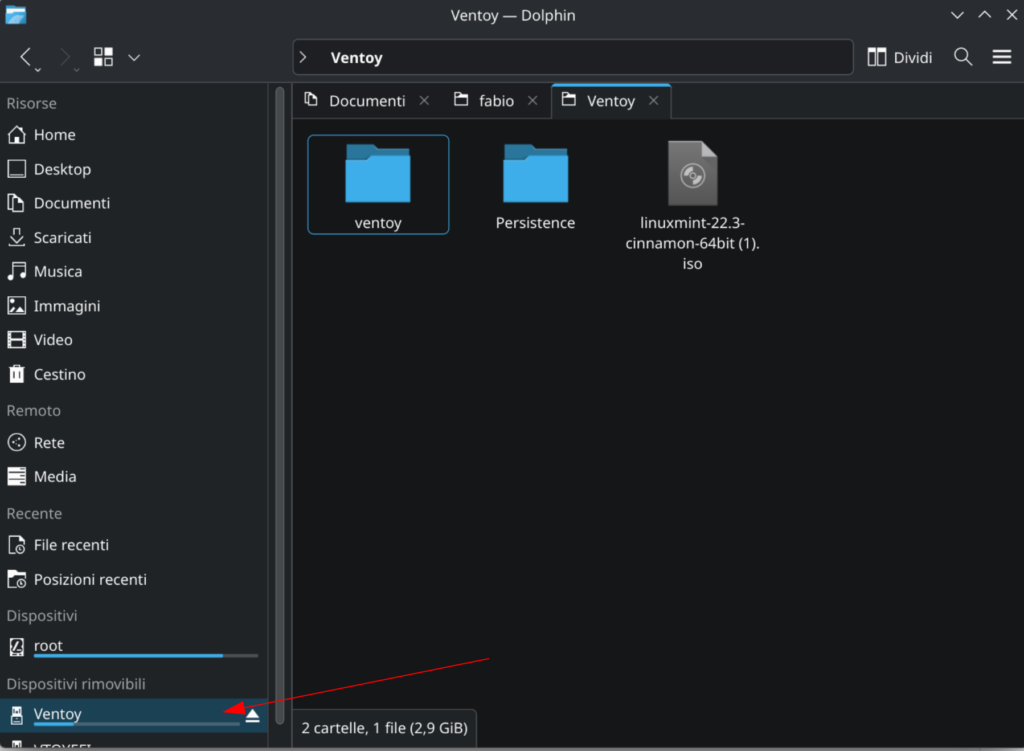
Il file manager cambia nome a seconda della distro e dell’ambiente grafico che usi:
- Linux Mint (Cinnamon): Nemo
- Ubuntu (GNOME): Nautilus (si chiama “File”)
- CachyOS con KDE: Dolphin
- CachyOS con GNOME: Nautilus
Il comportamento è identico su tutti: la chiavetta appare nella barra laterale sinistra, un clic e sei dentro.
Se non appare automaticamente, cerca nella barra laterale del tuo file manager la sezione “Dispositivi” o “Risorse” e clicca sul nome del dispositivo: il montaggio avviene in quel momento, senza bisogno del terminale.
Per smontare in sicurezza (l’equivalente dell'”espelli” di Windows): clic destro sulla chiavetta nel file manager → “Smonta” o “Espelli”. Non staccare fisicamente il dispositivo prima di averlo smontato, soprattutto se stai scrivendo file: rischi di corrompere i dati.
👉 Leggi qua: Guida Completa Linux Mint
Disco NTFS o exFAT che non si apre
NTFS è il filesystem usato da Windows su hard disk e SSD. exFAT è quello usato spesso su chiavette grandi (sopra 32 GB) e schede SD. Linux li supporta entrambi, ma a volte mancano i pacchetti giusti, soprattutto su installazioni più datate o sistemi minimali.
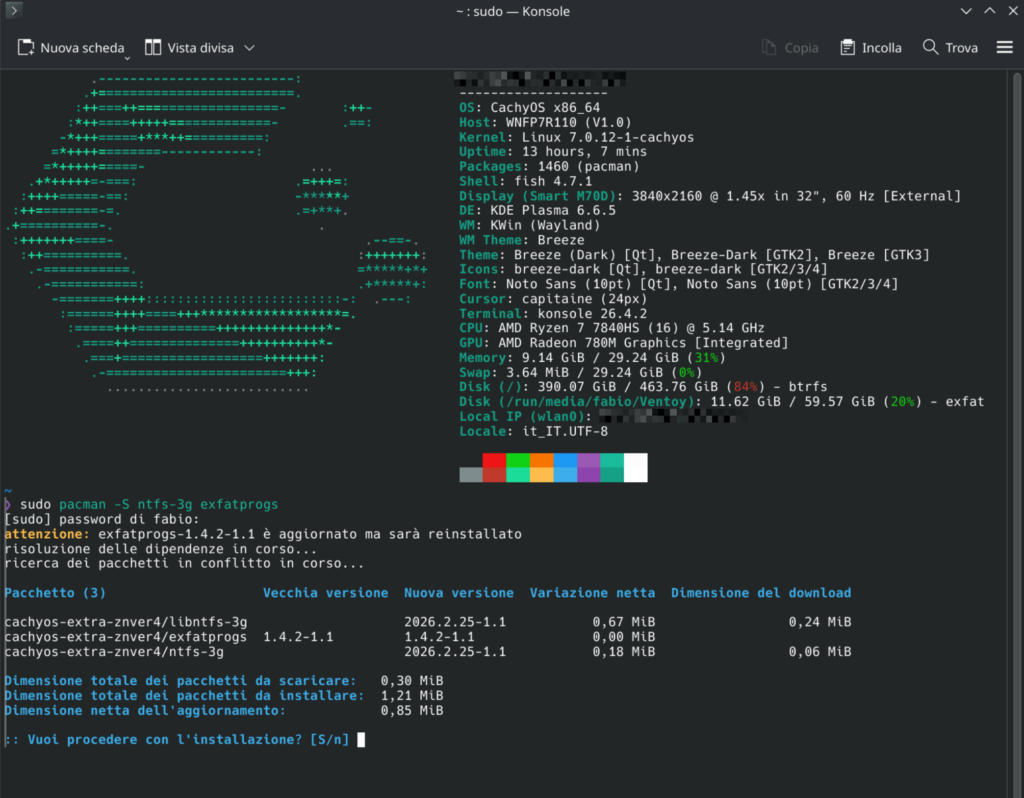
Su Linux Mint 22.x e Ubuntu 22.04+, il supporto NTFS è già incluso di default: quasi sempre funziona senza fare niente. Se invece il disco non si apre e compare un errore tipo “filesystem non riconosciuto”, installa i pacchetti con il comando giusto per la tua distro:
Linux Mint e Ubuntu:
sudo apt update
sudo apt install ntfs-3g exfat-fuse exfatprogs
CachyOS e Arch Linux:
sudo pacman -S ntfs-3g exfatprogsFedora:
sudo dnf install ntfs-3g exfatprogsInserisci la tua password quando richiesta (non la vedi mentre la scrivi, è normale), aspetta che finisca, poi prova a reinserire il disco. Da questo momento funziona in automatico, non devi ripetere questo passaggio.
Cosa installano questi pacchetti:
ntfs-3g— supporto completo lettura/scrittura su dischi NTFSexfat-fuse+exfatprogs— supporto exFAT (chiavette grandi, schede SD)
Il disco risulta in sola lettura
Colleghi un disco NTFS, si monta, ma non puoi scriverci. Il problema quasi sempre è uno di questi due:
1) Il pacchetto ntfs-3g non è installato. Lo installi come descritto qui sopra: da quel momento puoi scrivere.
2) Il disco non era stato smontato correttamente da Windows. È il caso più comune, trattato nella sezione successiva.
Il disco non era stato smontato correttamente da Windows
Se colleghi un disco che era connesso a un PC Windows spento o riavviato senza espellerlo prima, Linux lo trova in uno stato “sporco” e lo monta in sola lettura per proteggerti da possibili danni. L’errore tipico che vedi è:
“Il volume è stato chiuso in modo non corretto. Pulizia richiesta prima di montare”
oppure
“Windows is hibernating”
Soluzione semplice (consigliata): porta il disco su un PC Windows, aprilo normalmente, e poi espellilo correttamente con clic destro → Espelli. Al successivo collegamento su Linux funziona.
Se non hai accesso a Windows, puoi risolvere da terminale con ntfsfix. Prima trova il nome del device con:
lsblk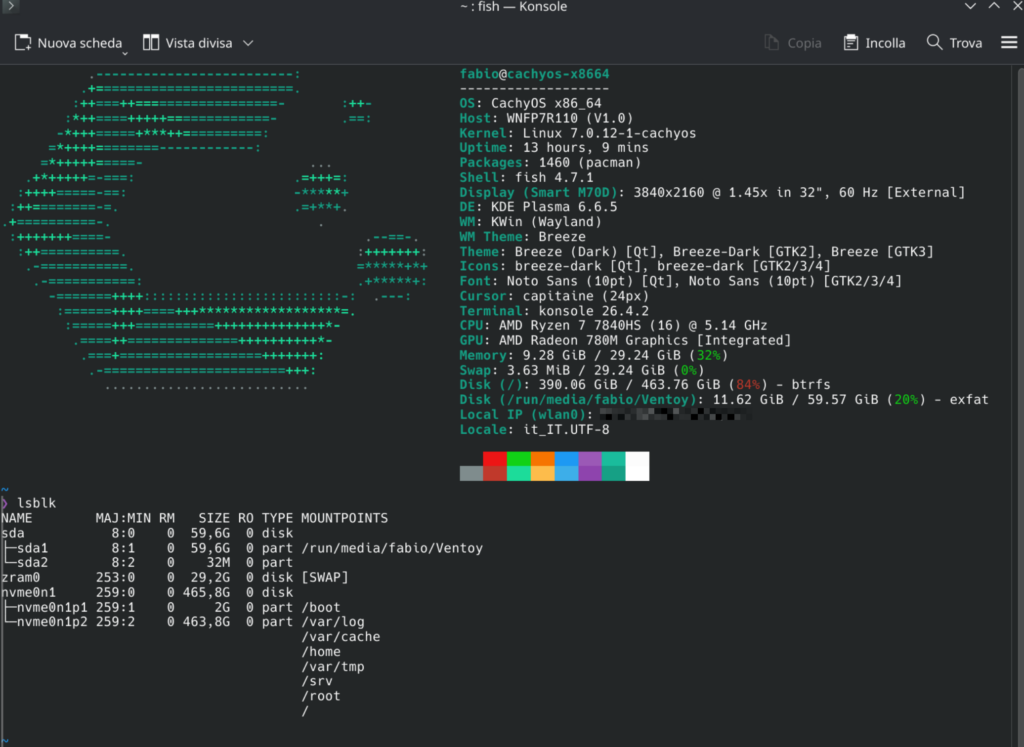
*La chiavetta appare come sda (il nome cambia da PC a PC, cerca il device con la dimensione giusta nella colonna SIZE
Poi esegui (sostituendo sdX1 con il nome corretto, es. sdb1):
sudo ntfsfix /dev/sdX1Attenzione: ntfsfix non è un vero controllo del filesystem come quello di Windows. Rimuove il flag “sporco” per permettere il montaggio, ma non ripara eventuali errori strutturali. Usalo come soluzione temporanea.
Caso Fast Startup di Windows: Windows 10/11 usa per default il Fast Startup che non spegne davvero il sistema ma lo iberna. Questo lascia le partizioni Windows in stato “occupato” e Linux non riesce a montarle in scrittura. Soluzione definitiva: disattiva il Fast Startup su Windows. Vai in Pannello di controllo → Opzioni risparmio energia → Specifica comportamento pulsanti di alimentazione e togli la spunta da “Attiva avvio rapido”.
Il disco non viene visto dal sistema
Inserisci il disco e non appare né nel file manager né nella lista dei dispositivi. Prima di pensare a problemi software, prova le cose più semplici:
- Prova un’altra porta USB: le porte USB 3.0 (azzurre) sono più affidabili per dischi che richiedono molta corrente
- Prova senza hub USB: collega direttamente al PC
- Prova a riavviare con il disco già collegato
Se ancora non appare, verifica se il sistema lo vede almeno a livello hardware:
lsblkSe il disco compare in lsblk ma non nel file manager, è un problema di montaggio (torna alle sezioni sopra). Se non compare nemmeno in lsblk, il disco non viene rilevato: prova su un altro PC per capire se il problema è il disco o la porta USB.
Lo strumento per gestire i dischi: GUI per ogni distro
Tutte le distro principali includono uno strumento grafico per gestire i dischi che fa molto più del semplice file manager: permette di montare/smontare partizioni, formattare, impostare il montaggio automatico all’avvio, e controllare lo stato di salute del disco.
Linux Mint e Ubuntu: app Dischi (GNOME Disk Utility)
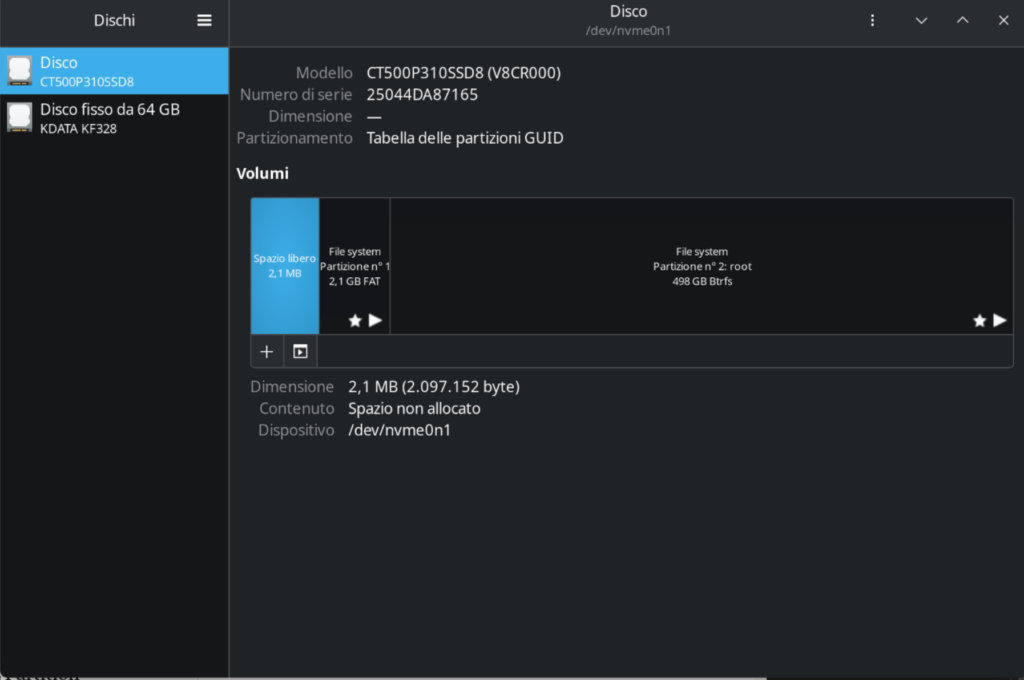
Già installata su Mint e Ubuntu. La trovi cercando “Dischi” nel menu. Da lì puoi vedere tutti i dispositivi collegati, montare e smontare con un clic, formattare, e impostare il montaggio automatico senza toccare /etc/fstab a mano.
CachyOS con KDE: KDE Partition Manager
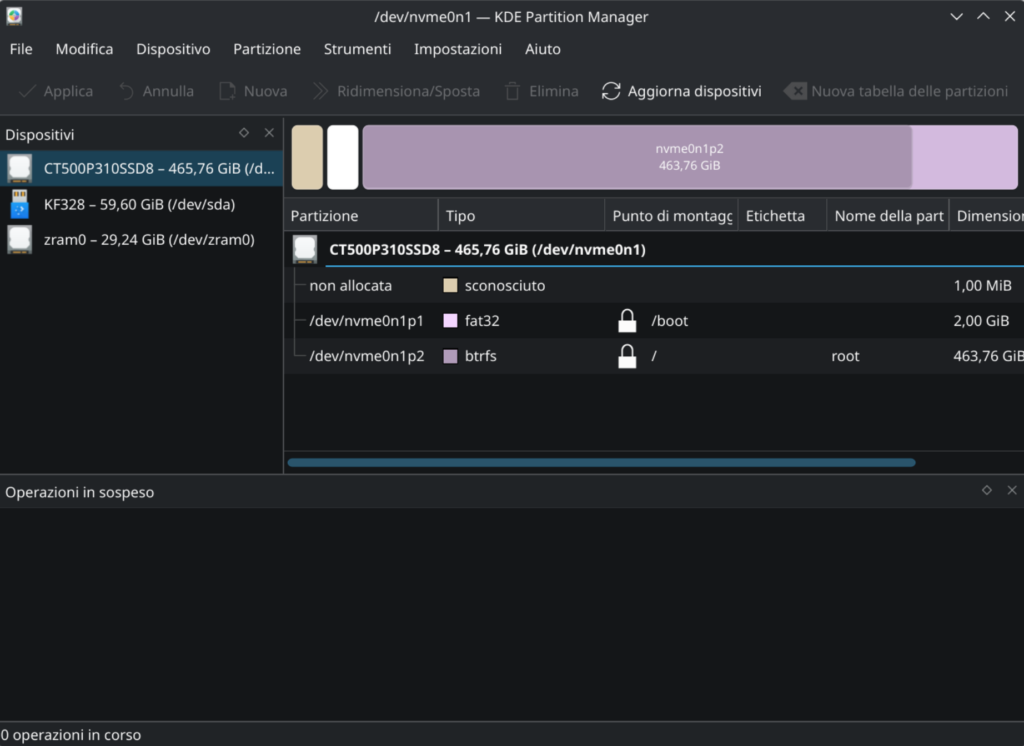
Su CachyOS con KDE Plasma, lo strumento equivalente è KDE Partition Manager. Se non è installato:
sudo pacman -S partitionmanagerIn alternativa puoi installare GNOME Disks anche su CachyOS:
sudo pacman -S gnome-disk-utilityEntrambi fanno le stesse cose, scegli quello che preferisci.
Formattare una chiavetta o un disco esterno
Su Mint e Ubuntu con app Dischi:
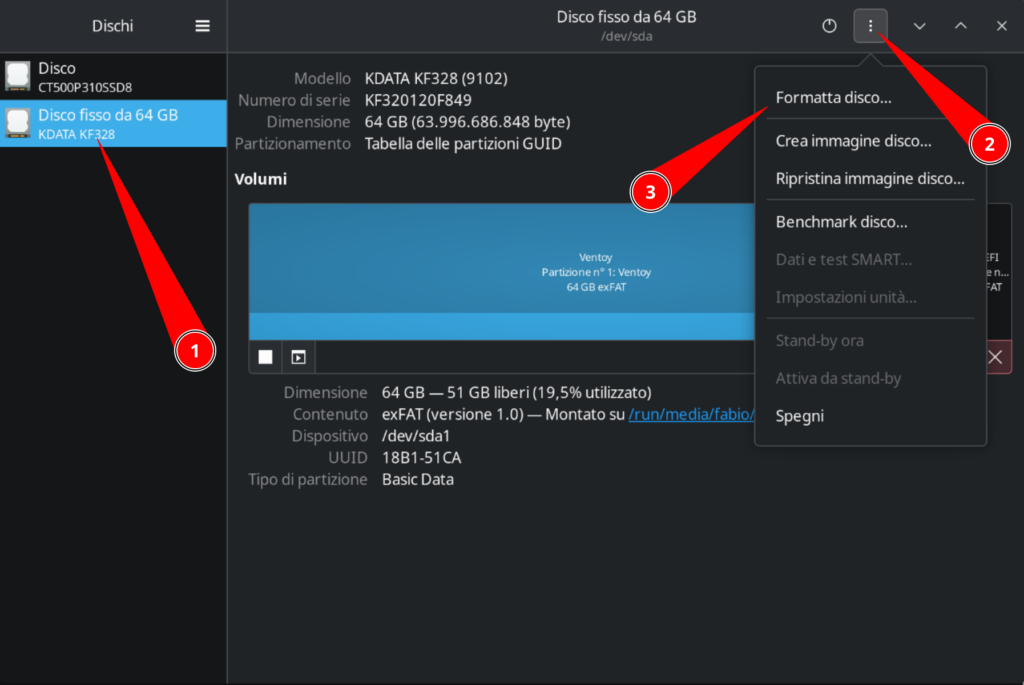
- Apri Dischi dal menu
- Seleziona il dispositivo nella colonna di sinistra (occhio a scegliere quello giusto: controlla la dimensione)
- Clicca sull’icona dell’ingranaggio sotto la partizione o i 3 puntini in alto → Formatta partizione
- Scegli il filesystem e conferma
Su CachyOS con KDE Partition Manager:
- Apri KDE Partition Manager
- Seleziona il dispositivo
- Clic destro sulla partizione → Formatta → scegli il filesystem
Quale filesystem scegliere:
- exFAT: la scelta migliore nel 2026 per chiavette da portare tra sistemi diversi (Windows, Linux, Mac, Smart TV, console). Nessun limite sulla dimensione dei singoli file, compatibilità ampia
- FAT32: compatibile ovunque ma limite di 4 GB per singolo file, utile solo per dispositivi molto vecchi
- ext4: il filesystem nativo di Linux, ottimo per dischi che usi solo su Linux (non leggibile su Windows senza software aggiuntivo)
- NTFS: se il disco lo usi principalmente su Windows ma vuoi poterlo leggere anche su Linux
Su Linux Mint c’è anche MintStick, uno strumento ancora più semplice pensato specificamente per chiavette USB. Lo trovi nel menu o lo installi con:
sudo apt install mintstickNon è disponibile su CachyOS/Arch: usa KDE Partition Manager o Dischi.
👉 Leggi qua: Chiavetta USB avviabile per Linux: guida completa
👉 Leggi qua: Ventoy su Linux: guida completa con persistenza
MINISFORUM X1 Lite-255
AMD Ryzen 7 · 16 GB DDR5 · 512 GB
Wi-Fi 7, Bt 5.4 · 2x USB-A 3.2, 2 x USB4, 1x Lan2.5, 1x HDMI2.1, 1x DP2.0, 1x Oculink

NiPoGi AM21
Ryzen 7 8745HS · 16 GB DDR5 · 512 GB
Wi-Fi 6 bt 5.2 · 2x USB-A 3.2, 2x USB-A 2.0, 1x USB4, 1x USB-C, 2x HDMI, 1x Jack audio 3.5mm, 1x DC-IN (alimentazione)

GEEKOM A9Max
AMD Ryzen AI 9 HX 370 · 32 GB DDR5 · 2TB SSD
WiFi 7, BT5.4 · 5x USB-A 3.2, 1x USB-A 2.0, 2x USB-C, 2x HDMI, 1x Jack audio, 2x Lan 2.5G, 2.5G, 1x DC-IN

Raspberry Pi 4
Quad-Core Cortex A72 · 4 GB LPDDR4 · 64 GB
W-Fi, Bt 5.0 · 2x USB3.0, 2x USB2.0, 2x Micro HDMI

Beelink SER9
AMD Ryzen AI 7 H350 · 32GB LPDDR5X · 1TB SSD PCIe4.0
Wi‑Fi 6, BT5.2 · 2x USB-A 3.2, 2x USB-A 2.0, 2x USB-C, 1x HDMI, 1 DP, 1x Jack audio, 1x Lan 2,5G, 1x DC-IN

GMKtec Mini PC EVO-X2 64+2T
AMD Ryzen™ AI Max+ 395 · 64 GB LPDDR5 · 2 TB
Wi-Fi 7, Bt5.4 · 3× USB-A 3.2 Gen2, 2× USB4, 2x USB 2.0, 1× lettore SD, 1x DP1.4, 1 HDMI 2.1, 2× jack audio 3,5mm
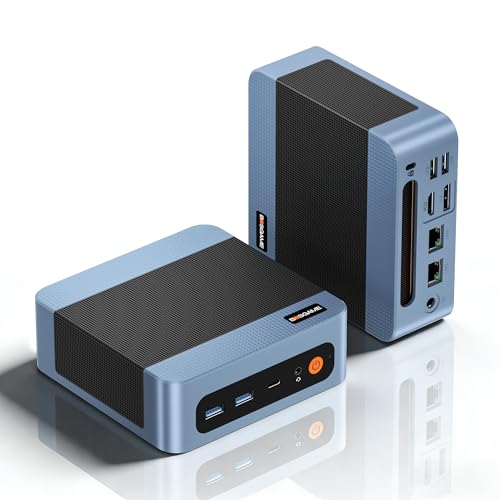
BOSGAME E5
AMD Ryzen 5 5300U · 16GB DDR4 · 512 GB
WiFi 5, BT5.0 · 2x USB-A 3.2, 2x USB-A 2.0, 1x USB-C 4K, 1x HDMI, 1 DP, 1x Jack audio, 2x Lan 1x DC-IN

MINISFORUM AI X1 Pro
HX370 · 32 GB DDR5 · 1 TB
Wi-Fi 7 BT 5.4 · 2× USB-A 3.2 Gen2, 2× USB4, 1x USB 2.0, 1x DP2.0, 1 HDMI 2.1, 1× jack audio 3,5mm, Oculink
Non disponibile su Amazon
Origimagic C4 Air
Ryzen 5 3500U · 8 Gb DDR4 · 256 GB
WiFi 5, BT5.0 · 3x USB-A 3.2, 1x USB-A 2.0, 1x USB-C 1080, 1x HDMI, 1 DP, 1x Jack audio, 2x Lan, 1x DC-IN
Non disponibile su Amazon
GMKtec M5 Ultra
AMD Ryzen 7 7730U · 16GB DDR4 · 1TB SSD
WiFi 6e, BT5.2 · 2x USB-A 3.2, 2x USB-A 2.0, 1x USB-C, 1x HDMI, 1 DP, 1x Jack audio, 2x Lan 2.5G, 1x DC-IN
Dual boot: accedere alla partizione Windows da Linux
Se hai un PC con dual boot Windows/Linux, le partizioni Windows (NTFS) sono visibili da Linux e puoi accedervi per recuperare file. La limitazione principale: se Windows è in stato di ibernazione o Fast Startup (vedi sopra), Linux le monta in sola lettura o non le monta del tutto.
Per accedere alla partizione Windows:
- Apri il file manager, guarda la barra laterale: trovi la partizione Windows (di solito etichettata “OS” o “Windows”)
- Cliccaci sopra per montarla
- Se dà errore, quasi sempre è il Fast Startup: vai su Windows, disattivalo, poi esegui uno spegnimento completo (non riavvio)
La scrittura sulla partizione Windows da Linux è tecnicamente possibile con ntfs-3g, ma usala con cautela se Windows è in uso su quel disco.
👉 Leggi qua: GRUB su Linux: guida completa al dual boot
👉 Leggi qua: Partizionamento manuale con Linux Mint
Problemi comuni e soluzioni rapide
Disco montato ma non riesco a copiare file (permesso negato) Quasi sempre è il Fast Startup o ntfs-3g non installato. Installa ntfs-3g, e se il problema resta disattiva Fast Startup su Windows.
Il disco scompare dopo un po’ che non lo uso Alcune porte USB risparmiano energia. Vai in Impostazioni di sistema → Gestione energetica e disattiva la sospensione USB, oppure usa una porta con alimentazione dedicata.
Il nome del disco nel file manager è un numero/UUID Puoi rinominarlo da Dischi (Mint/Ubuntu) o KDE Partition Manager (CachyOS): seleziona la partizione, modifica l’etichetta. Dopo il prossimo montaggio usa il nome nuovo.
Ho formattato per errore, posso recuperare i file? Con TestDisk o PhotoRec esiste la possibilità di recuperare file cancellati o partizioni perse. Il recupero non è garantito e diventa più difficile più usi il disco dopo la formattazione. Installali con:
# Mint/Ubuntu
sudo apt install testdisk

# CachyOS/Arch
sudo pacman -S testdisk
Smetti subito di scrivere sul disco e agisci il prima possibile.
Riepilogo
Su qualsiasi distro Linux la maggior parte dei dischi si monta da sola: inserisci e apri dal file manager. Se non funziona, quasi sempre è uno di questi tre problemi: pacchetti mancanti (installi ntfs-3g ed exfat), disco non smontato correttamente da Windows (lo smontai correttamente su Windows o usi ntfsfix), Fast Startup attivo (lo disattivi su Windows).
Per formattare e gestire i dischi usa lo strumento grafico della tua distro: Dischi su Mint e Ubuntu, KDE Partition Manager su CachyOS con KDE. Entrambi sono grafici e non richiedono il terminale per le operazioni comuni.
Non perderti i prossimi consigli
Guide, recensioni e novità su Linux, Mini PC e open source, dritte sul tuo Telegram. Niente spam, solo quello che vale la pena leggere.
IncastroPC partecipa al Programma Affiliazione Amazon EU. Prezzi e disponibilità soggetti a variazione.