

Connessione 4G e 5G per casa: conviene al posto della fibra?

Ti sei mai chiesto se una connessione mobile possa sostituire la fibra o l’ADSL a casa? Me lo chiedono spesso, soprattutto persone che abitano in zone dove la fibra non arriva, o che vogliono semplicemente tagliare qualche spesa fissa. La risposta non è semplice, ma in questa guida ti do tutto quello che serve per decidere: velocità reali, costi, pro e contro, come funziona su Linux e cosa cambia se usi il tuo Mini PC come server domestico.
👉Guarda il video: Il 5G può sostituire la fibra di casa?

Perché scegliere una connessione 4G+ o 5G per casa
Ci sono situazioni in cui il mobile è la scelta più sensata:
- Vivi in una zona rurale dove la fibra non arriva o arriva male
- Sei spesso in mobilità (camper, lavoro itinerante) e vuoi una connessione che si sposta con te
- Vuoi risparmiare rispetto a un contratto fibra con costi fissi elevati
- Hai bisogno di una connessione temporanea senza vincoli contrattuali lunghi
Non è la soluzione per tutti, ma per queste situazioni funziona bene. Nei paragrafi che seguono ti dico esattamente cosa aspettarti.
👉 Leggi qua: Migliore Mini PC economico per uso quotidiano su Linux
Quali velocità e la latenza aspettarsi
Le velocità teoriche sono queste:
- 4G+: mediamente tra 40 e 100 Mbps, con picchi fino a 300 Mbps dove la cella è poco congestionata
- 5G: mediamente 100-500 Mbps, con picchi oltre 1 Gbps nelle zone con buona copertura

Queste cifre però cambiano parecchio in base a operatore, posizione e orario. Il numero che conta davvero è quello delle ore serali, quando la rete è sotto carico: se nelle ore di punta hai 40-60 Mbps stabili, sei a posto per quasi tutto.
La latenza: il limite che molti ignorano
Qui sta la differenza più importante rispetto alla fibra, e pochi la menzionano.
| Tipo connessione | Latenza tipica |
|---|---|
| Fibra FTTH | 5-15 ms |
| 4G+ | 30-60 ms |
| 5G | 10-30 ms |
Per streaming, navigazione e lavoro d’ufficio la latenza del mobile non si nota. Per gaming online competitivo, videoconferenze intensive o VoIP professionale invece si sente. Tienilo in conto prima di decidere.
Quanto puoi risparmiare: il conto reale
Un esempio concreto basato su prezzi medi di mercato 2026:
| Soluzione | Costo mensile | Costo 3 anni |
|---|---|---|
| Fibra media | ~25€/mese | ~900€ |
| 4G+/5G (SIM 10€ + router ammortizzato) | ~15€/mese | ~540€ |
Il risparmio in tre anni è nell’ordine dei 300-400 euro, con un investimento iniziale di 100-200 euro per il router. Le offerte cambiano di continuo, quindi i numeri esatti dipendono da quello che trovi tu al momento, ma l’ordine di grandezza è questo. 👉Guarda il video: Il conto del risparmio spiegato
Quale router scegliere: cosa guardare
Non tutti i router con slot SIM sono uguali. Questi sono i criteri che contano:

Banda supportata: assicurati che supporti le bande LTE principali in Italia (B3, B7, B20) e, se vuoi il 5G, le bande sub-6GHz (n78, n28). Senza le bande giuste, il router non aggancia la rete nel modo migliore.
Wi-Fi integrato: molti router 4G/5G hanno un Wi-Fi mediocre. Se la casa è grande, è meglio prenderne uno con solo porta LAN e aggiungere un access point separato o una rete mesh.
Porta LAN: fondamentale se colleghi un Mini PC via cavo. Stabilità e latenza sono migliori rispetto al Wi-Fi.
Attacco per antenna esterna: se sei in zona con segnale debole, la possibilità di collegare un’antenna direzionale esterna può fare la differenza tra una connessione inutilizzabile e una decente.
Modelli affidabili in Italia: TP-Link Archer MR serie, Huawei B525/B818, ZTE MF286. Evita i router brandizzati degli operatori se puoi: spesso limitano le funzionalità avanzate.
🛒 4G/4G+ – la scelta solida: TP-Link Archer MR600
Router 4G+ Cat6, fino a 300 Mbps, 3 porte LAN, antenne rimovibili. Plug and play su Linux via cavo. Oltre 15.000 recensioni. Ideale se nella tua zona non c’è ancora copertura 5G stabile.
🛒 5G – per chi vuole entrare senza spendere troppo: TP-Link Archer NX200
Router 5G con Wi-Fi 6 integrato, porta Gigabit LAN, plug & play. La scelta giusta per chi ha copertura 5G ma non vuole spendere più del necessario.
🛒 5G – per chi ha una casa grande o vuole tutto integrato: TP-Link Deco X3000-5G
Router 5G con sistema mesh Wi-Fi 6 già integrato: niente router aggiuntivi, niente cavi in giro. Scelta Amazon, quasi 28.000 recensioni. Se vuoi il 5G e non vuoi più toccare nulla, parti da qui.
Come funziona su Linux: NetworkManager, chiavette USB e tethering
Questa è la parte che manca in quasi tutte le guide italiane su questo argomento, e su IncastroPC non poteva mancare.
Router via cavo LAN
È la situazione più semplice in assoluto. Colleghi il router 4G/5G al Mini PC via cavo LAN, e NetworkManager lo riconosce come una normale connessione ethernet. Zero configurazione aggiuntiva, funziona al primo avvio su qualsiasi distribuzione.

Chiavette USB 4G
Qui dipende dal chipset. La maggior parte delle chiavette moderne funziona in modalità CDC-ECM o RNDIS, che Linux riconosce automaticamente. Le chiavette Huawei più vecchie a volte si presentano prima come lettore CD (modalità storage) e richiedono il pacchetto usb-modeswitch per passare alla modalità modem.
bash
sudo apt install usb-modeswitch usb-modeswitch-dataDopo l’installazione il riavvio di solito risolve. Se la chiavetta continua a non essere riconosciuta, controlla con lsusb il Vendor ID e cerca il profilo specifico nel database di usb-modeswitch.
Tethering da smartphone Android
Funziona perfettamente su Linux, meglio che su Windows in molti casi. Collega il telefono via USB, attiva il tethering USB dalle impostazioni Android, e NetworkManager crea automaticamente la connessione. Nessun driver aggiuntivo richiesto.
👉 Leggi qua: Schede Wi-Fi e Bluetooth compatibili con Linux
Attenzione se usi il Mini PC come server: il problema dell’IP dinamico
Questa sezione è per chi usa il Mini PC come home server, NAS o per accedere da remoto alla propria rete di casa. Con una connessione mobile, l’IP pubblico è quasi sempre dinamico: cambia ogni volta che il router si riconnette alla rete.
Con la fibra questo è già un limite, ma con il 4G/5G il problema è più frequente. Le conseguenze pratiche:
- Port forwarding instabile: se apri una porta sul router per accedere al server da fuori, l’indirizzo cambia e perdi l’accesso
- DNS dinamico: soluzioni come DuckDNS o No-IP aiutano, ma richiedono un client sempre attivo sul server
- IP privato degli operatori: alcuni operatori mobili usano CG-NAT (Carrier-Grade NAT), che significa che non hai nemmeno un IP pubblico dedicato. In questo caso il port forwarding non funziona affatto, indipendentemente da quanto la configuri
La soluzione migliore in assoluto è Tailscale. È una VPN mesh gratuita fino a 3 dispositivi, installabile su Linux in pochi minuti, che crea un tunnel cifrato tra i tuoi dispositivi senza bisogno di port forwarding né IP fisso. Funziona anche dietro CG-NAT.

curl -fsSL https://tailscale.com/install.sh | sh
sudo tailscale up
In alternativa, chiedi all’operatore se offre un’opzione IP fisso: alcuni la vendono come add-on, con costi variabili.
👉 Leggi qua: Condividere cartelle Linux in rete locale con Samba
Pro e contro della connessione mobile
Pro
- Installazione in 10 minuti: nessun tecnico, nessuna attesa
- Portabilità: la porti con te ovunque, ideale per camper e mobilità
- Nessun vincolo: molte offerte SIM dati sono senza contratto fisso
- Economica nel medio periodo: ammortizzato il router, il canone mensile è basso
- Funziona su Linux senza problemi se collegata via LAN
Contro
- Latenza più alta rispetto alla fibra: lo senti nel gaming online e nelle videochiamate
- Congestione serale: le ore 20-22 sono quelle critiche su 4G
- Limiti di traffico: le offerte “illimitate” spesso hanno un tetto di traffico prioritario, dopo il quale la velocità scende
- IP dinamico e CG-NAT: problema serio per chi vuole usare il Mini PC come server
- Segnale variabile: dipende troppo dalla posizione e dalla distanza dalla cella
Come testare il segnale prima di comprare qualsiasi cosa
Non comprare nulla prima di aver fatto questo test. Usa lo smartphone e l’app Speedtest:
- Prova almeno due operatori diversi nella tua zona, le coperture cambiano anche di pochi chilometri
- Testa nelle ore di punta (sera tra le 20 e le 22): quello che vedi di notte o di mattina non è rappresentativo
- Gira per casa e identifica il punto con il segnale più stabile, spesso vicino a una finestra che guarda verso la cella
- Controlla la latenza nell’app Speedtest, non solo la velocità
Se nelle ore di punta hai almeno 30-40 Mbps stabili e una latenza sotto 60 ms, la connessione mobile funzionerà bene per la maggior parte degli usi. Se sei sotto questi valori, considera l’antenna esterna prima di arrenderti.
👉 Leggi qua: Come scansionare la rete su Linux per trovare tutti i dispositivi collegati
Come attivare la connessione passo dopo passo
- Fai il test con lo smartphone prima di comprare il router (vedi sezione sopra)
- Scegli l’operatore con la copertura migliore nella tua zona
- Compra una SIM dati senza contratto fisso per il primo mese, così puoi cambiare se non ti convince
- Acquista un router con slot SIM con porta LAN e supporto alle bande italiane
- Posiziona il router nel punto della casa con il segnale più forte
- Collega il Mini PC via cavo LAN per la connessione più stabile
- Se il segnale è debole, valuta un’antenna direzionale esterna prima di arrenderti: su Amazon costano 20-40 euro e in molti casi fanno la differenza
Antenne esterne: quando servono davvero
Se dopo aver testato la posizione migliore in casa hai ancora un segnale instabile, un’antenna esterna direzionale puntata verso la cella può migliorare il segnale in modo significativo.

Cosa comprare: cerca un’antenna LTE/5G con connettore TS-9 o SMA (dipende dal router) e guadagno di almeno 9-12 dBi. Costano tra 20 e 60 euro.
Installazione: monta l’antenna all’esterno, sul tetto o su un balcone, orientata verso la torre più vicina. Puoi usare app come Network Cell Info (Android) per trovare la direzione esatta della cella a cui aggancia il telefono.

MINISFORUM AI X1 Pro
HX370 · 32 GB DDR5 · 1 TB
Wi-Fi 7 BT 5.4 · 2× USB-A 3.2 Gen2, 2× USB4, 1x USB 2.0, 1x DP2.0, 1 HDMI 2.1, 1× jack audio 3,5mm, Oculink
Non disponibile su Amazon
GMKtec Nucbox G10
AMD Ryzen 5 3500U · 16 GB DDR4 · 512 GB
Wi-Fi 5 BT 5.0 · 2x USB3.2, 1 USB-C, 1x USB2.0, 1x HDMI 2.1, 1x DP 1.4, 1x 2,5LAN

GMKtec Mini PC EVO-X2 64+2T
AMD Ryzen™ AI Max+ 395 · 64 GB LPDDR5 · 2 TB
Wi-Fi 7, Bt5.4 · 3× USB-A 3.2 Gen2, 2× USB4, 2x USB 2.0, 1× lettore SD, 1x DP1.4, 1 HDMI 2.1, 2× jack audio 3,5mm

GEEKOM A9Max
AMD Ryzen AI 9 HX 370 · 32 GB DDR5 · 2TB SSD
WiFi 7, BT5.4 · 5x USB-A 3.2, 1x USB-A 2.0, 2x USB-C, 2x HDMI, 1x Jack audio, 2x Lan 2.5G, 2.5G, 1x DC-IN

NiPoGi P1
ΑΜD PRO 7330U · 16 GB DDR4 · 256 GB
Wi-Fi 5 - Bt 4.2 · 1x HDMI2.0, 1x USB3.2 Type-C, 1x DP1.4, 1x LAN RJ45, 6x USB3.2 Gen1, 1x jack audio e 1x porta DC
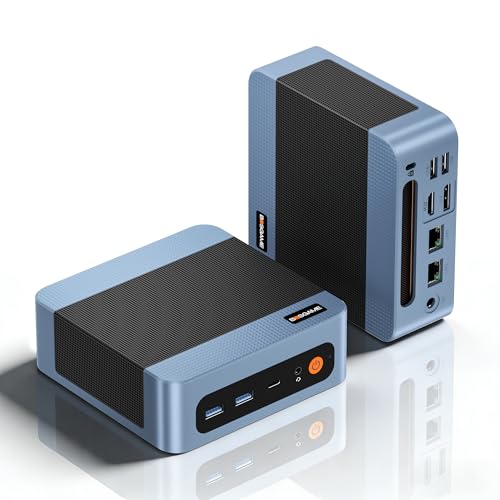
BOSGAME E5
AMD Ryzen 5 5300U · 16GB DDR4 · 512 GB
WiFi 5, BT5.0 · 2x USB-A 3.2, 2x USB-A 2.0, 1x USB-C 4K, 1x HDMI, 1 DP, 1x Jack audio, 2x Lan 1x DC-IN

Raspberry Pi 4
Quad-Core Cortex A72 · 4 GB LPDDR4 · 64 GB
W-Fi, Bt 5.0 · 2x USB3.0, 2x USB2.0, 2x Micro HDMI

Origimagic C4 Air
Ryzen 5 3500U · 8 Gb DDR4 · 256 GB
WiFi 5, BT5.0 · 3x USB-A 3.2, 1x USB-A 2.0, 1x USB-C 1080, 1x HDMI, 1 DP, 1x Jack audio, 2x Lan, 1x DC-IN
Non disponibile su Amazon
GMKtec M5 Ultra
AMD Ryzen 7 7730U · 16GB DDR4 · 1TB SSD
WiFi 6e, BT5.2 · 2x USB-A 3.2, 2x USB-A 2.0, 1x USB-C, 1x HDMI, 1 DP, 1x Jack audio, 2x Lan 2.5G, 1x DC-IN

NiPoGi AM21
Ryzen 7 8745HS · 16 GB DDR5 · 512 GB
Wi-Fi 6 bt 5.2 · 2x USB-A 3.2, 2x USB-A 2.0, 1x USB4, 1x USB-C, 2x HDMI, 1x Jack audio 3.5mm, 1x DC-IN (alimentazione)
A chi consiglio questa soluzione
La consiglio se:
- Sei in zona rurale senza fibra disponibile
- Vuoi una connessione di riserva o temporanea
- Usi il PC principalmente per navigare, lavorare e guardare video in streaming
- Vuoi risparmiare rispetto a un contratto fibra con vincoli
Non la consiglio se:
- Giochi online in modo competitivo (la latenza si sente)
- Usi il Mini PC come home server o NAS accessibile da remoto senza voler configurare Tailscale
- Il tuo operatore usa CG-NAT e non offre IP fisso
- Hai bisogno di una connessione simmetrica ad alta velocità per lavoro
Se rientri nei casi “sì”, il 4G+ o il 5G per casa è una soluzione concreta, economica e che su Linux funziona senza problemi. Se rientri nei casi “no”, meglio aspettare la fibra o valutare un’alternativa.
Non perderti i prossimi consigli
Guide, recensioni e novità su Linux, Mini PC e open source, dritte sul tuo Telegram. Niente spam, solo quello che vale la pena leggere.
IncastroPC partecipa al Programma Affiliazione Amazon EU. Prezzi e disponibilità soggetti a variazione.