

Come scansionare la rete su Linux per trovare tutti i dispositivi collegati

Hai appena collegato un mini PC alla rete di casa per farlo girare come server, senza monitor né tastiera, e non sai quale IP gli ha assegnato il router. Oppure vuoi capire chi è collegato al tuo Wi-Fi. Su Linux risolvi entrambi i casi da terminale, in pochi secondi, senza installare app pesanti o passare dal pannello del router.
Cosa ti serve prima di iniziare
- Una distro Linux qualsiasi, desktop o headless
- Permessi sudo per i comandi che richiedono accesso ai socket di rete grezzi
- Pochi minuti: l’intera procedura richiede meno di cinque minuti anche alla prima esecuzione
Il modo più veloce: guardare cosa sa già il tuo PC
Prima di lanciare una scansione attiva, il tuo computer conosce già parte della rete. Ogni dispositivo con cui ha scambiato traffico negli ultimi minuti resta nella cache ARP. Per vederla:
ip neighOttieni IP e indirizzo MAC senza inviare un solo pacchetto in più. Il limite è che mostra solo chi è già stato “visto” di recente: se il mini PC che cerchi si è collegato un’ora fa e non ha più generato traffico, qui non compare. Per quello serve una scansione vera.
Arp-scan: il comando da tenere sempre a portata di mano
Per una rete domestica è lo strumento più adatto. È nativo su Linux, leggero, e restituisce IP, MAC address e produttore della scheda di rete, utile per distinguere al volo il router, uno smartphone o il mini PC che hai appena acceso. Il progetto è mantenuto su GitHub da royhills.
Su Debian, Ubuntu e derivate (Mint compreso):
sudo apt install arp-scanSu Arch e derivate (CachyOS, Manjaro, EndeavourOS), è nel repository extra ufficiale:
sudo pacman -S arp-scanComando per scansionare tutta la sottorete locale:

sudo arp-scan --localnetLo uso come primo passo quando configuro un mini PC headless: lo collego, aspetto il boot, lancio arp-scan --localnet dal portatile sulla stessa rete e cerco nell’output il produttore della scheda di rete per individuare il nuovo IP da usare con SSH. Più veloce di entrare nel pannello del router.
Nmap: quando ti serve sapere di più di un semplice elenco
Arp-scan ti dice chi c’è. Nmap ti dice anche cosa sta facendo: porte aperte, servizi in ascolto, a volte il sistema operativo. È lo strumento giusto se, oltre a trovare il mini PC sulla rete, vuoi verificare che il servizio che hai appena installato (un server SSH, un’interfaccia web) sia davvero raggiungibile.
Scansione veloce, solo per vedere chi è attivo:
nmap -sn 192.168.1.0/24
Scansione con dettaglio su porte e servizi di un singolo dispositivo, una volta che ne conosci l’IP:
nmap 192.168.1.50Il compromesso è la velocità: una scansione completa con rilevamento dei servizi richiede più tempo di un arp-scan. Per “trovare l’IP del mini PC” è uno strumento sovradimensionato. Per “verificare che il servizio sulla porta giusta risponda” è quello corretto.
Se preferisci un’interfaccia grafica

Angry IP Scanner resta una scelta valida se il terminale non ti convince: multipiattaforma, gratuito, mostra subito l’elenco dei dispositivi attivi in una tabella. È meno dettagliato di nmap e non sostituisce arp-scan per la velocità, ma se devi mostrare la scansione a qualcuno che non usa la riga di comando è la scelta più comoda.
Trovare l’IP del mini PC appena collegato, senza monitor
La sequenza che funziona quasi sempre per chi usa un mini PC come server di casa:
- Collega il mini PC alla rete e accendilo, aspetta che finisca il boot.
- Da un altro dispositivo sulla stessa rete, lancia
sudo arp-scan --localnet. - Cerca nell’elenco il produttore della scheda di rete o della scheda madre: spesso compare un nome riconoscibile che lo distingue dagli altri dispositivi.
- Una volta trovato l’IP, connettiti via SSH per completare la configurazione.

Per non dover rifare questa scansione a ogni riavvio, conviene impostare una riserva DHCP sul router: si assegna un IP fisso a quel MAC address, così il dispositivo avrà sempre lo stesso indirizzo. La procedura cambia da router a router, ma l’opzione si trova quasi sempre nella sezione DHCP o LAN del pannello di amministrazione.
Problemi comuni e come risolverli
Problema: la scansione non trova alcuni dispositivi. Soluzione: alcuni smartphone moderni usano il MAC randomization e possono comparire con un indirizzo diverso a ogni connessione, oppure ignorare i pacchetti ICMP. Genera traffico da quel dispositivo (apri una pagina web) e rilancia la scansione.
Problema: arp-scan restituisce “operation not permitted”. Soluzione: serve sudo, perché il comando usa raw socket per costruire i pacchetti ARP. Se non vuoi usare sudo ogni volta, puoi assegnare la capability CAP_NET_RAW al binario con sudo setcap cap_net_raw+p $(which arp-scan).
Problema: dal mini PC vedi pochi dispositivi rispetto a quelli reali. Soluzione: controlla di essere sulla stessa sottorete e non su una rete guest isolata del router, che spesso blocca il traffico ARP verso la rete principale per motivi di sicurezza.
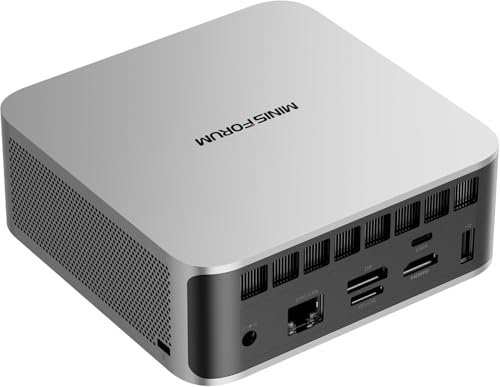
MINISFORUM X1 Lite-255
AMD Ryzen 7 · 16 GB DDR5 · 512 GB
Wi-Fi 7, Bt 5.4 · 2x USB-A 3.2, 2 x USB4, 1x Lan2.5, 1x HDMI2.1, 1x DP2.0, 1x Oculink

NiPoGi P1
ΑΜD PRO 7330U · 16 GB DDR4 · 256 GB
Wi-Fi 5 - Bt 4.2 · 1x HDMI2.0, 1x USB3.2 Type-C, 1x DP1.4, 1x LAN RJ45, 6x USB3.2 Gen1, 1x jack audio e 1x porta DC

GEEKOM A9Max
AMD Ryzen AI 9 HX 370 · 32 GB DDR5 · 2TB SSD
WiFi 7, BT5.4 · 5x USB-A 3.2, 1x USB-A 2.0, 2x USB-C, 2x HDMI, 1x Jack audio, 2x Lan 2.5G, 2.5G, 1x DC-IN
Non disponibile su Amazon
NiPoGi AM21
Ryzen 7 8745HS · 16 GB DDR5 · 512 GB
Wi-Fi 6 bt 5.2 · 2x USB-A 3.2, 2x USB-A 2.0, 1x USB4, 1x USB-C, 2x HDMI, 1x Jack audio 3.5mm, 1x DC-IN (alimentazione)
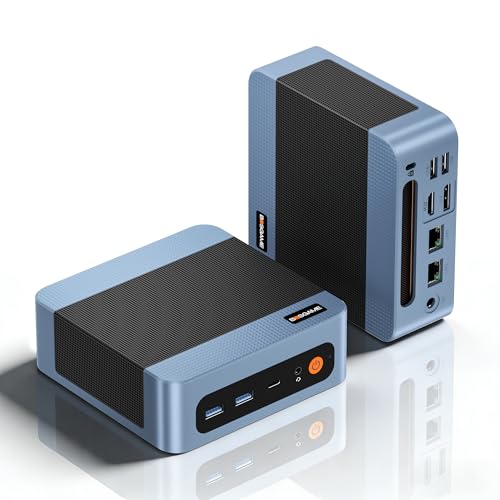
BOSGAME E5
AMD Ryzen 5 5300U · 16GB DDR4 · 512 GB
WiFi 5, BT5.0 · 2x USB-A 3.2, 2x USB-A 2.0, 1x USB-C 4K, 1x HDMI, 1 DP, 1x Jack audio, 2x Lan 1x DC-IN

GMKtec Nucbox G10
AMD Ryzen 5 3500U · 16 GB DDR4 · 512 GB
Wi-Fi 5 BT 5.0 · 2x USB3.2, 1 USB-C, 1x USB2.0, 1x HDMI 2.1, 1x DP 1.4, 1x 2,5LAN

Beelink SER9
AMD Ryzen AI 7 H350 · 32GB LPDDR5X · 1TB SSD PCIe4.0
Wi‑Fi 6, BT5.2 · 2x USB-A 3.2, 2x USB-A 2.0, 2x USB-C, 1x HDMI, 1 DP, 1x Jack audio, 1x Lan 2,5G, 1x DC-IN

NiPoGi E3B
AMD 7430U · 16 GB LPDDR4 · 512 GB SSD
6x USB 3.2, 1x USB-C, 1x Lan, 1x DP1.4, 1x HDMI2.0, 1 Jack 3,5

Origimagic C4 Air
Ryzen 5 3500U · 8 Gb DDR4 · 256 GB
WiFi 5, BT5.0 · 3x USB-A 3.2, 1x USB-A 2.0, 1x USB-C 1080, 1x HDMI, 1 DP, 1x Jack audio, 2x Lan, 1x DC-IN
Non disponibile su Amazon
MINISFORUM AI X1 Pro
HX370 · 32 GB DDR5 · 1 TB
Wi-Fi 7 BT 5.4 · 2× USB-A 3.2 Gen2, 2× USB4, 1x USB 2.0, 1x DP2.0, 1 HDMI 2.1, 1× jack audio 3,5mm, Oculink
Se quello che stai cercando sulla rete è una cartella condivisa via Samba, la guida giusta è 👉 Condividere cartelle Linux in rete locale: guida aggiornata e sicura – https://incastropc.com/condividere-cartelle-linux-in-rete-locale-guida-aggiornata-e-sicura/, copre permessi, firewall e montaggio persistente.
Se gestisci più di un mini PC in casa, vale la pena impostare la riserva DHCP una volta per dispositivo e risparmiarti la scansione a ogni riavvio: cinque minuti spesi una volta, contro una ricerca manuale ogni volta che il PC si riaccende.
👉 Leggi qua: Controllo remoto su Linux: quale alternativa a TeamViewer
Domande frequenti
Posso usare questi strumenti anche su Windows o macOS? Nmap e Angry IP Scanner sì, sono multipiattaforma. Arp-scan è pensato per Linux e BSD; su Windows e macOS esistono alternative simili ma non è lo stesso pacchetto.
È legale fare una scansione della rete? Sì, se la rete è la tua. Scansionare reti altrui senza autorizzazione non lo è.
Qual è il comando più semplice per iniziare? sudo arp-scan --localnet per una rete domestica. Restituisce subito un elenco leggibile senza bisogno di interpretare output complessi.
Non perderti i prossimi consigli
Guide, recensioni e novità su Linux, Mini PC e open source, dritte sul tuo Telegram. Niente spam, solo quello che vale la pena leggere.
IncastroPC partecipa al Programma Affiliazione Amazon EU. Prezzi e disponibilità soggetti a variazione.