

Schede Wi-Fi compatibili con Linux: quali montare nel Mini PC e come sostituirle

Installi Linux e il WiFi non compare nemmeno nell’elenco delle reti, oppure si disconnette ogni due minuti. Il colpevole, quasi sempre, è la scheda di rete interna: molti mini PC e notebook nascono con hardware pensato solo per Windows. La soluzione più solida non è un dongle USB, è sostituire la scheda interna con una che Linux supporta senza driver. Vediamo quali chip funzionano bene, quali evitare, e come fare il cambio in pochi minuti.
👉 Leggi qua: Mini PC rumoroso: perché succede e come risolverlo
Perché la scheda interna batte il dongle USB
Un dongle USB è comodo perché si attacca e basta, ma su Linux è spesso la scelta peggiore. Molti dongle economici usano chipset Realtek che richiedono driver proprietari compilati a mano a ogni aggiornamento del kernel. E oltre al fastidio tecnico c’è il lato pratico: scaldano di più, consumano di più, e sporgono dal case esponendosi a urti su un mini PC che magari sposti spesso.
Una scheda interna ben scelta risolve tutto questo, costa quanto un buon dongle, e una volta installata non la pensi più. Per questo, quando è possibile aprire il dispositivo e lo slot è libero, il cambio della scheda interna è sempre la strada che consigliamo.
Quali chip funzionano bene, e quali evitare

La regola che conta su Linux è una sola: guarda il chipset, non il marchio della scatola. È lì che si decide se la scheda funziona out-of-the-box o ti fa penare.
Intel, la scelta più sicura
Le Intel serie AX sono il punto di riferimento per chi vuole zero pensieri. AX200 e AX201 offrono WiFi 6 e sono supportate nativamente da anni, con il driver iwlwifi incluso nel kernel di ogni distro mainstream. AX210 e AX211 salgono al WiFi 6E e al Bluetooth 5.3, funzionano dal kernel 5.10 in poi senza configurazioni aggiuntive, e restano la nostra prima scelta quando qualcuno ci chiede una scheda da comprare a occhi chiusi.
Se cerchi il WiFi 7, la Intel BE200 lo porta, ma con due avvertenze. La prima: è supportata in modo stabile solo dal kernel 6.5 in su, quindi su una distro con kernel datato lasciala stare. La seconda, ed è quella che conta di più per chi ha un mini PC AMD: la BE200 ha un’incompatibilità hardware nota con molte piattaforme AMD, dove può non essere riconosciuta affatto, e in alcuni casi il sistema non completa nemmeno il POST. Siccome una grossa fetta dei mini PC monta un Ryzen, su una macchina AMD la BE200 è una trappola: se vuoi il WiFi 7 lì, la scelta giusta è la MediaTek MT7925.
Qualcomm Atheros, meno diffusa ma ottima
Se trovi una scheda Atheros (modelli come AR9462, AR9565, QCA6174, QCA9377), prendila senza pensarci: il supporto Linux è storicamente eccellente. Il problema è la disponibilità, perché oggi sul mercato se ne trovano molte meno delle Intel, soprattutto come ricambio M.2 per dispositivi recenti.
MediaTek, frequente sui mini PC AMD
Se hai un mini PC con Ryzen, come molti di quelli che recensiamo, è probabile che la scheda a bordo sia una MediaTek MT7921 o MT7922 (a volte rietichettata come AMD RZ608 o RZ616). Il driver è incluso nel kernel, ma sulle versioni precedenti alla 6.2 c’erano bug seri nel risveglio dalla sospensione: il PC si svegliava senza WiFi funzionante finché non si riavviava la rete a mano. Su una distro aggiornata (Fedora, Arch e derivate come CachyOS) il problema è risolto; se usi un kernel più vecchio, aggiornalo prima di incolpare l’hardware.
MediaTek WiFi 7, promettente ma ancora acerba
Per il salto al WiFi 7 senza puntare su Intel, l’alternativa è la MediaTek MT7925 (rietichettata AMD come RZ717). Il driver è incluso dal kernel 6.7 in poi, ed è la scheda WiFi 7 che consigliamo su AMD, dove la BE200 fallisce. Qui però serve un minimo di cautela: nei forum delle community (Framework, EndeavourOS, NixOS) circolano segnalazioni di disconnessioni intermittenti e di regressioni tra una versione di kernel e la successiva. Non è un chip da evitare, ma se la priorità è “funziona e non ci penso più”, le Intel AX210/AX211 restano la scelta più tranquilla. Il lavoro upstream sul nuovo MT7927 è in corso e testato attivamente su CachyOS e Arch, segno che questa famiglia è seguita, ma resta hardware di frontiera.
Realtek e Broadcom, da evitare quando puoi scegliere
I chipset Realtek RTL8852BE e RTL8821CE, molto comuni nei notebook economici, non hanno un driver incluso nel kernel ufficiale: servono moduli DKMS scaricati da GitHub, da ricompilare a ogni aggiornamento del kernel se la distro non li gestisce da sola. Funzionano, ma sono la fonte numero uno del “il WiFi si è rotto dopo l’aggiornamento”. Broadcom è persino peggio, con driver proprietari spesso non disponibili o non aggiornati per ogni distro. Se puoi scegliere la scheda da comprare, evita entrambe.
Quali modelli comprare
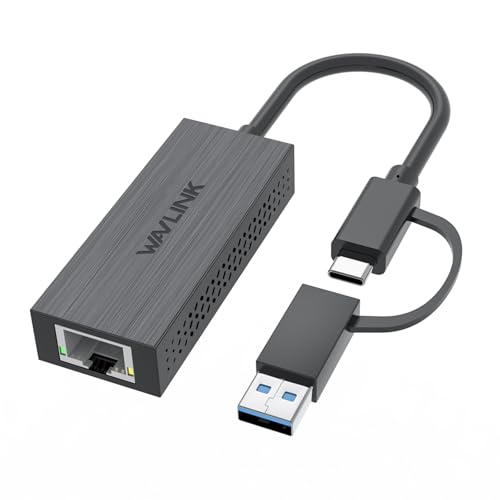
Sapere quale chip cercare è metà del lavoro; l’altra metà è trovare un modello affidabile che monti quel chip. Quelli che consigliamo e abbiamo verificato su Linux li abbiamo raccolti nella nostra guida accessori: la WAVLINK con Intel AX210 per il WiFi 6E a prova di errore su qualsiasi distro, e la EDUP BE6500 con MediaTek MT7925 per chi vuole il WiFi 7 anche su AMD, con kernel 6.7 o superiore.

DM-Digital


DM-Digital
👉 Leggi qui: Schede WiFi e adattatori di rete per Mini PC
Cosa ti serve prima di iniziare
- Un kernel Linux recente: la 6.2 evita i bug di sospensione MediaTek, la 6.5 serve per il WiFi 7 di Intel BE200, la 6.7 per la MediaTek MT7925. Su una distro rolling release (Arch, CachyOS) questo è già garantito.
- Un cacciavite piccolo, se il vano della scheda richiede di smontare un pannello.
- Uno slot libero e sostituibile: verifica che il tuo dispositivo abbia uno slot M.2 (Key A o Key E) o mini-PCIe dedicato al WiFi. Non tutti lo permettono, alcuni ultraportatili e notebook aziendali hanno la scheda saldata.
- Cinque minuti per la sostituzione, più il tempo di riavvio.
Come sostituire la scheda interna
- Spegni il dispositivo e scollega l’alimentazione, batteria compresa se è un notebook removibile.
- Apri il vano: su molti notebook è sotto un pannello con poche viti, su un mini PC spesso basta togliere il fondo o il coperchio superiore.
- Scollega con attenzione i cavi delle antenne dalla vecchia scheda, sono piccoli connettori a pressione, niente di cui aver paura ma vanno tirati dritti, non di lato.
- Estrai la vecchia scheda e inserisci la nuova nello stesso slot, M.2 o mini-PCIe che sia.
- Riconnetti i cavi delle antenne, richiudi e riavvia.
👉 Leggi qui: Vai al video
Al primo boot, Linux riconosce quasi sempre la nuova scheda da solo, senza bisogno di installare nulla a mano, a patto di aver scelto un chip tra quelli della prima categoria.
👉 Leggi qua: Come entrare nel BIOS o UEFI: guida completa
Come capire se è un problema di driver e risolverlo
Se dopo la sostituzione (o anche senza aver cambiato nulla) il Wi-Fi non va, non serve indovinare: Linux ti dice esattamente cosa sta succedendo, basta sapere dove guardare.
Primo passo, identifica la scheda e il driver in uso:
lspci -k | grep -A3 Network
Cerca la riga Kernel driver in use. Se manca del tutto, il kernel ha riconosciuto l’hardware ma non ha caricato nessun driver, è il sintomo più comune di un chip Realtek o Broadcom senza supporto nativo.
Secondo passo, controlla che non sia bloccata via software o da un interruttore fisico:
rfkill list
Se vedi Soft blocked: yes, sblocca con:
sudo rfkill unblock allTerzo passo, guarda i log del kernel per errori specifici:
dmesg | grep -i wifiSu schede Intel, cerca anche iwlwifi nell’output: un errore tipo “firmware: failed to load” significa quasi sempre linux-firmware non aggiornato.
Quarto passo, aggiorna il firmware di sistema prima di pensare che la scheda sia difettosa:
sudo apt update && sudo apt upgradeSu Arch e derivate:
sudo pacman -SyuRisolve la maggioranza dei casi su Intel e MediaTek. Se invece il chip è un Realtek RTL8852BE/RTL8821CE senza driver nel kernel, dovrai installare il modulo DKMS dal repository ufficiale del progetto su GitHub specifico per il tuo modello: prima di lanciare qualsiasi script di installazione, verifica che il repository sia quello effettivamente mantenuto per il tuo chip esatto, alcuni fork non aggiornati causano più problemi di quelli che risolvono.
Problemi comuni e come risolverli
Dopo la sostituzione il WiFi non compare affatto. Controlla che i cavi delle antenne siano collegati al connettore giusto: su molte schede ce ne sono due o tre, e basta invertirne uno per restare senza segnale. Verifica anche che il BIOS non abbia una whitelist di schede approvate, che alcuni notebook aziendali impostano.
Il Bluetooth funziona ma il WiFi no, o viceversa. Capita con alcune combinazioni di firmware datate. Aggiorna il pacchetto linux-firmware della tua distro e riavvia prima di pensare che la scheda sia difettosa.
Dopo la sospensione il WiFi non si riconnette da solo. Se hai una scheda MediaTek e un kernel precedente alla 6.2, è il bug descritto sopra. Aggiorna il kernel: nella maggior parte dei casi risolve del tutto.
Una volta che la nuova scheda è su, una buona verifica è controllare che il dispositivo compaia correttamente sulla rete locale.
👉 Leggi qui: Come scansionare la rete su Linux per trovare tutti i dispositivi collegati
Domande frequenti
Devo installare driver manuali? Con Intel AX200/AX210/AX211 e con MediaTek su kernel aggiornato, no. Con Realtek RTL8852BE/RTL8821CE quasi sempre sì, tramite DKMS.
Posso usare un dongle USB come soluzione temporanea? Sì, ma aspettati prestazioni più basse e qualche disconnessione in più rispetto a una scheda interna ben scelta.
Come faccio a sapere se il mio dispositivo supporta la sostituzione? Controlla la scheda tecnica per uno slot M.2 (Key A o E) o mini-PCIe dedicato al WiFi. Su molti notebook aziendali o ultraportatili la scheda è saldata e non è sostituibile.
Qual è la scheda WiFi migliore per un mini PC AMD su Linux? Per il WiFi 6E, la Intel AX210, che funziona su tutto. Per il WiFi 7, la MediaTek MT7925, perché la Intel BE200 su molte piattaforme AMD non viene riconosciuta.
Non perderti i prossimi consigli
Guide, recensioni e novità su Linux, Mini PC e open source, dritte sul tuo Telegram. Niente spam, solo quello che vale la pena leggere.
IncastroPC partecipa al Programma Affiliazione Amazon EU. Prezzi e disponibilità soggetti a variazione.