
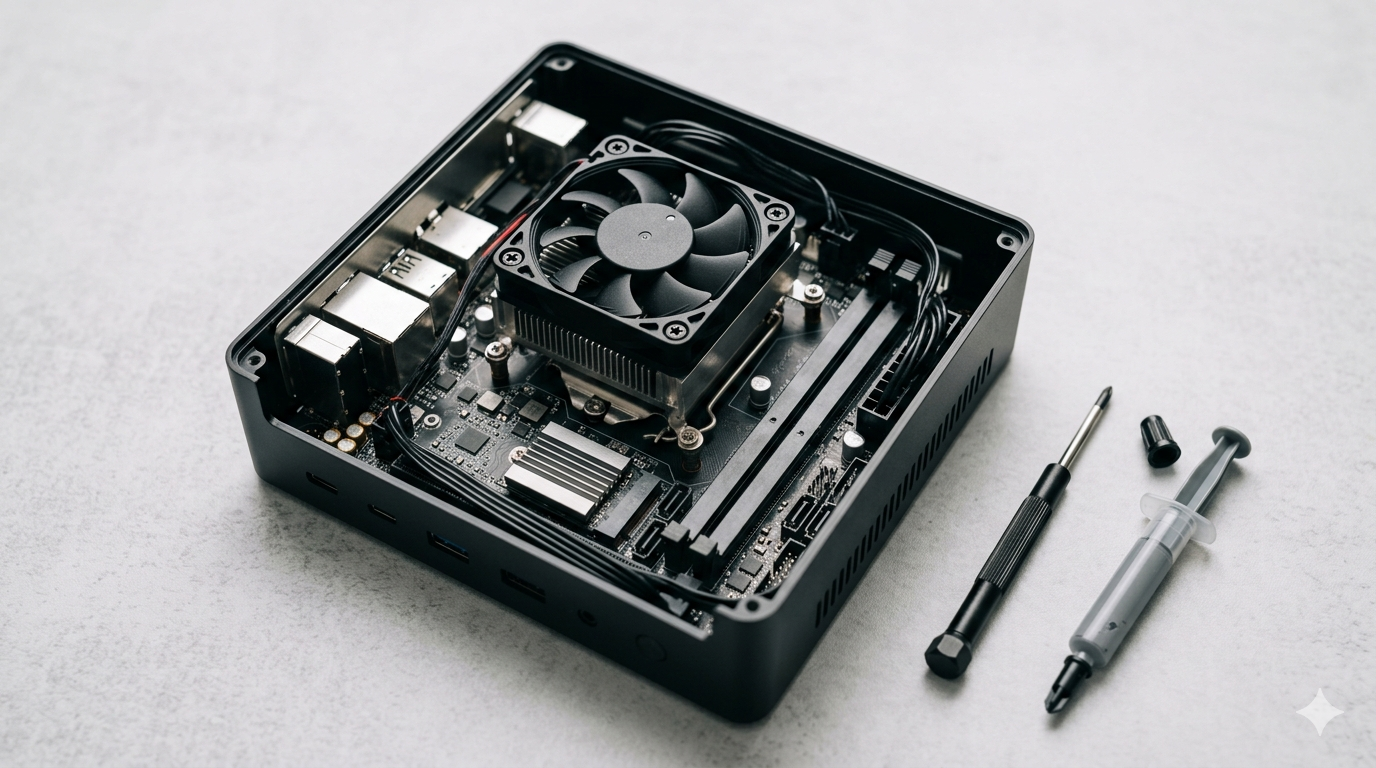
Mini PC, PC fisso o laptop rumoroso: perché succede e come risolverlo

Se hai un Mini PC, un PC fisso economico o anche un laptop che soffia come un asciugacapelli appena apri due programmi, il problema quasi sempre non è il prodotto in sé: è come è stato regolato di fabbrica. Buona notizia: nella maggior parte dei casi puoi risolverlo da solo, senza aprire il case e senza competenze avanzate.
Perché un Mini PC o un PC economico fa rumore
Tre cause coprono la quasi totalità dei casi che vedo segnalati da chi mi scrive.
La prima è la curva delle ventole impostata troppo aggressiva di fabbrica: il sistema fa girare le ventole al massimo già con carichi minimi, per stare ampiamente sotto la temperatura massima del chip con un margine di sicurezza esagerato.
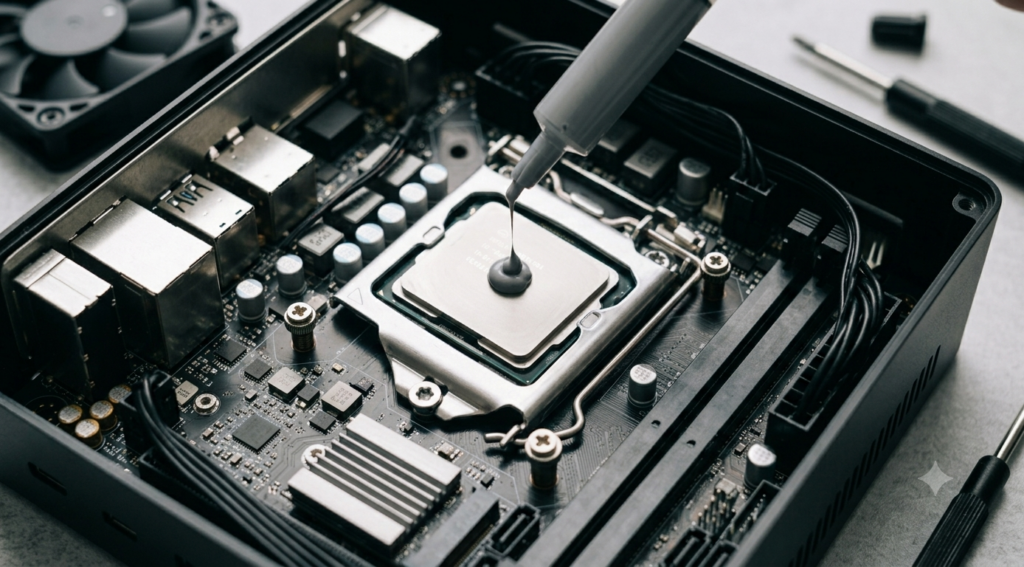
La seconda è la pasta termica scadente o applicata male. Su molti modelli economici la pasta tra CPU e dissipatore è di qualità bassa o invecchia in fretta: il calore non si trasferisce bene, la CPU scalda di più del necessario e la ventola compensa girando più forte.
La terza è l’assemblaggio frettoloso: viti non serrate bene, cavi che toccano le pale della ventola, case che vibra sull’appoggio. Qui il rumore non è la ventola che lavora, è vibrazione meccanica, e si riconosce perché è un ronzio o un ticchettio più che un soffio d’aria.
Il rumore è solo fastidio o è un problema reale
Oltre al disagio evidente se lo usi in salotto o in ufficio, un sistema che si raffredda male nel tempo lavora sotto throttling più spesso, cioè la CPU si autolimita per non superare la temperatura massima. Risultato: meno prestazioni quando ti servono davvero, e più stress sui componenti nel lungo periodo.
Cosa puoi fare tu, prima di pensare a sostituire il PC
Controlla e regola la curva delle ventole dal BIOS
Quasi ogni scheda madre permette di intervenire sulla curva ventole dal BIOS o UEFI, anche se il nome della funzione cambia da marca a marca: Q-Fan su ASUS, Smart Fan su Gigabyte, nomi simili su altre. Entri al boot con il tasto indicato a schermo (spesso Canc o F2), cerchi la sezione dedicata alle ventole e puoi abbassare l’aggressività della curva: meno giri ai carichi bassi, accettando qualche grado in più ma restando ampiamente dentro i limiti di sicurezza del chip.
Non serve esagerare: l’obiettivo è eliminare il rumore quando il PC è praticamente fermo, non azzerarlo sotto carico pesante.
👉 Leggi qui: Problemi a installare Linux? Ecco come entrare nel BIOS e cosa impostare
Verifica che non sia un problema meccanico
Prima di toccare qualunque impostazione, ascolta che tipo di rumore senti. Un soffio d’aria che cresce e scende con l’uso è quasi sempre la ventola che lavora normalmente. Un ronzio costante, un ticchettio o un rumore metallico indicano più probabilmente un problema meccanico: una vite lenta, un cavo che tocca le pale, un case che vibra sull’appoggio. In questo caso la curva ventole non risolve niente: serve aprire il case, controllare visivamente e sistemare a mano.
Sostituisci la pasta termica, se hai un minimo di manualità
Questo intervento richiede aprire il PC, quindi va fatto solo se sei a tuo agio con un cacciavite e hai letto la procedura specifica per il tuo modello. In sintesi: si stacca il dissipatore, si pulisce la pasta vecchia con alcool isopropilico, si applica una nuova pasta termica di qualità in quantità minima e si rimonta. Una pasta termica valida e diffusa è la Arctic MX-6, un buon compromesso prezzo/prestazioni per questo tipo di intervento amatoriale.
Se non hai mai apportato modifiche interne a un PC, valuta se questo passo vale il rischio: su un Mini PC compatto lo spazio interno è ridotto e qualche modello ha disassemblaggi più scomodi di altri.
Controlla viti e cablaggio interno
Apri il case, controlla che tutte le viti siano serrate, che i cavi non tocchino le pale di nessuna ventola e che il case non vibri quando lo appoggi su una superficie dura. A volte basta un piedino in gomma in più o un cavo riposizionato per eliminare un ronzio fastidioso.
Quando conviene cambiare PC invece di sistemarlo
Se hai già provato a intervenire sulla curva ventole e il problema persiste, oppure se il tuo PC ha qualche anno e inizia ad avere ventole usurate (cuscinetti vecchi fanno rumore indipendentemente da temperatura e carico), a volte conviene valutare un Mini PC nuovo pensato meglio dal punto di vista acustico fin dalla progettazione.

Raspberry Pi 4
Quad-Core Cortex A72 · 4 GB LPDDR4 · 64 GB
W-Fi, Bt 5.0 · 2x USB3.0, 2x USB2.0, 2x Micro HDMI

Origimagic C4 Air
Ryzen 5 3500U · 8 Gb DDR4 · 256 GB
WiFi 5, BT5.0 · 3x USB-A 3.2, 1x USB-A 2.0, 1x USB-C 1080, 1x HDMI, 1 DP, 1x Jack audio, 2x Lan, 1x DC-IN
Non disponibile su Amazon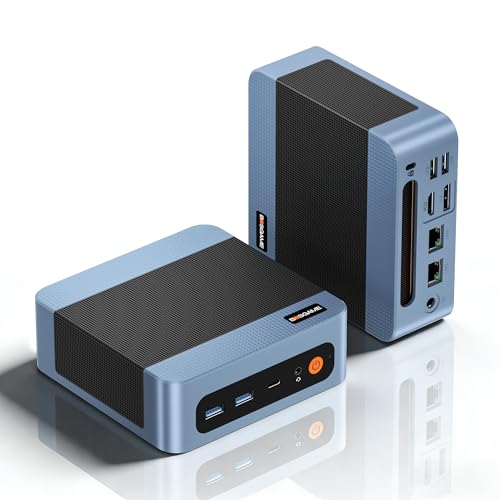
BOSGAME E5
AMD Ryzen 5 5300U · 16GB DDR4 · 512 GB
WiFi 5, BT5.0 · 2x USB-A 3.2, 2x USB-A 2.0, 1x USB-C 4K, 1x HDMI, 1 DP, 1x Jack audio, 2x Lan 1x DC-IN
👉 Mini PC che non si accende: guida completa
Domande frequenti
Regolare la curva ventole dal BIOS è rischioso?
Se resti dentro i limiti di temperatura indicati dal produttore del chip, no. Il rischio nasce solo se abbassi troppo i giri e lasci il sistema lavorare a temperature elevate per periodi prolungati. Monitora la temperatura con un software di sistema dopo la modifica.
La pasta termica va cambiata anche su un PC nuovo?
Mi è capitato di cambiare la pasta termica anche su Mini PC appena usciti dalla scatola. In alcuni casi non ho notato differenze sostanziali, la pasta originale era già a posto. In altri casi invece ho misurato fino a 10 gradi in meno sotto carico.
Quei 10 gradi non sono un numero astratto: significano che la ventola si attiva meno spesso e a velocità più basse, quindi più silenzio. E un PC più silenzioso che lavora a temperature più basse è anche un PC su cui ti concentri meglio mentre lavori.
Non è un intervento obbligatorio su un PC nuovo, ma se hai già gli strumenti e la manualità per farlo, vale la pena controllare.
Conviene comprare un PC già silenzioso invece di modificarlo?
Se non hai tempo o voglia di intervenire manualmente, sì: alcuni Mini PC sono progettati con ventole più silenziose e curve di fabbrica più sensate. Se invece hai un minimo di manualità, i tre interventi sopra risolvono la maggior parte dei casi senza spendere altro.
Non perderti i prossimi consigli
Guide, recensioni e novità su Linux, Mini PC e open source, dritte sul tuo Telegram. Niente spam, solo quello che vale la pena leggere.
IncastroPC partecipa al Programma Affiliazione Amazon EU. Prezzi e disponibilità soggetti a variazione.