

Ventoy su Linux: guida completa con persistenza per ogni distro

Ventoy risolve un problema preciso: smetti di formattare la stessa chiavetta ogni volta che vuoi provare una distro diversa. Lo installi una volta, poi ci trascini dentro quante ISO vuoi, e scegli quale avviare da un menu al boot.
In questa guida trovi come installarlo su Linux, come usarlo per il caso base, e come attivare la persistenza, cioè far sì che i file e le impostazioni che cambi in una sessione live restino lì anche dopo aver riavviato. La procedura per Linux Mint l’ho testata io stesso, riavvio compreso: funziona. Per le altre distro mi baso sulla documentazione ufficiale di Ventoy, te lo dico chiaramente caso per caso.
Sai già cosa ti serve? Vai dritto al punto: Installazione · Uso base · Persistenza · problemi comuni
Cos’è Ventoy e perché ti serve
Ventoy è un software open source gratuito che trasforma una chiavetta USB in un hub multiboot. Il meccanismo è semplice:
- Installi Ventoy una volta sulla chiavetta
- Da quel momento, copi le ISO che vuoi direttamente nella chiavetta, come file qualsiasi, senza dover riscrivere nulla
- Al boot, un menu ti fa scegliere quale ISO avviare
Niente più “formatto la chiavetta, scrivo Mint, la formatto di nuovo per provare Ubuntu”. Le ISO restano tutte lì, ne aggiungi e ne togli quando vuoi.
👉 Leggi qua: Chiavetta USB avviabile per Linux: guida completa
Installare Ventoy su Linux
Video pratico: download, installazione su chiavetta e come copiare le ISO. L’interfaccia di Ventoy può essere leggermente cambiata da allora, ma i passaggi restano questi.
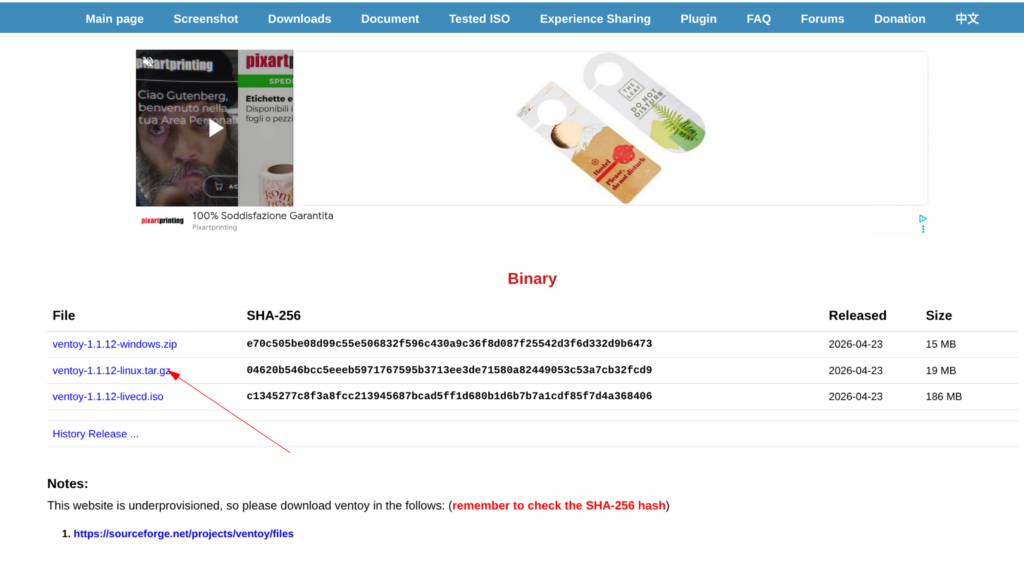
- Scarica l’archivio per Linux dal sito ufficiale, file
ventoy-X.X.XX-linux.tar.gz
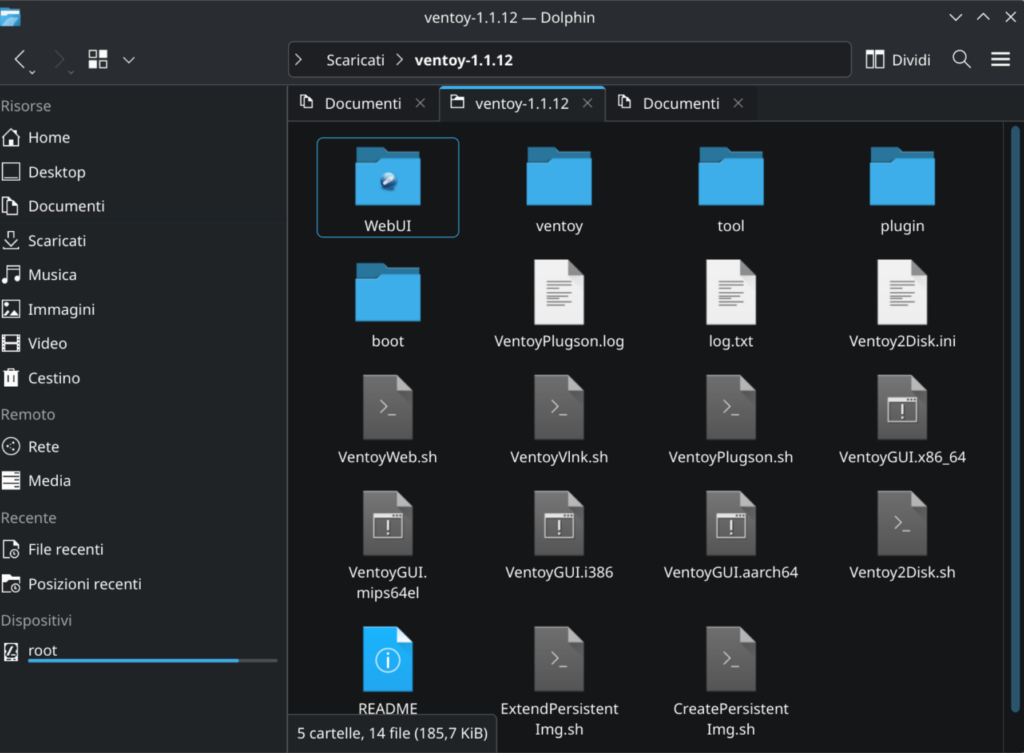
- Estrai l’archivio, tasto destro → Estrai qui, oppure da terminale
tar xzf ventoy-*.tar.gz
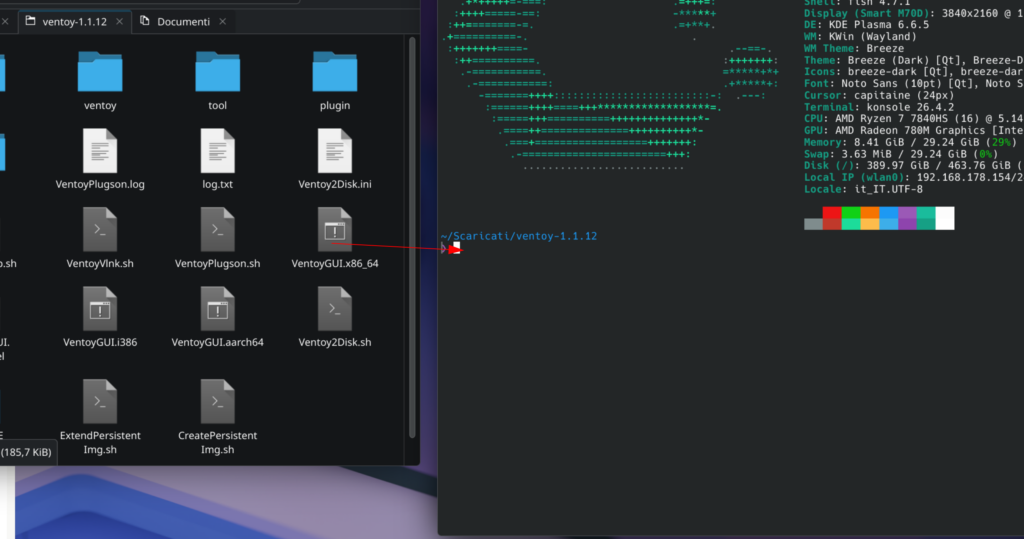
- Entra nella cartella estratta e avvia la GUI: su alcune distro basta il doppio clic su
VentoyGUI.x86_64, su altre devi farlo da terminale con./VentoyGUI.x86_64. (puoi trascinarlo dentro al terminale) Se dà un errore di permessi, primachmod +x VentoyGUI.x86_64
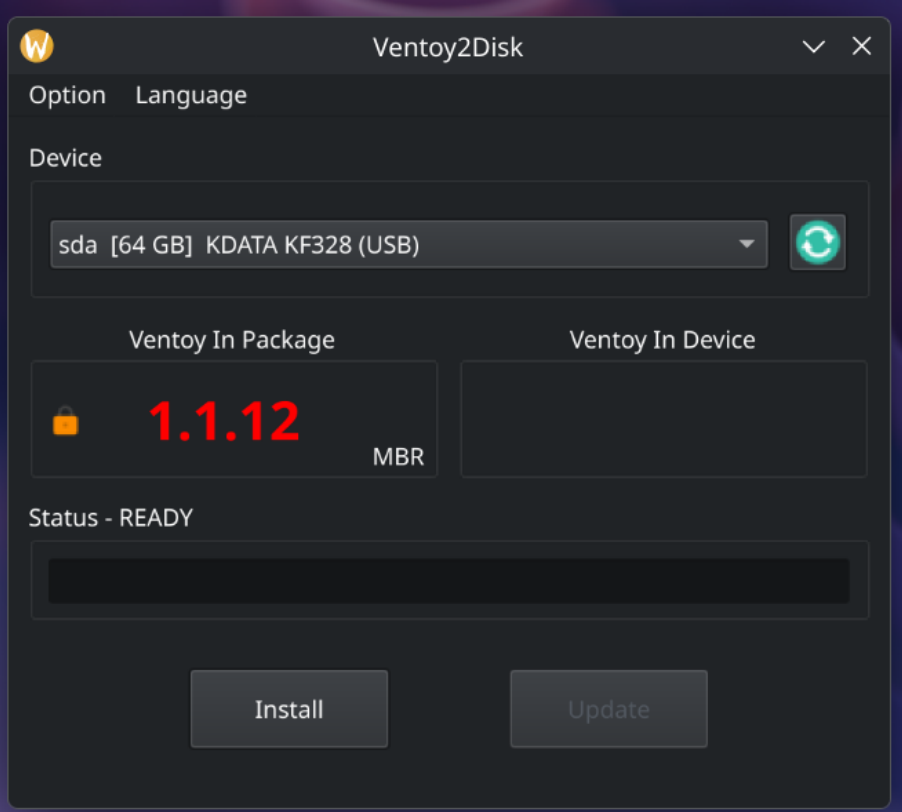
- Nella finestra che si apre, seleziona la tua chiavetta USB dal menu a tendina (occhio a quale scegli, viene formattata del tutto)
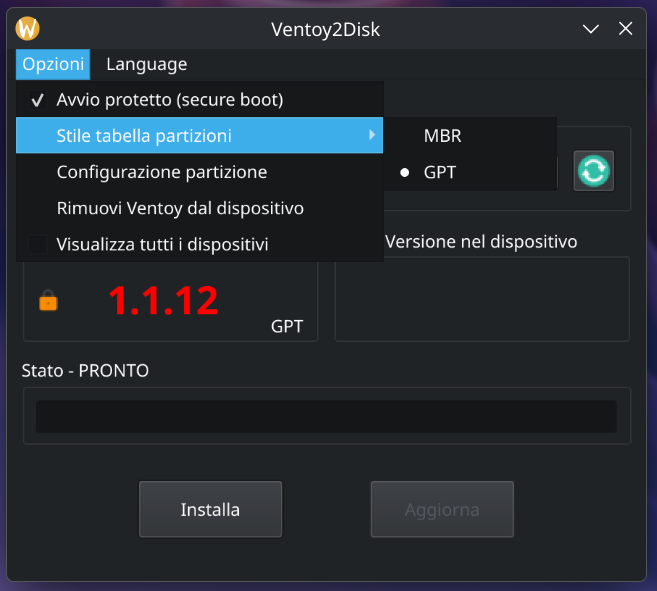
- Scegli lo schema partizione: GPT se il PC è recente con UEFI, MBR solo se devi garantire compatibilità con hardware molto vecchio o BIOS Legacy puro
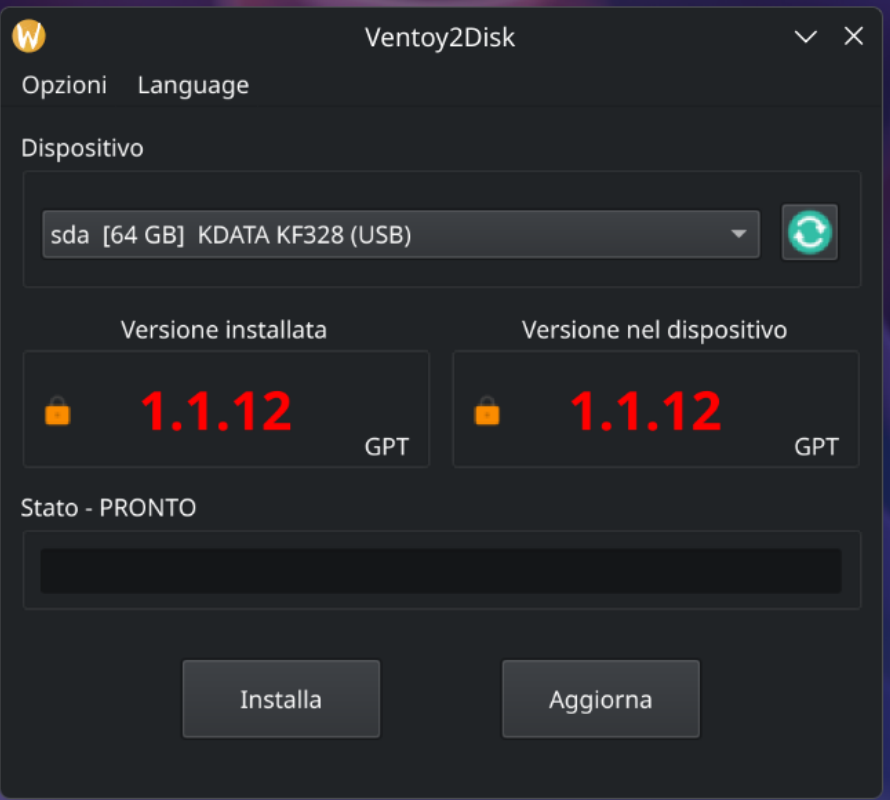
- Premi Installa, confermi l’avviso di formattazione, aspetti pochi secondi
Fatto. La chiavetta ora ha due partizioni: una piccola che Ventoy usa per il suo bootloader, e una grande dove copi le ISO.
Uso base: trascina le ISO e scegli cosa avviare
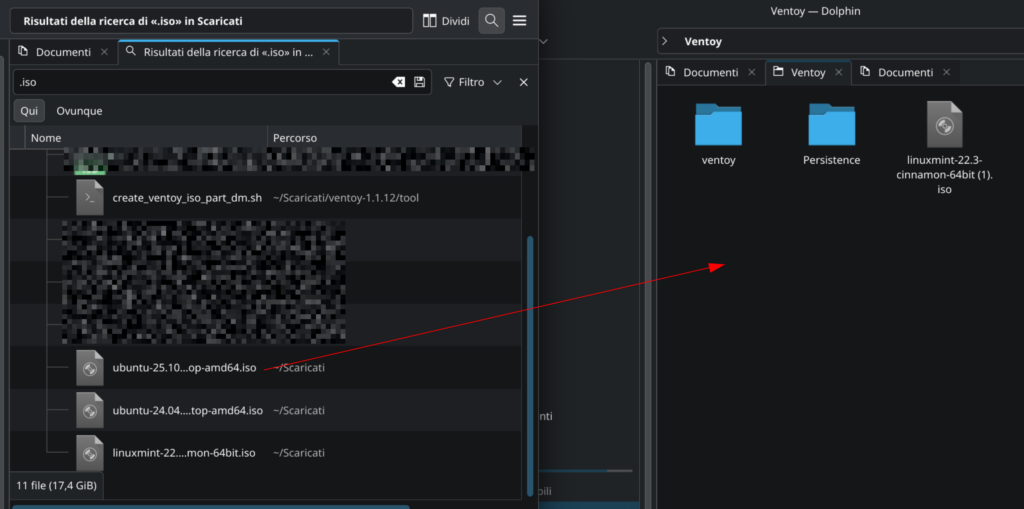
Apri il file manager, vai sulla partizione principale della chiavetta, e copia dentro i file ISO delle distro che vuoi provare. Puoi metterle tutte nella root o organizzarle in sottocartelle, Ventoy le trova comunque cercando in modo ricorsivo.
Per eliminare una distro dalla chiavetta, basta cancellare il file ISO corrispondente. Non serve reinstallare Ventoy né toccare nient’altro.
Per avviare: riavvii il PC con la chiavetta inserita, entri nel boot menu o nel BIOS (se non sai come, ho una guida dedicata), selezioni la chiavetta, e ti compare il menu Ventoy con l’elenco di tutte le ISO trovate. Scegli con le freccette, premi Invio.
👉 Link: guida completa BIOS/UEFI per marca
Secure Boot: di solito non devi fare niente
Da Ventoy 1.0.76 in poi, il supporto al Secure Boot è attivo di default. Significa che nella maggior parte dei casi Ventoy si avvia correttamente sia con Secure Boot attivo che disattivato, senza che tu debba toccare il BIOS. Se al primo avvio compare una schermata blu di gestione chiavi (MokManager), segui le istruzioni a schermo per registrare la chiave una volta: va fatto solo la prima volta per ogni PC. Se invece compare un errore diverso, quella schermata blu non si vede, allora l’unica strada è disattivare il Secure Boot dal BIOS.
👉 Leggi qua: Come entrare nel BIOS o UEFI: guida completa
Persistenza: salvare le modifiche da una sessione live
Una sessione live normale gira in RAM: tutto quello che fai (file creati, programmi installati, impostazioni cambiate) sparisce al riavvio. La persistenza aggiunge un file separato sulla chiavetta che funziona da spazio di salvataggio: il sistema live, invece di scartare le modifiche, le scrive lì.
Non è un’opzione universale: dipende da come è costruita la distro live che usi. Quello che segue è diviso in due parti: la procedura che ho testato io di persona, e i dati che riporto dalla documentazione ufficiale di Ventoy per le altre distro.
Testato da noi: Linux Mint
Su Linux Mint la persistenza funziona, riavvio reale compreso: ho creato un file in sessione live, riavviato il PC, e il file era ancora lì alla sessione successiva. Procedura completa:
1. Crea il file di persistenza
Da terminale, nella cartella estratta di Ventoy:
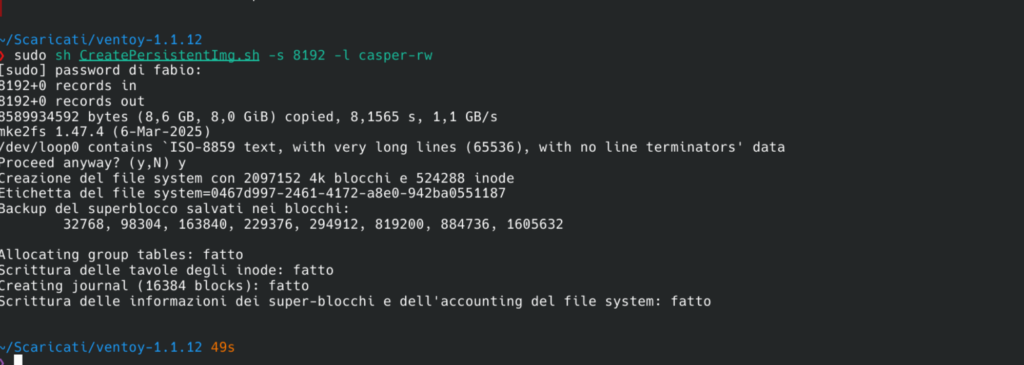
sudo sh CreatePersistentImg.sh -s 8192 -l casper-rw-s 8192 crea un file da 8 GB (alza o abbassa il numero in base a quanto spazio vuoi), -l casper-rw è la label che Mint si aspetta di trovare per riconoscere la persistenza. Se mke2fs chiede conferma prima di formattare, rispondi y.
2. Sposta il file sulla chiavetta
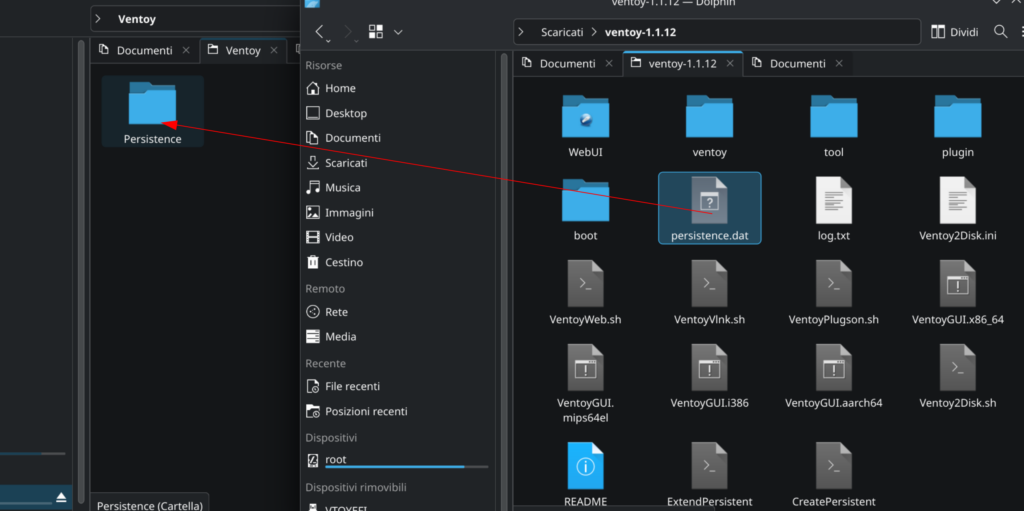
Lo script crea il file nella cartella corrente (persistence.dat). Spostalo nella partizione principale della chiavetta, in qualsiasi cartella tu voglia (io uso una cartella dedicata tipo Persistence).
3. Apri VentoyPlugson
Trova il device della tua chiavetta con lsblk (es. /dev/sda, il disco intero, non la partizione), poi da terminale:
sudo sh VentoyPlugson.sh /dev/sda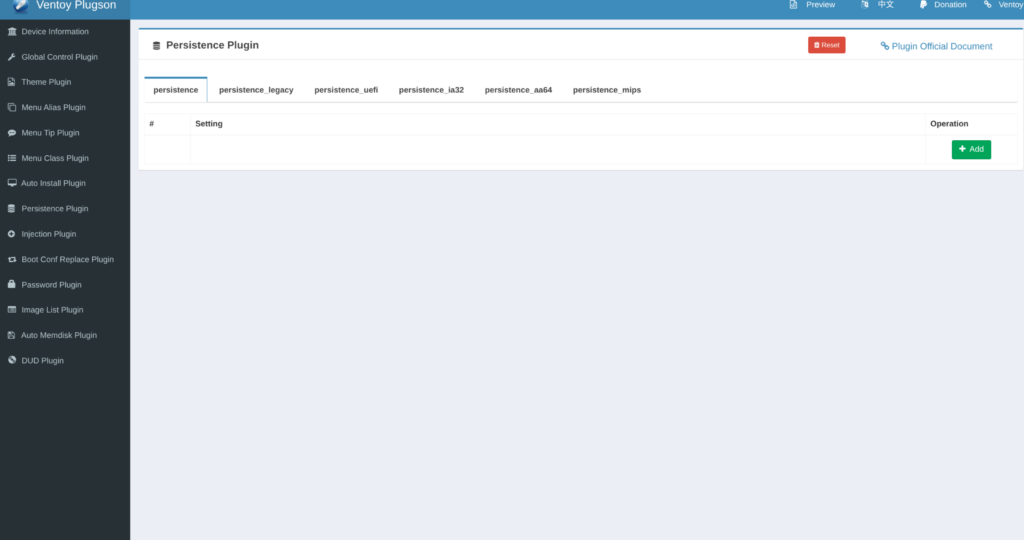
Si apre un piccolo server locale, di solito su http://127.0.0.1:24681. Aprilo nel browser.
4. Configura l’abbinamento
Vai sulla sezione Persistence Plugin, clicca Add, e compila:
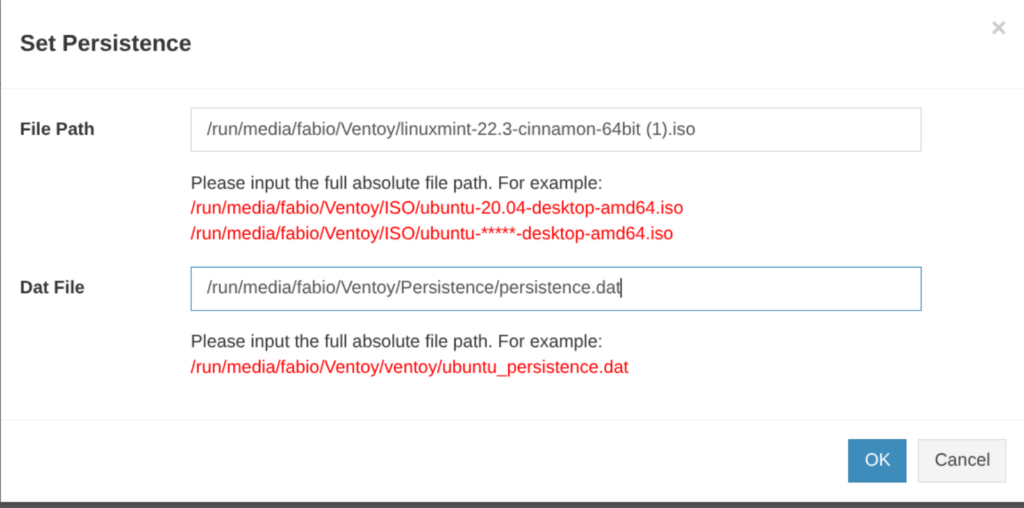
- File Path: il percorso completo dell’ISO di Mint sulla chiavetta
- Dat File: il percorso completo del file di persistenza che hai spostato al passo 2
Se entrambi i campi diventano verdi con scritto OK, la configurazione è valida e salvata.
5. Testa
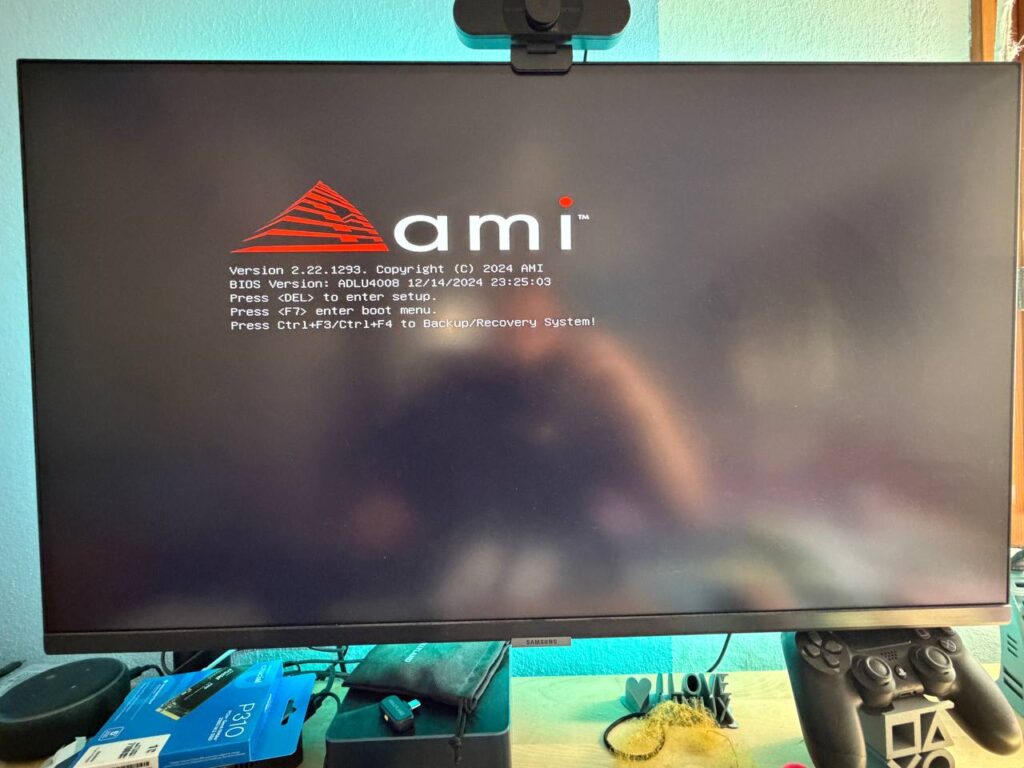
Riavvia con la chiavetta, probabilmente devi cambiare l’ordine di boot.
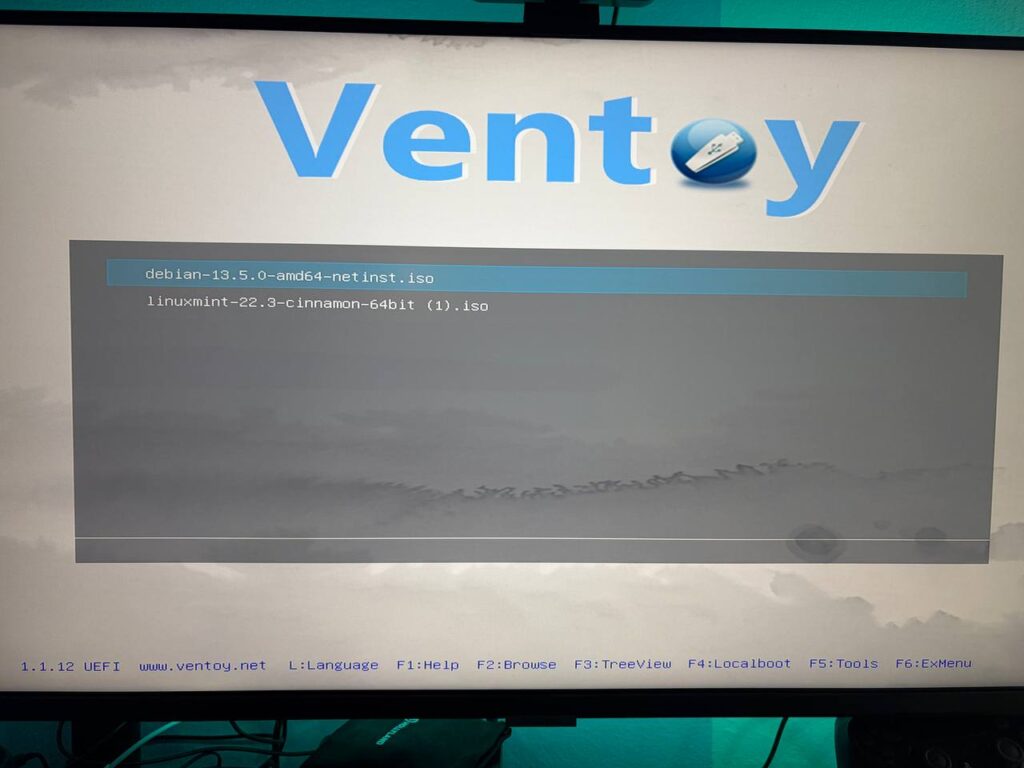
Scegli Mint dal menu Ventoy, e all’interno della cartella scegliete “Avvia modalità normale”
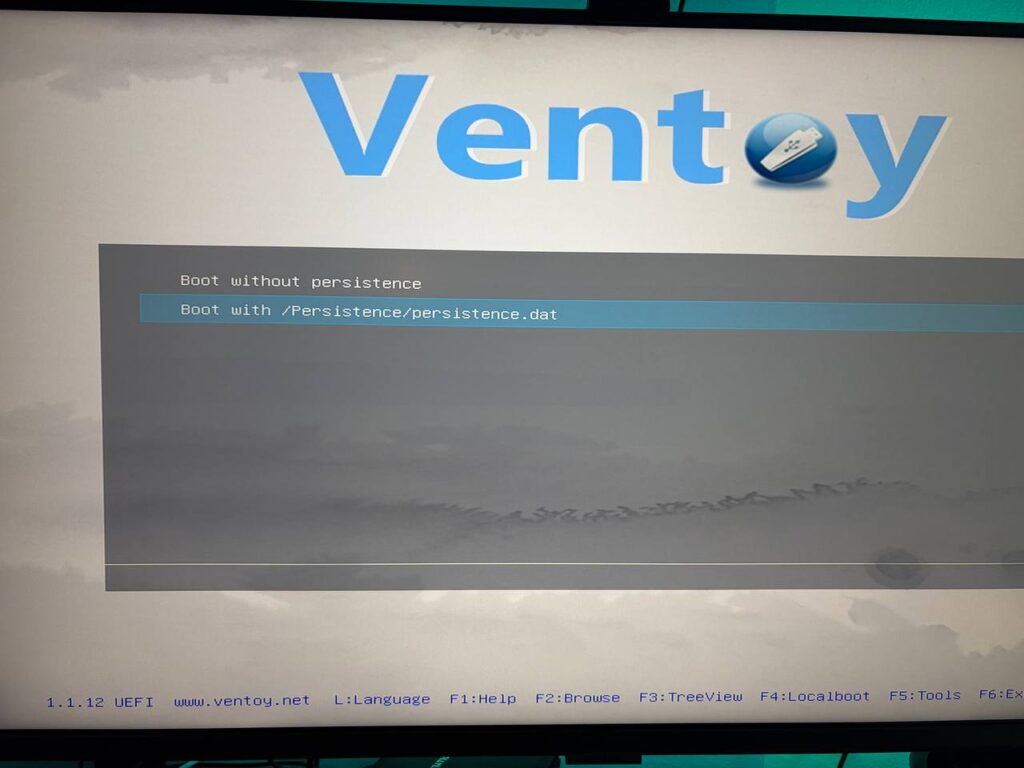
Dovrebbe comparire un prompt che chiede se avviare con o senza persistenza: scegli con persistenza. Crea un file di prova, riavvia di nuovo, verifica che sia ancora lì.
Stessa identica procedura: Ubuntu, elementary OS, Zorin, Kaspersky Rescue Disk
Secondo la documentazione ufficiale di Ventoy, queste distro usano la stessa identica label casper-rw di Mint. La procedura sopra, passo per passo, è la stessa: cambia solo il file ISO che indichi al passo 4. Non le ho testate di persona, ma il meccanismo è identico a quello di Mint che ho verificato.
👉 Leggi qua: Come creare una chiavetta USB persistente con Ubuntu
Debian, Kali, CloneZilla: serve un passaggio in più
Queste distro usano una label diversa (persistence invece di casper-rw) e richiedono anche un piccolo file di configurazione interno al file di persistenza. Il comando al passo 1 cambia così:
sudo sh CreatePersistentImg.sh -s 8192 -l persistence -c persistence.confIl flag -c persistence.conf dice allo script di creare automaticamente, dentro al file, un file di testo con scritto / union, che è la riga che queste distro si aspettano per attivare la persistenza. Non devi scriverlo tu a mano, lo script lo fa da solo. Il resto della procedura, dal passo 2 in poi, è identico a quello di Mint.
Su Debian ho trovato conferme di funzionamento da fonti esterne (video di altri utenti che mostrano il riavvio reale), ma non l’ho ancora verificato io stesso con un riavvio completo sul mio hardware.
Arch Linux e derivate
Label vtoycow. Stessa procedura, cambia solo il nome dopo -l:
sudo sh CreatePersistentImg.sh -s 8192 -l vtoycowVale anche per ArchMan, ArchBang, ArchLabs, BlackArch secondo la documentazione Ventoy. Non testato da noi.
Nota se usi una distro Arch-based come CachyOS: al momento non esiste un modo affidabile per ottenere la persistenza, nemmeno con questa label. Sul forum ufficiale di CachyOS è stata aperta una richiesta esplicita per supportarla, ancora senza soluzione al momento in cui scrivo. Se sei su CachyOS, la persistenza via Ventoy non è (ancora) una strada percorribile.
Fedora
Label vtoycow, come Arch, ma con un requisito aggiuntivo: devi aggiungere il parametro di boot selinux=0 quando avvii l’ISO, altrimenti la persistenza non si attiva per via di SELinux. Non testato da noi.

Beelink SER9
AMD Ryzen AI 7 H350 · 32GB LPDDR5X · 1TB SSD PCIe4.0
Wi‑Fi 6, BT5.2 · 2x USB-A 3.2, 2x USB-A 2.0, 2x USB-C, 1x HDMI, 1 DP, 1x Jack audio, 1x Lan 2,5G, 1x DC-IN

GMKtec Nucbox G10
AMD Ryzen 5 3500U · 16 GB DDR4 · 512 GB
Wi-Fi 5 BT 5.0 · 2x USB3.2, 1 USB-C, 1x USB2.0, 1x HDMI 2.1, 1x DP 1.4, 1x 2,5LAN

Origimagic C4 Air
Ryzen 5 3500U · 8 Gb DDR4 · 256 GB
WiFi 5, BT5.0 · 3x USB-A 3.2, 1x USB-A 2.0, 1x USB-C 1080, 1x HDMI, 1 DP, 1x Jack audio, 2x Lan, 1x DC-IN
Non disponibile su Amazon
GMKtec Mini PC EVO-X2 64+2T
AMD Ryzen™ AI Max+ 395 · 64 GB LPDDR5 · 2 TB
Wi-Fi 7, Bt5.4 · 3× USB-A 3.2 Gen2, 2× USB4, 2x USB 2.0, 1× lettore SD, 1x DP1.4, 1 HDMI 2.1, 2× jack audio 3,5mm

NiPoGi P1
ΑΜD PRO 7330U · 16 GB DDR4 · 256 GB
Wi-Fi 5 - Bt 4.2 · 1x HDMI2.0, 1x USB3.2 Type-C, 1x DP1.4, 1x LAN RJ45, 6x USB3.2 Gen1, 1x jack audio e 1x porta DC

GEEKOM A9Max
AMD Ryzen AI 9 HX 370 · 32 GB DDR5 · 2TB SSD
WiFi 7, BT5.4 · 5x USB-A 3.2, 1x USB-A 2.0, 2x USB-C, 2x HDMI, 1x Jack audio, 2x Lan 2.5G, 2.5G, 1x DC-IN

NiPoGi AM21
Ryzen 7 8745HS · 16 GB DDR5 · 512 GB
Wi-Fi 6 bt 5.2 · 2x USB-A 3.2, 2x USB-A 2.0, 1x USB4, 1x USB-C, 2x HDMI, 1x Jack audio 3.5mm, 1x DC-IN (alimentazione)

MINISFORUM AI X1 Pro
HX370 · 32 GB DDR5 · 1 TB
Wi-Fi 7 BT 5.4 · 2× USB-A 3.2 Gen2, 2× USB4, 1x USB 2.0, 1x DP2.0, 1 HDMI 2.1, 1× jack audio 3,5mm, Oculink
Non disponibile su Amazon
NiPoGi E3B
AMD 7430U · 16 GB LPDDR4 · 512 GB SSD
6x USB 3.2, 1x USB-C, 1x Lan, 1x DP1.4, 1x HDMI2.0, 1 Jack 3,5
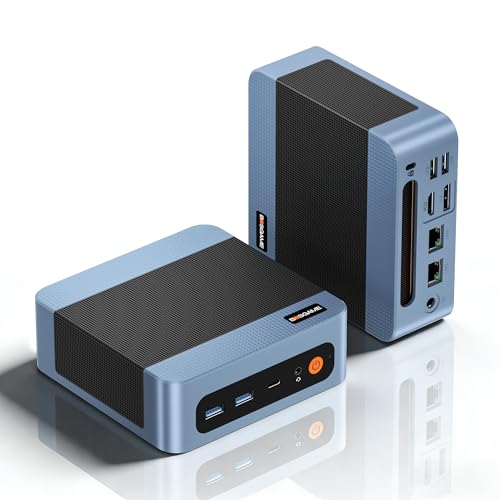
BOSGAME E5
AMD Ryzen 5 5300U · 16GB DDR4 · 512 GB
WiFi 5, BT5.0 · 2x USB-A 3.2, 2x USB-A 2.0, 1x USB-C 4K, 1x HDMI, 1 DP, 1x Jack audio, 2x Lan 1x DC-IN
Problemi comuni e come risolverli
La chiavetta non compare nel boot menu Verifica nel BIOS che il boot da USB sia abilitato, e che la chiavetta sia in cima all’ordine di avvio se non usi il boot menu rapido.
👉 Leggi qua: Linux persistente o installazione completa su USB: le differenze reali
Un’ISO specifica non parte Controlla che il nome del file non contenga spazi o caratteri speciali: rinominalo con lettere, numeri e trattini semplici. Verifica anche che l’ISO sia nella lista testata da Ventoy, anche se la maggior parte delle distro recenti funziona senza problemi.
Ho configurato la persistenza ma Ventoy parte come sessione live normale, senza chiedermi nulla Controlla che la label del file .dat corrisponda esattamente a quella richiesta dalla distro (vedi le sezioni sopra). Una label sbagliata non genera un errore visibile, Ventoy semplicemente non riconosce il file e ignora la persistenza.
VentoyPlugson dice che il file path non è valido Controlla di aver scritto il percorso assoluto completo, partendo da dove la chiavetta è montata (es. /run/media/nometuo/Ventoy/...), e che il nome del file coincida esattamente, spazi e maiuscole comprese, con quello reale sulla chiavetta.
Lo spazio della persistenza è finito Puoi ingrandire il file esistente senza perdere i dati salvati, con lo script ExtendPersistentImg.sh incluso nel pacchetto Ventoy:
sudo bash ExtendPersistentImg.sh persistence.dat 4096Questo aggiunge 4 GB al file. Funziona solo se il file è in ext4 (il default).
Riepilogo
Ventoy si installa in pochi minuti e da quel momento risolve il problema di dover riformattare la chiavetta ogni volta che vuoi provare una distro diversa: trascini le ISO, scegli al boot.
Per la persistenza, la procedura che ho testato io stesso su Linux Mint funziona, riavvio compreso. La stessa identica procedura, secondo Ventoy, vale anche per Ubuntu, elementary OS, Zorin e Kaspersky Rescue Disk. Debian, Kali e CloneZilla richiedono un passaggio in più. Su CachyOS, al momento, la persistenza non è disponibile.
Non perderti i prossimi consigli
Guide, recensioni e novità su Linux, Mini PC e open source, dritte sul tuo Telegram. Niente spam, solo quello che vale la pena leggere.
IncastroPC partecipa al Programma Affiliazione Amazon EU. Prezzi e disponibilità soggetti a variazione.