

Come creare una chiavetta USB persistente con Ubuntu da Linux Mint: guida completa

Usare Ubuntu da chiavetta USB è una pratica molto comoda, ma spesso ci si imbatte in un problema: ogni volta che si spegne la macchina, le modifiche andranno perse. La soluzione è creare una chiavetta USB con persistenza, cioè capace di salvare dati, impostazioni e programmi anche dopo il riavvio.
Cos’è una chiavetta USB persistente?
Una chiavetta persistente non solo avvia il sistema operativo in modalità live, ma conserva i cambiamenti fatti dall’utente nel tempo. Questo rende possibile avere Ubuntu sempre “pronto all’uso”, con le proprie personalizzazioni e file, senza dover reinstallare o configurare tutto da capo a ogni avvio.
Perché farla da Linux Mint?
Se usi Linux Mint come sistema principale, puoi sfruttare la sua stabilità e facilità per preparare l’USB persistente senza dover installare altri software o usare Windows. In più, il tool multiuso che useremo, mkusb, è semplice, potente e specifico per questa funzione.
👉 Leggi qui: Linux Persistente o Installazione Completa su USB? Le Differenze Reali
Come preparare l’ambiente: installare mkusb
Il primo passo è installare mkusb, il programma che facilita la creazione di USB live con persistenza. Da terminale, esegui passo passo questi comandi, confermando le richieste con “OK”:
sudo add-apt-repository universe
sudo add-apt-repository ppa:mkusb/ppa
sudo apt update
sudo apt install --install-recommends mkusb mkusb-nox usb-pack-efi
Questi comandi aggiungono i repository necessari e installano mkusb con le sue dipendenze per supportare la persistenza e le varie modalità di avvio.
Creare la chiavetta persistente con mkusb
Avvia mkusb dal menu o digitando mkusb nel terminale.

Inserisci la password
Clicca su Install (make a boot device)

Scegliere ‘Persistent live’ – only Debian and Ubuntu

Selezionare ‘dus-Persistent-, classic dus method

Scegliere la Iso

Scegliere la chiavetta, consigliamo un usb 3.0 o superiore.
Noi ti consigliamo la nostra KF32

Scegliere upefi usb-pack-efi

Scegliere la percentuale di persistenza. Consigliamo di non mettere al 100%.

Cliccare GO a sx e GO a dx per procedere con la scrittura.
La scrittura impiegherà qualche minuto. Alla fine scegliere Quit per due volte e poi cliccare enter per chiudere il programma.
Avvio e uso della chiavetta persistente
Inserisci la chiavetta USB nel PC su cui vuoi usare Ubuntu persistente. Avvia il PC e usa il tasto per il boot menu (di solito F12, ESC o DEL) per far partire il sistema da USB. Le modifiche che farai verranno salvate e richiamate ad ogni riavvio. Disattiva il secure boot se non lo hai già fatto.
Consigliamo di cambiare ad esempio lo sfondo, e di riavviare la chiavetta per verificare che tutto vada a buon fine e solo al secondo riavvio di configurare tutto il resto.
👉 Leggi qui: Come entrare nel BIOS o UEFI: guida completa
Vantaggi e limiti
- Puoi usare Ubuntu ovunque senza installarlo.
- Salvi file, configurazioni e programmi.
- Utile per lavori, test e manutenzione.
Limiti: la velocità dipende dalla qualità della USB, e alcune operazioni non saranno performanti come su un’installazione nativa.
Esiste anche un altro metodo: Ventoy
👉 Leggi qui: Ventoy su Linux: guida completa con persistenza per ogni distro
mkusb funziona bene ed è il metodo più diretto per chi vuole solo una chiavetta persistente. Da quando ho scritto questa guida, però, ho iniziato a usare anche Ventoy per la persistenza, e per certi versi è più comodo: non devi riscrivere la chiavetta per cambiare distro, ci trascini le ISO come file normali, e la persistenza si configura in modo separato per ogni ISO.
Il contro è che la procedura è leggermente più articolata rispetto a mkusb, e richiede qualche passaggio da terminale in più.
Se ti interessa, ho scritto una guida completa:
👉 Leggi qui: Chiavetta USB avviabile per Linux: guida completa

Beelink SER9
AMD Ryzen AI 7 H350 · 32GB LPDDR5X · 1TB SSD PCIe4.0
Wi‑Fi 6, BT5.2 · 2x USB-A 3.2, 2x USB-A 2.0, 2x USB-C, 1x HDMI, 1 DP, 1x Jack audio, 1x Lan 2,5G, 1x DC-IN

GMKtec Nucbox G10
AMD Ryzen 5 3500U · 16 GB DDR4 · 512 GB
Wi-Fi 5 BT 5.0 · 2x USB3.2, 1 USB-C, 1x USB2.0, 1x HDMI 2.1, 1x DP 1.4, 1x 2,5LAN
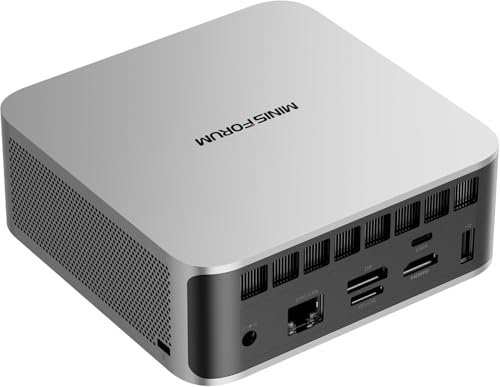
MINISFORUM X1 Lite-255
AMD Ryzen 7 · 16 GB DDR5 · 512 GB
Wi-Fi 7, Bt 5.4 · 2x USB-A 3.2, 2 x USB4, 1x Lan2.5, 1x HDMI2.1, 1x DP2.0, 1x Oculink

GMKtec M5 Ultra
AMD Ryzen 7 7730U · 16GB DDR4 · 1TB SSD
WiFi 6e, BT5.2 · 2x USB-A 3.2, 2x USB-A 2.0, 1x USB-C, 1x HDMI, 1 DP, 1x Jack audio, 2x Lan 2.5G, 1x DC-IN

Origimagic C4 Air
Ryzen 5 3500U · 8 Gb DDR4 · 256 GB
WiFi 5, BT5.0 · 3x USB-A 3.2, 1x USB-A 2.0, 1x USB-C 1080, 1x HDMI, 1 DP, 1x Jack audio, 2x Lan, 1x DC-IN
Non disponibile su Amazon
GEEKOM A9Max
AMD Ryzen AI 9 HX 370 · 32 GB DDR5 · 2TB SSD
WiFi 7, BT5.4 · 5x USB-A 3.2, 1x USB-A 2.0, 2x USB-C, 2x HDMI, 1x Jack audio, 2x Lan 2.5G, 2.5G, 1x DC-IN
Non disponibile su Amazon
NiPoGi P1
ΑΜD PRO 7330U · 16 GB DDR4 · 256 GB
Wi-Fi 5 - Bt 4.2 · 1x HDMI2.0, 1x USB3.2 Type-C, 1x DP1.4, 1x LAN RJ45, 6x USB3.2 Gen1, 1x jack audio e 1x porta DC

Raspberry Pi 4
Quad-Core Cortex A72 · 4 GB LPDDR4 · 64 GB
W-Fi, Bt 5.0 · 2x USB3.0, 2x USB2.0, 2x Micro HDMI

GMKtec Mini PC EVO-X2 64+2T
AMD Ryzen™ AI Max+ 395 · 64 GB LPDDR5 · 2 TB
Wi-Fi 7, Bt5.4 · 3× USB-A 3.2 Gen2, 2× USB4, 2x USB 2.0, 1× lettore SD, 1x DP1.4, 1 HDMI 2.1, 2× jack audio 3,5mm

MINISFORUM AI X1 Pro
HX370 · 32 GB DDR5 · 1 TB
Wi-Fi 7 BT 5.4 · 2× USB-A 3.2 Gen2, 2× USB4, 1x USB 2.0, 1x DP2.0, 1 HDMI 2.1, 1× jack audio 3,5mm, Oculink
FAQ
Posso usare qualsiasi USB?
Meglio usare chiavette almeno USB 3.0 e 8 GB o più per una buona esperienza.
Posso creare una USB persistente con altre distribuzioni?
Sì, mkusb supporta molte ISO basate su Debian/Ubuntu, ma l’esperienza migliore è con Ubuntu e derivate.
La USB persistente funziona su qualsiasi PC?
Quasi sempre sì, ma alcune configurazioni BIOS/UEFI potrebbero richiedere modifiche.
Come rimuovo la persistenza se non mi serve più?
Devi riformattare la chiavetta USB oppure ricrearla senza persistenza.
Per informazioni ufficiali su mkusb consultare il sito ufficiale Ubuntu: https://help.ubuntu.com/community/mkusb
Non perderti i prossimi consigli
Guide, recensioni e novità su Linux, Mini PC e open source, dritte sul tuo Telegram. Niente spam, solo quello che vale la pena leggere.
IncastroPC partecipa al Programma Affiliazione Amazon EU. Prezzi e disponibilità soggetti a variazione.