

Fedora


Fedora Linux 44
Fedora è la distribuzione sponsorizzata da Red Hat e upstream di RHEL: tecnologie sempre aggiornate, ciclo di rilascio rapido, la scelta naturale per sviluppatori e professionisti.
Requisiti minimi
Testato su

Link affiliato. Prezzo e disponibilità potrebbero variare.
Cosa c’è di nuovo nell’ultima versione?
Fedora segue un calendario fisso, una nuova versione ogni circa sei mesi. È uno dei ritmi di rilascio più rapidi tra le distro “stabili” di cui ho parlato finora, e si sente: ogni release porta con sé tecnologie che spesso arrivano altrove solo mesi dopo.
+ GNOME aggiornato all'ultima versione, con miglioramenti diffusi su accessibilità e gestione colore
+ KDE Plasma aggiornato, con nuovo gestore di login più coerente fin dal primo avvio
+ Kernel Linux aggiornato, con supporto hardware più ampio
+ DNF aggiornato alla versione 5, gestione pacchetti più rapida
+ Modulo NTSYNC abilitato per migliorare compatibilità e prestazioni di Wine e Steam
Una cosa che dico sempre quando si parla di una versione appena uscita di Fedora: aspetta qualche settimana prima di fare l’aggiornamento su un sistema che usi per lavoro tutti i giorni. Non è un consiglio campato in aria, è capitato più di una volta che una release fresca portasse con sé qualche bug iniziale (driver NVIDIA, problemi di setup) risolto poi nelle settimane successive. Se hai già Fedora installata, l’aggiornamento avviene tramite l’app Software o da terminale con dnf system-upgrade.
Cosa offre Fedora, secondo me
Fedora è sponsorizzata da Red Hat, e fa da terreno di sperimentazione per quello che poi finisce in RHEL (Red Hat Enterprise Linux), il sistema usato in moltissime aziende e data center nel mondo. Quando una tecnologia viene adottata per la prima volta in modo serio nel mondo Linux desktop (systemd, Wayland, PipeWire, Btrfs come filesystem di default), Fedora è quasi sempre tra le prime a portarla agli utenti normali.

Se devo dirti la mia, è la distro che consiglio quando qualcuno mi chiede “voglio un sistema moderno, sempre aggiornato, ma non voglio la manutenzione di una rolling release come Arch”. Fedora sta esattamente in quel punto di equilibrio: rilasci frequenti, tecnologie recenti, ma con un ciclo di vita definito e una stabilità testata, non un flusso continuo senza paracadute.
A chi la consiglio:
- a chi fa sviluppo software e vuole strumenti recenti senza dover compilare nulla a mano
- a chi vuole un sistema desktop moderno con la stessa filosofia tecnica che trovi dietro RHEL
- a chi è disposto ad accettare un ciclo di aggiornamento più frequente di Ubuntu o Mint, in cambio di tecnologie sempre fresche
Gli Atomic Desktop: la parte che genera più confusione
Questo è il punto su cui vedo più persone confondersi, quindi cerco di essere chiaro. Oltre alla versione “classica” di Fedora (quella di cui ho parlato finora, installazione tradizionale, aggiornamenti pacchetto per pacchetto), esiste una famiglia di edizioni chiamate Atomic Desktop.

La differenza non è estetica, è architetturale:
- Fedora Workstation classica: installi pacchetti con DNF, il sistema è mutabile, puoi modificare ogni singolo file di sistema come su qualsiasi altra distro tradizionale.
- Atomic Desktop (Silverblue con GNOME, Kinoite con KDE Plasma, e altre varianti): il sistema operativo di base è immutabile. Non installi pacchetti dentro al sistema, le applicazioni girano isolate tramite Flatpak, e gli aggiornamenti di sistema avvengono a blocchi interi (immagini), non pacchetto per pacchetto. Se un aggiornamento crea problemi, torni indietro all’immagine precedente con un riavvio, senza il rischio di un sistema “rotto a metà” che su una distro tradizionale può capitare.
La mia opinione: per la maggior parte delle persone che leggono questo articolo, la Fedora Workstation classica resta la scelta giusta, è quella su cui trovi più guide, più compatibilità con software che richiede accesso diretto al sistema, meno sorprese concettuali. Gli Atomic Desktop sono affascinanti dal punto di vista tecnico (il concetto di rollback immediato è davvero solido), ma richiedono un cambio di mentalità su come installi e gestisci il software che non tutti vogliono affrontare. Li consiglio a chi ha già capito perché li vuole, non come prima esperienza Fedora.
GNOME di default, ma con alternative ufficiali
L’edizione di punta, Fedora Workstation, usa GNOME. Ma a differenza di altre distro dove le alternative sono “community” con minore supporto, qui KDE Plasma è un’edizione ufficiale a tutti gli effetti, con lo stesso livello di cura di Workstation. Esistono poi spin ufficiali con Xfce, Cinnamon, MATE e Budgie, per chi vuole un desktop più leggero o più familiare.

Verdetto: se non hai preferenze, parti da Workstation con GNOME, è l’edizione più seguita e più testata. Se preferisci un desktop più tradizionale, KDE Plasma su Fedora è una scelta solida quanto Workstation, non un ripiego.
Problemi comuni e come risolverli
Problema: dopo un’installazione fresca della versione appena uscita, hai problemi con il driver NVIDIA o con la configurazione iniziale. Soluzione: è il motivo per cui consiglio sempre di aspettare qualche settimana dopo un rilascio major prima di installarla su un sistema critico. Controlla il tracker dei bug ufficiale o il forum Ask Fedora prima di procedere se hai una GPU NVIDIA.
Problema: alcuni codec multimediali non funzionano subito dopo l’installazione. Soluzione: per scelta filosofica del progetto, Fedora non include codec non liberi di default. Attiva il repository RPM Fusion (free e non-free) seguendo la documentazione ufficiale per risolvere in pochi minuti.
Problema: un pacchetto che usavi su un’altra distro non è disponibile nei repository standard. Soluzione: oltre a RPM Fusion, Flathub (Flatpak) copre la maggior parte del software mancante, con un buon livello di integrazione su tutte le edizioni Fedora.
Confronto con le alternative
Ubuntu resta la scelta con il ciclo di vita più lungo (LTS, supporto pluriennale) e un ecosistema più ampio di guide in italiano. Fedora ti dà tecnologie più recenti, ma chiede aggiornamenti più frequenti.
Debian rappresenta l’estremo opposto sulla scala stabilità/freschezza: se Fedora è “aggiornata e ben testata”, Debian è “testata a fondo anche a costo di software meno recente”.
EndeavourOS o Arch restano la scelta giusta se vuoi davvero il software più recente possibile, in tempo reale, senza nemmeno aspettare un ciclo di sei mesi. Fedora è un buon compromesso a metà strada, non l’estremo della freschezza.

NiPoGi P1
ΑΜD PRO 7330U · 16 GB DDR4 · 256 GB
Wi-Fi 5 - Bt 4.2 · 1x HDMI2.0, 1x USB3.2 Type-C, 1x DP1.4, 1x LAN RJ45, 6x USB3.2 Gen1, 1x jack audio e 1x porta DC

Origimagic C4 Air
Ryzen 5 3500U · 8 Gb DDR4 · 256 GB
WiFi 5, BT5.0 · 3x USB-A 3.2, 1x USB-A 2.0, 1x USB-C 1080, 1x HDMI, 1 DP, 1x Jack audio, 2x Lan, 1x DC-IN
Non disponibile su Amazon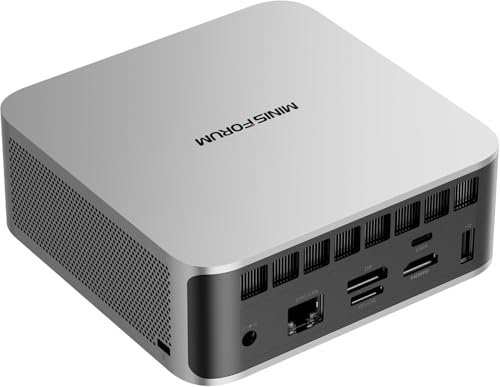
MINISFORUM X1 Lite-255
AMD Ryzen 7 · 16 GB DDR5 · 512 GB
Wi-Fi 7, Bt 5.4 · 2x USB-A 3.2, 2 x USB4, 1x Lan2.5, 1x HDMI2.1, 1x DP2.0, 1x Oculink

MINISFORUM AI X1 Pro
HX370 · 32 GB DDR5 · 1 TB
Wi-Fi 7 BT 5.4 · 2× USB-A 3.2 Gen2, 2× USB4, 1x USB 2.0, 1x DP2.0, 1 HDMI 2.1, 1× jack audio 3,5mm, Oculink
Non disponibile su Amazon
GEEKOM A9Max
AMD Ryzen AI 9 HX 370 · 32 GB DDR5 · 2TB SSD
WiFi 7, BT5.4 · 5x USB-A 3.2, 1x USB-A 2.0, 2x USB-C, 2x HDMI, 1x Jack audio, 2x Lan 2.5G, 2.5G, 1x DC-IN

NiPoGi E3B
AMD 7430U · 16 GB LPDDR4 · 512 GB SSD
6x USB 3.2, 1x USB-C, 1x Lan, 1x DP1.4, 1x HDMI2.0, 1 Jack 3,5

Beelink SER9
AMD Ryzen AI 7 H350 · 32GB LPDDR5X · 1TB SSD PCIe4.0
Wi‑Fi 6, BT5.2 · 2x USB-A 3.2, 2x USB-A 2.0, 2x USB-C, 1x HDMI, 1 DP, 1x Jack audio, 1x Lan 2,5G, 1x DC-IN
Non disponibile su Amazon
GMKtec Nucbox G10
AMD Ryzen 5 3500U · 16 GB DDR4 · 512 GB
Wi-Fi 5 BT 5.0 · 2x USB3.2, 1 USB-C, 1x USB2.0, 1x HDMI 2.1, 1x DP 1.4, 1x 2,5LAN

GMKtec M5 Ultra
AMD Ryzen 7 7730U · 16GB DDR4 · 1TB SSD
WiFi 6e, BT5.2 · 2x USB-A 3.2, 2x USB-A 2.0, 1x USB-C, 1x HDMI, 1 DP, 1x Jack audio, 2x Lan 2.5G, 1x DC-IN

GMKtec Mini PC EVO-X2 64+2T
AMD Ryzen™ AI Max+ 395 · 64 GB LPDDR5 · 2 TB
Wi-Fi 7, Bt5.4 · 3× USB-A 3.2 Gen2, 2× USB4, 2x USB 2.0, 1× lettore SD, 1x DP1.4, 1 HDMI 2.1, 2× jack audio 3,5mm
A chi la consiglio (e a chi no)
La consiglio a sviluppatori, professionisti IT e chiunque voglia un sistema moderno con tecnologie recenti senza accettare la manutenzione di una rolling release pura. La consiglio anche a chi lavora con strumenti che si appoggiano all’ecosistema Red Hat (container, Podman, tecnologie cloud), qui ti senti a casa.
Non la consiglio a chi installa Linux per la prima volta in vita sua senza nessuna esperienza precedente: il discorso codec non liberi e l’eventuale necessità di aggiungere repository di terze parti chiedono un minimo di familiarità. E non la consiglio a chi vuole installare e dimenticarsi del sistema per anni: qui gli aggiornamenti vanno seguiti con più costanza rispetto a una LTS.
Domande frequenti
Fedora è gratis? Sì, completamente gratuito e open source, anche se sponsorizzato da un’azienda (Red Hat) con interessi commerciali nel progetto correlato RHEL.
Qual è la differenza tra Fedora Workstation e gli Atomic Desktop? Workstation è il sistema tradizionale, mutabile, con DNF. Gli Atomic Desktop (Silverblue, Kinoite) hanno un sistema di base immutabile, aggiornamenti a blocchi e rollback immediato in caso di problemi.
Devo aggiornare ogni sei mesi per forza? Ogni versione resta supportata per circa 13 mesi (due release), quindi hai un po’ di margine, ma prima o poi l’aggiornamento è necessario, a differenza di una LTS che dura anni.
Fedora è adatta al gaming? Funziona bene, soprattutto da questa versione con il modulo NTSYNC che migliora Wine e Steam, ma non è una distro pensata appositamente per quello.
Posso tenere Windows in dual boot? Sì, l’installer Anaconda riconosce Windows già presente e propone l’installazione affiancata, seguendo la procedura con attenzione.
Non perderti i prossimi consigli
Guide, recensioni e novità su Linux, Mini PC e open source, dritte sul tuo Telegram. Niente spam, solo quello che vale la pena leggere.
IncastroPC partecipa al Programma Affiliazione Amazon EU. Prezzi e disponibilità soggetti a variazione.