
Ubuntu

Ubuntu 26.04 LTS
Ubuntu è lo standard de facto del mondo Linux: il punto di riferimento per documentazione, compatibilità software e supporto, anche in ambito aziendale.
Requisiti minimi
Testato su

Link affiliato. Prezzo e disponibilità potrebbero variare.
Cosa c’è di nuovo nell’ultima versione?
Il salto da una LTS alla successiva non è mai un aggiornamento minore come tra due point release di Mint: ogni due anni Ubuntu porta con sé due anni di novità accumulate nelle release intermedie, tutte in un colpo solo.
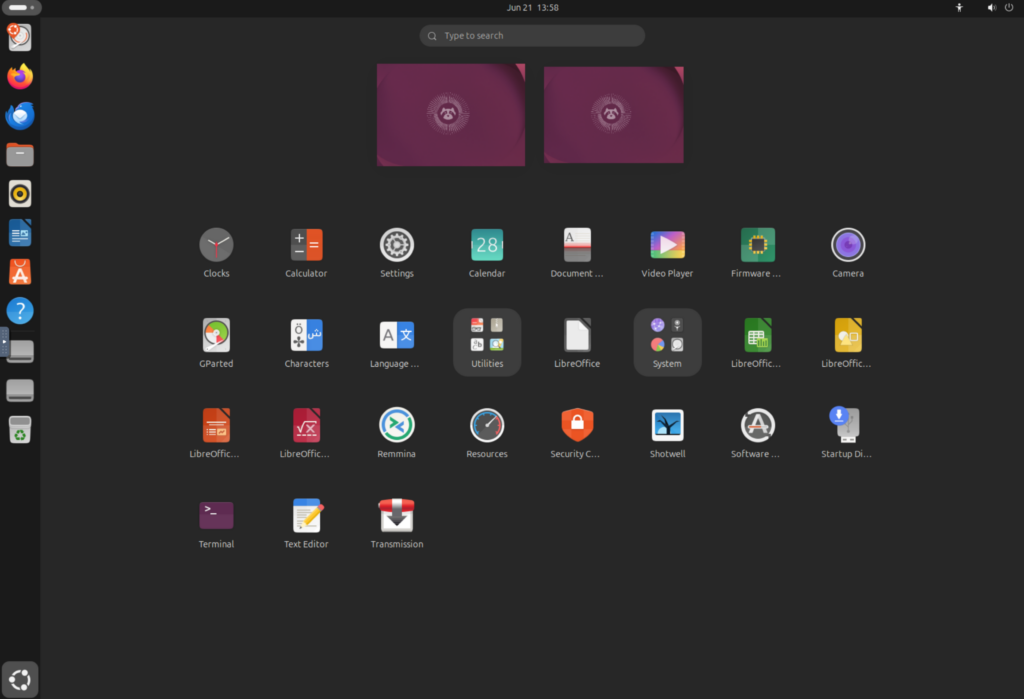
+ Desktop GNOME aggiornato, con interfaccia rivista e maggiore coerenza visiva
+ Sessione GNOME passata completamente a Wayland, niente più opzione X11 al login
+ Nuovo Security Center per gestire crittografia disco, Secure Boot e permessi app da un solo pannello
+ App Center ora gestisce i pacchetti .deb direttamente, oltre agli Snap
+ Requisiti minimi di RAM aumentati rispetto alla LTS precedente
Se vieni dalla LTS immediatamente precedente, l’aggiornamento diretto è supportato e gestito dal tool di aggiornamento di sistema. Se vieni da una versione più vecchia, verifica sempre se serve passare prima per uno step intermedio, capita più spesso del previsto e ti evita un upgrade che si pianta a metà.
Ubuntu: lo standard del mondo Linux
Ubuntu è la distribuzione più diffusa e più documentata che esista. Quando un’azienda scrive “supportiamo Linux” sulla confezione di un software, quando un tutorial online dice “apri il terminale e digita”, quando un’immagine Docker elenca i sistemi compatibili, il riferimento implicito è quasi sempre Ubuntu. Non perché sia tecnicamente superiore alle altre, ma perché negli anni è diventato il punto su cui tutti si sono allineati.
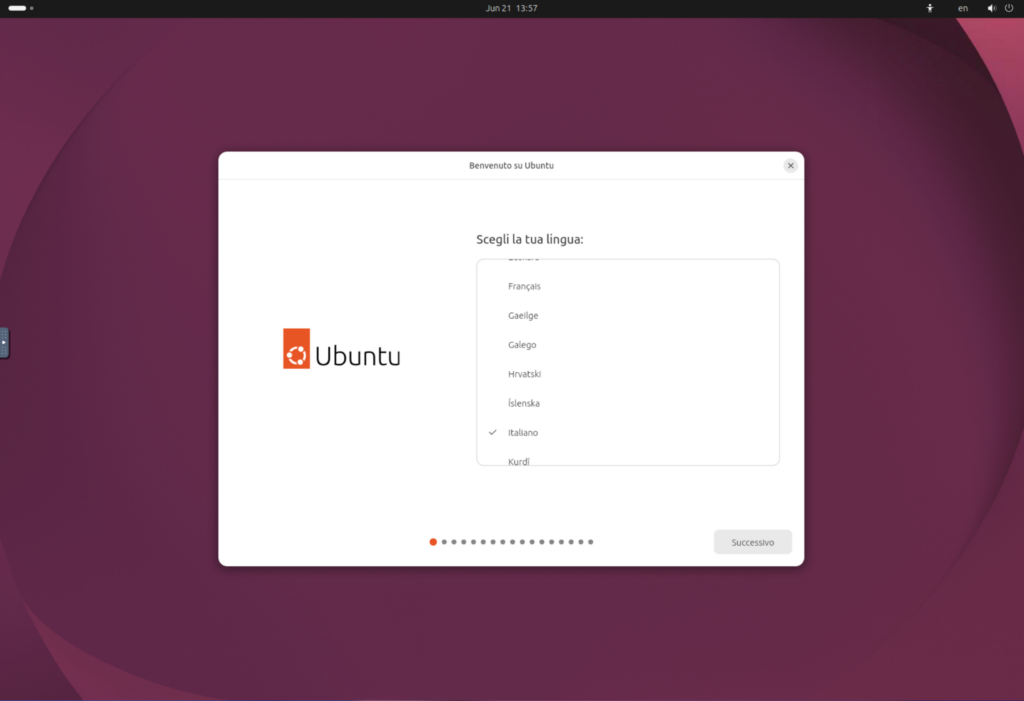
Dietro c’è un’azienda vera, Canonical, con contratti di supporto enterprise, certificazioni hardware ufficiali con i grandi produttori, e un piano di supporto che si estende ben oltre quello delle distro community-driven. Tutto questo si traduce in un vantaggio molto concreto per chi lo usa: qualsiasi problema tu abbia, è quasi certo che qualcuno l’abbia già risolto e scritto da qualche parte, in italiano o in inglese.
Usa GNOME come desktop di default, un’interfaccia pensata per workflow basato su tastiera e gesti più che su menu e icone fisse (ne parlo nel dettaglio nel prossimo capitolo). Esistono anche flavour ufficiali con altri desktop, se GNOME non ti convince ma vuoi restare sulla base Ubuntu.
A chi è rivolto, in concreto:
- chi fa sviluppo, sysadmin o self-hosting e vuole il sistema su cui tutto è testato e documentato per primo
- chi cerca un sistema con supporto a lungo termine serio, anche in ambito professionale
- chi vuole entrare nell’ecosistema Linux più grande e più attivo che esista, senza nicchie da scoprire
Il desktop GNOME: come funziona
GNOME funziona su una logica diversa da quella a cui sei abituato se vieni da Windows o da un desktop “classico”. Non c’è un menu Start fisso in basso a sinistra: il punto di accesso a tutto è Activities, una panoramica a schermo intero che mostra finestre aperte, spazi di lavoro virtuali e la ricerca applicazioni in un colpo solo. Niente barra delle applicazioni con le finestre elencate in basso: il workflow è pensato per tastiera e gesti più che per clic su icone fisse.
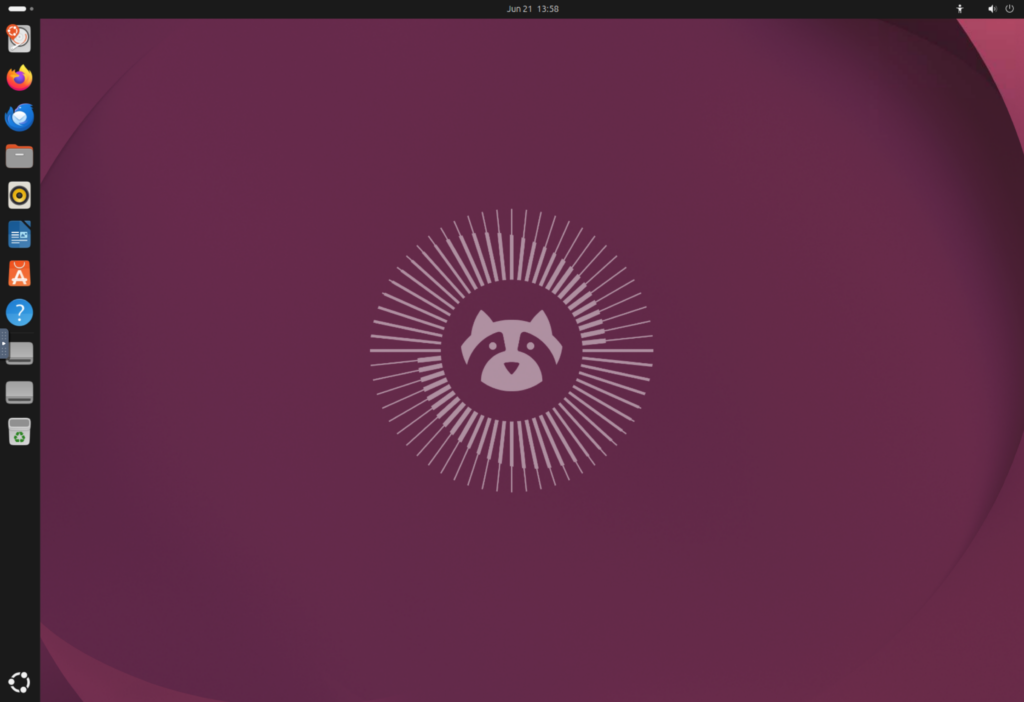
Ci vogliono pochi giorni per entrarci dentro davvero, dopo i quali la maggior parte delle persone lo trova rapido ed efficiente. Se invece preferisci qualcosa di più vicino a un desktop tradizionale ma vuoi restare sulla base Ubuntu, le flavour ufficiali Kubuntu (KDE) o Xubuntu (Xfce) ti danno la stessa solidità con un’interfaccia diversa.
Verdetto: dai a GNOME almeno una settimana prima di giudicarlo. È un investimento che si ripaga, non un compromesso da subire.
LTS o interim release: due binari paralleli
A differenza di Mint, che segue solo le versioni LTS (Long Term Support), Ubuntu ha due cicli paralleli:
- Release LTS, una ogni due anni, supporto di sicurezza per 5 anni standard. È quella che consiglio per il 95% delle persone, compreso te se stai leggendo questo articolo per decidere quale Ubuntu installare.
- Interim release, una ogni sei mesi, vita breve (circa 9 mesi di supporto), pensata per chi vuole pacchetti più recenti e non ha paura di reinstallare/aggiornare più spesso.
Se non sai quale scegliere, la risposta è quasi sempre la stessa: LTS. Le interim release hanno senso solo se hai un motivo tecnico specifico (hardware molto recente non ancora supportato dalla LTS, voglia di testare le novità in anticipo), non come scelta di default.
Snap: il pacchetto controverso che Ubuntu spinge e Mint evita
Questo merita un paragrafo a parte perché è uno dei punti più discussi (e più fraintesi) di tutto l’ecosistema Ubuntu.
Cosa è uno Snap. È un formato di pacchetto creato da Canonical, alternativo al classico .deb. L’idea di fondo è buona: applicazioni con le loro dipendenze incluse, isolate dal resto del sistema (sandboxing), aggiornamenti automatici indipendenti dal resto della distro. Su carta, più sicurezza e meno conflitti tra librerie.
Cosa infastidisce. Ubuntu installa di default diverse applicazioni in formato Snap invece che come .deb tradizionale, Firefox è l’esempio più noto. Il problema pratico che la community lamenta da anni è il tempo di avvio: la prima apertura di un’app Snap, soprattutto dopo un aggiornamento, può essere visibilmente più lenta di un equivalente .deb o Flatpak, per il modo in cui viene montata l’immagine del pacchetto. C’è poi un discorso di principio: molti utenti non amano che Canonical gestisca uno store centralizzato (lo Snap Store) come unico canale ufficiale per certi pacchetti.
Cosa puoi fare se non ti piacciono. Hai tre strade pratiche:
- Disinstallare lo Snap specifico e installare l’equivalente .deb da un PPA ufficiale (per Firefox, ad esempio, esiste il PPA Mozilla Team).
- Installare Flatpak e usarlo come alternativa per le app di terze parti che preferisci non avere in formato Snap.
- Convivere con gli Snap di sistema (alcuni componenti interni di Ubuntu li usano comunque) e limitarti a evitarli solo per le app che usi di più e dove senti davvero la differenza di velocità.
Verdetto: gli Snap non rendono Ubuntu inutilizzabile, ma se vieni da Mint (dove sono volutamente assenti) la differenza si sente, soprattutto nei primi giorni. Non è un motivo per scartare Ubuntu, è una cosa da sapere prima, così non ti sembra un bug quando in realtà è una scelta di design.
Niente più sessione X11 per GNOME: cosa significa per te
Ubuntu ha completato la transizione verso Wayland come unico protocollo grafico per la sessione GNOME, eliminando l’opzione “GNOME su X11” dalla schermata di login. Le applicazioni che usano ancora X11 continuano a funzionare tramite un livello di compatibilità (XWayland), quindi nella maggior parte dei casi non te ne accorgi nemmeno.
Dove può fare la differenza, in pratica:
- Driver NVIDIA molto vecchi o scheda grafica datata: verifica sempre la compatibilità Wayland del tuo driver prima di aggiornare un sistema che usi per lavoro.
- Tool di registrazione schermo o controllo remoto non aggiornati da tempo potrebbero comportarsi diversamente rispetto a quando girava ancora la sessione X11.
- Altri desktop diversi da GNOME (KDE Plasma su Kubuntu, Xfce su Xubuntu) non sono toccati da questo cambiamento e continuano a offrire la sessione X11 come opzione.
Verdetto: se hai hardware recente, non te ne accorgerai. Se hai una GPU vecchia o un flusso di lavoro molto specifico (streaming, desktop remoto), verifica la compatibilità prima di aggiornare, non dopo.
Ubuntu Pro: il supporto esteso che quasi nessuno attiva
Pochi lo sanno, ma Canonical offre Ubuntu Pro gratuitamente per uso personale fino a 5 macchine. Attivandolo, il supporto di sicurezza della tua LTS si estende da 5 a 10 anni, con patch per un numero molto più ampio di pacchetti del repository universe (non solo quelli principali).
Per un mini PC o un PC che pensi di tenere per anni, è un’attivazione gratuita che costa due minuti e ti allunga la vita utile del sistema in modo concreto, senza dover saltare a una versione successiva prima del tempo.
Le flavour ufficiali: stessa base, desktop diverso
Kubuntu (KDE Plasma), Xubuntu (Xfce), Lubuntu (LXQt) e le altre flavour ufficiali condividono la stessa base Ubuntu ma sono sviluppate da team distinti, con un’interfaccia e una filosofia diversa. Non sono “Ubuntu con un tema diverso”, sono progetti con la loro identità, anche se nascono dalla stessa base.
Se GNOME non ti convince ma vuoi restare sull’ecosistema Ubuntu (repository, compatibilità, documentazione), una flavour è spesso la scelta più sensata prima di guardare altrove.
Gaming su Ubuntu: va bene, non è il suo terreno
Steam e Proton funzionano bene su Ubuntu, niente di rotto o da segnalare come problema. Ma se il gaming è la tua priorità numero uno, esistono distro pensate esplicitamente per quello, con kernel e driver già ottimizzati di default per quell’uso.
Verdetto: Ubuntu va benissimo per giocare ogni tanto su un sistema che usi principalmente per altro. Se il gaming è il motivo principale per cui scegli una distro, guarda altrove.
Problemi comuni e come risolverli
Problema: un’app Snap si apre lentamente la prima volta dopo l’accensione o un aggiornamento. Soluzione: è un comportamento noto del formato Snap, legato al montaggio dell’immagine del pacchetto. Le apertura successive sono normalmente più rapide. Se il ritardo ti infastidisce su un’app che usi spesso, valuta l’alternativa .deb o Flatpak.
Problema: dopo un aggiornamento il sistema chiede il consenso per la raccolta dati di sistema (Ubuntu Insights) e non sai se accettare. Soluzione: è una funzione di telemetria opzionale, gestibile da Impostazioni, sezione Privacy & Sicurezza. Puoi negare il consenso senza che il sistema perda funzionalità.
Problema: una vecchia applicazione di registrazione schermo o desktop remoto non funziona più come prima. Soluzione: quasi sempre legato al passaggio a Wayland. Verifica se esiste una versione aggiornata dell’app con supporto Wayland nativo prima di cercare soluzioni più complesse.
Confronto con le alternative
Linux Mint, resta la scelta giusta per chi vuole un’interfaccia familiare fin dal primo giorno e niente Snap. Ubuntu vince quando ti serve il sistema più documentato, supportato e compatibile con l’ecosistema Linux professionale.
Fedora gioca un terreno simile a Ubuntu per chi cerca un sistema moderno e ben documentato, con un ciclo di rilascio diverso (niente vere LTS, supporto più breve per ogni versione) e un approccio più vicino all’upstream dei progetti open source.
Debian, da cui Ubuntu stesso deriva, resta l’opzione per chi vuole la massima stabilità possibile e non ha problemi a rinunciare a software recentissimo in cambio di affidabilità totale.
A chi la consiglio (e a chi no)
La consiglio a chi fa sviluppo, sysadmin, self-hosting, o lavora con strumenti che danno per scontato Ubuntu come riferimento. La consiglio anche a chi vuole semplicemente il sistema più documentato in assoluto, dove qualsiasi problema ha quasi certamente già una soluzione scritta da qualcuno.
Non la consiglio a chi cerca la transizione più semplice possibile da Windows senza dover disimparare nulla: per quello, Mint resta la strada più dolce. E non la consiglio nemmeno a chi mette il gaming al primo posto tra le priorità.

NiPoGi P1
ΑΜD PRO 7330U · 16 GB DDR4 · 256 GB
Wi-Fi 5 - Bt 4.2 · 1x HDMI2.0, 1x USB3.2 Type-C, 1x DP1.4, 1x LAN RJ45, 6x USB3.2 Gen1, 1x jack audio e 1x porta DC

GMKtec Nucbox G10
AMD Ryzen 5 3500U · 16 GB DDR4 · 512 GB
Wi-Fi 5 BT 5.0 · 2x USB3.2, 1 USB-C, 1x USB2.0, 1x HDMI 2.1, 1x DP 1.4, 1x 2,5LAN

Beelink SER9
AMD Ryzen AI 7 H350 · 32GB LPDDR5X · 1TB SSD PCIe4.0
Wi‑Fi 6, BT5.2 · 2x USB-A 3.2, 2x USB-A 2.0, 2x USB-C, 1x HDMI, 1 DP, 1x Jack audio, 1x Lan 2,5G, 1x DC-IN
Non disponibile su Amazon
Origimagic C4 Air
Ryzen 5 3500U · 8 Gb DDR4 · 256 GB
WiFi 5, BT5.0 · 3x USB-A 3.2, 1x USB-A 2.0, 1x USB-C 1080, 1x HDMI, 1 DP, 1x Jack audio, 2x Lan, 1x DC-IN
Non disponibile su Amazon
NiPoGi AM21
Ryzen 7 8745HS · 16 GB DDR5 · 512 GB
Wi-Fi 6 bt 5.2 · 2x USB-A 3.2, 2x USB-A 2.0, 1x USB4, 1x USB-C, 2x HDMI, 1x Jack audio 3.5mm, 1x DC-IN (alimentazione)

GMKtec Mini PC EVO-X2 64+2T
AMD Ryzen™ AI Max+ 395 · 64 GB LPDDR5 · 2 TB
Wi-Fi 7, Bt5.4 · 3× USB-A 3.2 Gen2, 2× USB4, 2x USB 2.0, 1× lettore SD, 1x DP1.4, 1 HDMI 2.1, 2× jack audio 3,5mm

Raspberry Pi 4
Quad-Core Cortex A72 · 4 GB LPDDR4 · 64 GB
W-Fi, Bt 5.0 · 2x USB3.0, 2x USB2.0, 2x Micro HDMI

MINISFORUM AI X1 Pro
HX370 · 32 GB DDR5 · 1 TB
Wi-Fi 7 BT 5.4 · 2× USB-A 3.2 Gen2, 2× USB4, 1x USB 2.0, 1x DP2.0, 1 HDMI 2.1, 1× jack audio 3,5mm, Oculink
Non disponibile su Amazon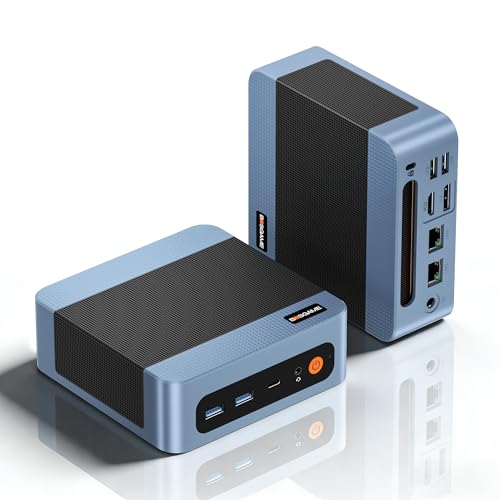
BOSGAME E5
AMD Ryzen 5 5300U · 16GB DDR4 · 512 GB
WiFi 5, BT5.0 · 2x USB-A 3.2, 2x USB-A 2.0, 1x USB-C 4K, 1x HDMI, 1 DP, 1x Jack audio, 2x Lan 1x DC-IN

GMKtec M5 Ultra
AMD Ryzen 7 7730U · 16GB DDR4 · 1TB SSD
WiFi 6e, BT5.2 · 2x USB-A 3.2, 2x USB-A 2.0, 1x USB-C, 1x HDMI, 1 DP, 1x Jack audio, 2x Lan 2.5G, 1x DC-IN
Domande frequenti
Ubuntu è gratis? Sì, completamente gratuito e open source. Ubuntu Pro aggiunge supporto esteso, gratuito per uso personale fino a 5 macchine.
Devo usare GNOME per forza? No, puoi scegliere una flavour ufficiale con un altro desktop (Kubuntu, Xubuntu, Lubuntu) già in fase di download, oppure installare un altro ambiente desktop su un’installazione Ubuntu esistente.
Meglio Ubuntu LTS o interim release? LTS, quasi sempre. Le interim release hanno senso solo se hai un’esigenza tecnica specifica.
Posso tenere Windows in dual boot? Sì, l’installer riconosce Windows già presente e propone l’installazione affiancata senza toccare i tuoi dati esistenti, seguendo la procedura con attenzione.
Serve un antivirus su Ubuntu? No, non nello stesso senso di Windows. Valgono le normali buone pratiche: aggiornamenti regolari e attenzione a cosa installi e da dove.
Non perderti i prossimi consigli
Guide, recensioni e novità su Linux, Mini PC e open source, dritte sul tuo Telegram. Niente spam, solo quello che vale la pena leggere.
IncastroPC partecipa al Programma Affiliazione Amazon EU. Prezzi e disponibilità soggetti a variazione.