

Mx Linux

MX Linux è una Debian Stable leggera, con un desktop completo e strumenti grafici tutti suoi. La versione attuale è la 25.3 “Infinity”, uscita il 20 settembre 2026.

MX Linux
Debian Stable leggera, con strumenti grafici per backup e ripristino.
Ultima versione
Si aggiorna da sola a ogni rilascio- Versione
- 25.3
- Rilasciata il
- 20 Set 2026
- Kernel
- 7.3.6
- Supporto
- 2030-06
Scheda tecnica
- Basata su
- Debian 13
- Tipo di rilascio
- Stabile
- Desktop predefinito
- Xfce
- Gestore pacchetti
- APT
- Init
- systemd (anche senza systemd)
- Architettura
- x86_64
Il giudizio di IncastroPC
Provata e valutata da IncastroPCTutto si fa da interfaccia, ma qualche abitudine è nuova.
Base LTS o immutabile: gli aggiornamenti non danno pensieri.
Driver e Mesa recenti, Steam si installa con un clic. Guida per giocare su Linux →
Bastano 2 GB di RAM.
Community ampia e buone guide ufficiali.
Fa per te se…
- Hai un PC o un mini PC a 64 bit non recente e vuoi un desktop completo senza appesantirlo.
- Vuoi un sistema stabile, senza rincorrere gli aggiornamenti.
- Ti piace avere snapshot, backup e ripristino con l'interfaccia grafica.
Lasciala stare se…
- Hai un PC a 32 bit: dalla MX 25 non c'è più, resta sulla MX 23.
- Vuoi il software più recente appena esce: la base è Debian Stable.
- Vuoi il passaggio più liscio da Windows: Linux Mint chiede meno abitudini nuove.
- Hai una scheda NVIDIA e il Secure Boot attivo e non vuoi smanettare: i driver DKMS non si caricano senza passaggi in più.
Requisiti consigliati
- CPU
- 64-bit
- RAM
- 2 GB
- Disco
- 20 GB
Dati verificati su distrowatch.com il 23/11/2026 · Giudizi a cura di IncastroPC
In breve
Fa per te se hai un PC o un mini PC a 64 bit non recentissimo e vuoi un sistema leggero e stabile, senza rincorrere gli aggiornamenti. Il suo punto forte sono gli MX Tools: snapshot, ripristino e installazione dei programmi con l’interfaccia grafica. Attenzione: dalla 25 esiste solo a 64 bit, quindi con un PC a 32 bit devi restare sulla MX 23; se vuoi il minimo attrito da Windows guarda Linux Mint.
Da dove nasce MX Linux
 Debianla base di tuttoMX Linuxquesta distro
Cosa vuol dire per te: MX Linux usa apt e i pacchetti .deb come Debian, quindi le guide scritte per Debian funzionano quasi sempre anche qui.





Da sapere: MX Linux 25 e 25.3 non esistono più a 32 bit: Debian 13 ha abbandonato x86 a 32 bit e MX la segue. Chi ha un PC a 32 bit deve restare sulla MX 23.
Da sapere: MX Linux 21 “Wildflower” non riceve più aggiornamenti di sicurezza dal 30 giugno 2026: passa a una versione supportata. Se hai una scheda NVIDIA vecchia (un utente segnala una GT 730 con il driver 470), controlla prima di migrare: dalla 25.3 l’installer dei driver non offre più la versione 470.
Cosa c’è di nuovo in MX Linux 25.3
Aggiornato il 17/11/2026
- Base Debian 13.7. Tutte le edizioni usano il kernel Debian 6.12.107, tranne Xfce AHS, che ha il kernel liquorix 7.2.6, Mesa 26.1.4 e firmware portato da Debian Sid.
- MX-Welcome, MX-Tools e custom-toolbox (quello di Fluxbox) hanno un’interfaccia rinnovata.
- Nuovo strumento Verify-iso-sig: controlla le firme digitali delle ISO, anche di altre distro.
- Nuovo MX-Theme-Colors: crea temi GTK con i colori che vuoi tu.
- In MX Package Installer, tra i kernel, ci sono i siduction 7.x. Gli installer VPN di terze parti sono aggiornati.
- Nelle nuove installazioni l’installer imposta
lazytimein fstab. - Raspberry Pi Respin: l’espansione automatica del filesystem al primo avvio è stata tolta. Dopo il primo avvio ridimensiona la partizione con
raspi-config. - Dalla 25.2 c’è l’installer in modalità testo (
sudo minstall --tui) e live-kernel-updater gestisce più kernel insieme, da scegliere nel menu GRUB.
Se hai già MX 25 non devi reinstallare: aggiorna da terminale con sudo apt update && sudo apt full-upgrade.
Quale edizione scegliere
Le ISO sono quattro: Xfce, Xfce AHS, KDE Plasma e Fluxbox. Se non sai da dove iniziare, prendi Xfce: è l’edizione di punta, leggera e completa.
L’AHS (Advanced Hardware Support) serve solo per l’hardware molto recente. Nella 25.3 esiste solo in versione Xfce.
XfceGratis
Edizione di punta, con Xfce 4.20 e kernel Debian 6.12.107. Esiste anche in variante con SysVinit.
Xfce AHSGratis
Per hardware recente: kernel liquorix 7.2.6, Mesa 26.1.4 e firmware da Debian Sid. È l’unica ISO con questo kernel. Il Secure Boot funziona solo con le edizioni standard e i kernel Debian firmati, non con quelli AHS.
KDE PlasmaGratis
Più ricca e più pesante di Xfce. Ha Plasma 6.3.6, parte con Wayland (c’è anche la sessione X11) e usa il kernel Debian 6.12.107. Un utente non vedeva il monitor esterno su Wayland e ha risolto passando a X11. Discover può bloccarsi sugli aggiornamenti del kernel: meglio aggiornare da terminale.
FluxboxGratis
Edizione minimale con window manager Fluxbox, disponibile anche con SysVinit. Per hardware molto vecchio e per chi vuole solo l’essenziale. Nella 25.2 ha ricevuto job-scheduler, un front end per cron.
Gli MX Tools: il vero valore aggiunto
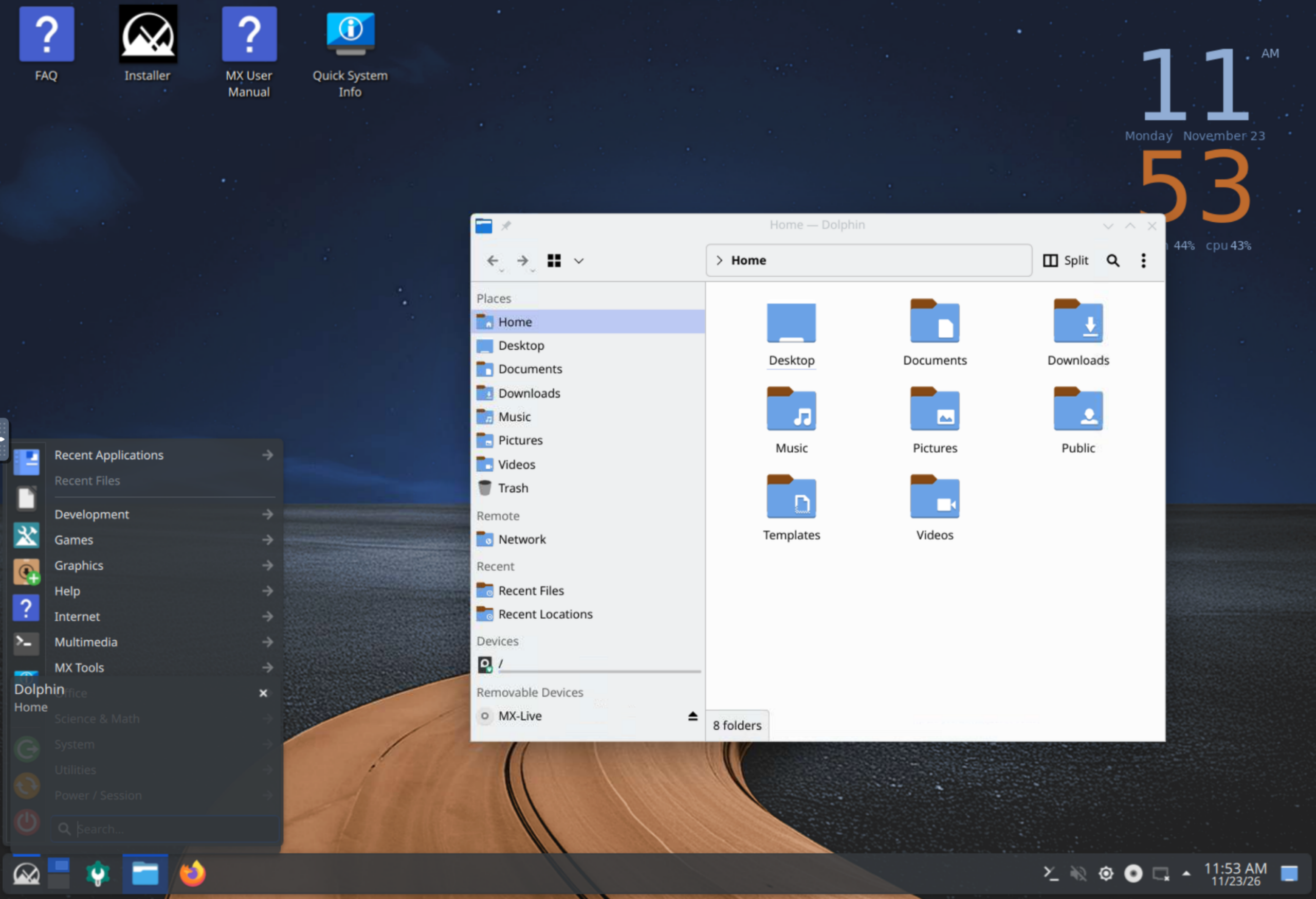
È quello che distingue MX da una Debian “nuda”: cose che altrove vogliono il terminale qui hanno un’interfaccia grafica.
- Snapshot: crea una ISO completa e funzionante del tuo sistema, con le tue personalizzazioni. Serve come backup o per portare la configurazione su un altro PC.
- MX Package Installer: pacchetti .deb e Flatpak in un’unica interfaccia, con app popolari a un clic. Con Flatpak trovi anche le app più recenti senza toccare la base stabile.
- Boot Repair e strumenti di ripristino da sessione live, per quando il sistema non parte più.
- Quick System Info: genera un report del sistema da incollare sul forum quando chiedi aiuto.
Problemi comuni
Dopo aver installato i driver NVIDIA lo schermo resta nero con il cursore che lampeggia
Succede sia con KDE sia con Xfce. Nei thread del forum hanno funzionato queste soluzioni. 1) Nel menu GRUB premi e, sulla riga del kernel sostituisci splash con nosplash e avvia con F10. Togliere solo splash non basta. 2) Se hai il Secure Boot attivo, i moduli NVIDIA compilati con DKMS vengono rifiutati (nei log trovi “Key was rejected by service”). Disattivando il Secure Boot il driver è partito. Lo conferma anche il team MX: con il Secure Boot i driver DKMS non si caricano senza passaggi in più. 3) Se non arrivi al desktop, apri una console con Ctrl+Alt+F1 (su systemd puoi anche aggiungere systemd.unit=multi-user.target ai parametri di boot). Poi togli il driver con sudo ddm-mx -p nvidia e riavvia: torni a nouveau. Puoi anche cancellare /etc/X11/xorg.conf.d/20-nvidia.conf. 4) Se chiedi aiuto sul forum, allega l’output di quick-system-info e il file /var/log/ddm.log.
Nell’edizione KDE gli aggiornamenti fatti con Discover si bloccano o falliscono
Succede soprattutto con gli aggiornamenti del kernel e con quello di Mesa 25.3.3 (repository AHS). La soluzione più semplice è aggiornare da terminale con sudo apt full-upgrade: così il problema non si presenta. Se vuoi restare su Discover, per Mesa deseleziona i tre pacchetti da rimuovere (vdpau-driver-all, mesa-vdpau-drivers, mesa-va-drivers). Se Discover si è bloccato sul kernel, nel forum si ripara con una riconfigurazione completa dei pacchetti (dpkg --configure -a), e poi si evita di usarlo per i kernel.
MX Linux, Linux Mint, antiX o Debian?
| Voto | MX Linux | Linux Mint | antiX |
|---|---|---|---|
| Facilità d’uso | Facile | Facilissima | Avanzata |
| Stabilità | Molto alta | Molto alta | Molto alta |
| Gaming | Buono | Buono | Scarso |
| Leggerezza | Leggera | Nella media | Leggerissima |
| Community e guide | Ampia | Eccellente | Discreta |
| Scheda | Sei qui | Linux Mint → | antiX → |
Tabella automatica dai voti delle schede IncastroPC.
Domande frequenti
Qual è l’ultima versione di MX Linux e su quale Debian è basata?
La 25.3 “Infinity”, uscita il 20 settembre 2026 e basata su Debian 13.7 “Trixie”. Dal sito ufficiale scarichi quattro ISO: Xfce, Xfce AHS, KDE Plasma e Fluxbox.
Fino a quando è supportata MX Linux 25?
Secondo endoflife.date (sito non ufficiale) il supporto attivo dura fino al 31 agosto 2028 e le correzioni di sicurezza fino al 30 giugno 2030. Le stesse date le riporta endoflife.ai, ma non le ho trovate su una pagina ufficiale di MX. Il progetto segue Debian: una nuova versione major arriva con ogni nuova Debian Stable, circa ogni due anni.
Systemd o SysVinit: devo scegliere prima di scaricare?
Al lancio della 25 sì, con ISO separate. Dalla 25.1 la scelta torna nel menu di avvio live. Systemd c’è in tutte le edizioni, mentre Xfce, Xfce AHS e Fluxbox hanno anche varianti SysVinit. Le fonti non concordano sulle ISO della 25.3, quindi controlla la pagina di download. Se non hai un motivo preciso, scegli systemd: è il più compatibile. Con SysVinit alcune impostazioni dei driver NVIDIA (come NVreg_PreserveVideoMemoryAllocations=1) non funzionano.
Esiste ancora una MX Linux a 32 bit?
No. Debian 13 non ha più un’edizione x86 a 32 bit, quindi MX 25 esiste solo per x86-64. Per un PC a 32 bit resta la MX 23, con correzioni di sicurezza fino a giugno 2028 (secondo siti di terzi, non una pagina ufficiale MX).
MX Linux funziona con il Secure Boot?
Dalla 25 l’installer ha un supporto base, ma solo per le edizioni standard con kernel Debian firmati, non per le AHS. I driver aggiunti con DKMS (nvidia, broadcom, realtek, virtualbox, zfs…) non si caricano con il Secure Boot attivo senza interventi in più.
Posso installare MX Linux senza interfaccia grafica?
Sì, dalla 25.2 l’installer ha una modalità testo. Si avvia con sudo minstall --tui da un terminale, oppure con minstall-launcher da una console virtuale.
Come verifico che l’ISO scaricata sia autentica?
La 25.3 include Verify-iso-sig, che controlla le firme digitali delle ISO MX e di molte altre distro popolari. Sulla pagina di download trovi anche sha256 e firme di ogni ISO.
Come chiedo aiuto sul forum?
Apri una discussione su forum.mxlinux.org e allega l’output di Quick System Info (quick-system-info). Se il problema riguarda i driver NVIDIA, aggiungi anche /var/log/ddm.log.
Nell’edizione KDE ho Wayland o X11?
Parte di default con Wayland, ma hai a disposizione anche la sessione X11. Se hai problemi come un monitor esterno non riconosciuto, prova X11: in un thread del forum ha risolto.
Fonti controllate il 17/11/2026
- MX Linux 25.2 "Infinity" Released with Linux Kernel 7.0, Based on Debian 13.5 – 9to5Linux
- MX Linux 25.3 “Infinity” Is Out with Linux Kernel 7.2, Based on Debian 13.7 – 9to5Linux
- MX Linux
- MX Linux End-of-Life Dates & Extended Support
- MX Linux
- MX Linux End of Life (EOL) Dates & Support Status
- MX Linux End of Life (EOL) Dates and End of Support (EOS) Dates
- MX Linux 25.3 „Infinity“ veröffentlicht – Linux Guides Community
- MX 25 KDE Discover mesa 25.3.3 upgrade issue – MX Linux Forum
- How futureproof is MX linux 23.1 Libretto? – MX Linux Forum
- Nvidia driver install fail – MX Linux Forum
- MX 25 live USB boots to black screen – MX Linux Forum
- Two new bugs with MX-25 KDE – MX Linux Forum
- MX25, installing nvidia drivers give black screen on reboot (KDE) – MX Linux Forum
- Blank Screen with Flashing Cursor, After Nvidia Driver Install – MX Linux Forum
- Various Kernels / MX-Releases with NVIDIA GPU – MX Linux Forum
- With MX Linux 25.3, the NVIDIA driver installation process no longer allows you to install version 470 – Linux – NVIDIA Developer Forums
- habr.com
- Changes coming with MX 25
- MX 25.2 Beta 1 isos available for testing purposes.
- MX-25.2 “Infinity” ISOs now available!
- MX-25.3 “Infinity” ISOs now available!
- MX Linux 25.3 Arrives on Debian 13.7 With a New Tool for Verifying ISO Signatures
- MX Linux 25.2 released
- MX Linux 25.2 Released: Text-Mode Installer, Debian 13.5, and Linux 7.0 AHS
Le notizie Linux di ogni mattina, in un solo messaggio
- Alle 7:30 il riepilogo di Linux, mini PC e gaming del giorno
- Le nuove recensioni di mini PC e giochi, appena escono
- Le offerte mini PC verificate da noi, solo quando conviene davvero
- Niente spam: un canale, non un gruppo. Esci quando vuoi
Preferisci un lettore RSS? Ecco come fare
Con un lettore RSS ricevi i nuovi articoli in un'app, senza iscrizioni né email. Copia il link di quello che vuoi seguire e incollalo nella tua app: Feedly o Inoreader (telefono e computer), Feeeed (iPhone), Feeder (Android). In molte app basta anche scrivere incastropc.com.
- Tutto il sito
- Solo Linux
- Solo Mini PC
- Solo Open Source
- Solo Gaming

Ciao Fabio!
Ti “stimo / invidio 😆” nel senso più poetico e friendship: che sei riuscito a provare sia AntiX che MX Linux.
Autodidatta?
Hai trovato qualche guida?
Come già scritto nell’altro articolo di AntiX: anche in MX ad un certo punto il bottone Avanti Next per proseguire l’installazione è invisibile non cliccabile.
L’unica soluzione per ora è Mint XTCE 22.3 però ho dei boot avvii lentissimi.
🥺
Autodidatta sì, nel senso che mi tengo informato tramite YouTube e siti americani. Di guide ce ne sono tante, ma secondo me in rete c’è anche parecchio casino, e a volte trovare una linea guida chiara è stato frustrante: proprio per questo ho voluto creare un blog che aiutasse le persone nella transizione in modo più lineare.
Sul bottone Avanti/Next invisibile in MX vale lo stesso trucco di antiX (è lo stesso installer): tieni premuto Alt e trascina la finestra verso l’alto con il tasto sinistro del mouse, finché non riappare il pulsante in basso. In alternativa Tab e poi Invio.
Sul boot lentissimo di Mint il collo di bottiglia è l’HDD meccanico, non Mint in sé. Un SSD SATA resta comunque la soluzione più economica: qualche anno fa te li tiravano dietro a 10 euro, oggi però un buon SSD parte almeno dai 30 euro (esempio qui). Detto questo, se dovessi metterci mano io, valuterei piuttosto un laptop usato: con circa 300 euro trovi qualcosa di decisamente più performante che non ti crea problemi con Linux e ti toglie ogni collo di bottiglia in un colpo solo.
Ciao Fabio, grazie delle tue risposte.
Sia per MX e AntiX mi sono espresso male, scusami.
Ho detto trasparente invisibile ma mi riferivo al fatto che: non è cliccabile e quel bottone non ha il colore classico di un bottone che si può cliccare.
1
In ogni schermata dell’installazione ci sono due o tre pulsanti nella parte inferiore della finestra: Annulla, Indietro e Avanti.
2
E fino all’ultima schermata i bottoni Indietro e Avanti funzionano bene.
3
È sempre e solo nell’ultima schermata che quel pulsante Next: è disattivato al click e ha un colore diverso dagli altri.
Esso è in Linea perfetta con gli altri bottoni.
Annulla comunque dovrà provare come tu mi hai detto!
“” Annulla comunque dovrà provare come tu mi hai detto!””
Ho sbagliato a scrivere l’ultima frase sopra, volevo dire: proverò a vedere e ti farò sapere
Ciao Andrea, adesso è chiaro, grazie! 🙂
Se il tasto “Avanti” è grigio e non cliccabile è un caso diverso dal bottone nascosto: qui Alt+trascina e Tab non servono, perché un pulsante disattivato non si sblocca così. Quel grigio vuol dire solo che l’installer aspetta ancora un dato obbligatorio, e l’ultima schermata è quella della creazione utente. Controlla:
Nome utente tutto minuscolo, che inizi con una lettera, senza spazi né accenti.
Le due password devono coincidere: i campi diventano verdi solo quando combaciano, e finché non sono verdi “Avanti” resta grigio.
Prova una password semplice (solo lettere e numeri): se il layout tastiera dell’installer non è su Italiano, i caratteri speciali vengono scritti diversi da come li vedi e la conferma non combacia mai. Verifica quindi anche che la tastiera sia impostata su Italiano.
Fammi sapere! 👍