

Upgrade RAM su mini PC e laptop: guida completa

La RAM è il componente che senti meno finché non ne hai abbastanza. Poi il PC inizia a rallentare, le schede del browser si scaricano da sole, le applicazioni impiegano secondi prima di rispondere e il disco lavora in continuazione per compensare con la memoria virtuale. A quel punto compri un nuovo PC oppure compri un banco di RAM, apri il pannello inferiore e risolvi il problema in cinque minuti. Questa guida ti porta dall’inizio alla fine: capire cosa monta il tuo PC, se puoi espandere, cosa comprare e come installarlo. Vale per mini PC, laptop e PC fissi, con Windows e con Linux.
Quanta RAM hai adesso e come la sta usando il sistema
Prima di comprare qualsiasi cosa, guarda com’è la situazione attuale. Non ha senso aggiungere RAM se il problema è altrove, e non ha senso aggiungerne poca se stai già al limite.
Su Linux apri il terminale e digita:
free -h
Quello che ti interessa è la riga Mem: la colonna total è la RAM fisica installata, used è quella in uso, available è quella effettivamente disponibile per nuovi processi (non confonderla con free, che esclude la cache). Se available è costantemente sotto 1 GB mentre lavori, stai soffrendo. Se invece used non supera mai il 60% della RAM totale, probabilmente non è la RAM il collo di bottiglia.
Per vedere anche i dettagli tecnici dei moduli installati:
sudo dmidecode -t memory
Ti restituisce tipo, frequenza, dimensione e slot di ogni banco. Annota questi dati: ti servono dopo per scegliere la RAM compatibile.
Su Windows premi Ctrl+Shift+Esc, vai in Prestazioni → Memoria. Vedi la RAM installata, la velocità, quanti slot ha la macchina e quanti sono in uso. Se la velocità riportata è la metà di quella nominale del tuo processore, stai girando in singolo canale, cosa che approfondiremo tra poco.
La RAM è saldata o espandibile? Come scoprirlo prima di smontare tutto
Questo è il punto dove molte persone perdono tempo o, peggio, comprano componenti che non possono installare. I mini PC economici hanno spesso la RAM LPDDR saldata direttamente sulla scheda madre: non c’è niente da aggiungere o sostituire, è un chip sulla PCB. Altri mini PC, soprattutto quelli che puntano sull’espandibilità, hanno uno o due slot SO-DIMM con RAM standard rimovibile.

Come capirlo senza aprire il pannello:
Il metodo più rapido è cercare il modello esatto del tuo PC sul sito del produttore o su Crucial con il loro configuratore automatico. Crucial scansiona il sistema (su Windows) oppure ti chiede il modello e ti dice esattamente cosa supporta, quanti slot ci sono e fino a quanta RAM puoi arrivare. È uno strumento gratuito e i risultati sono precisi.
Su Linux, sudo dmidecode -t memory ti mostra anche i risultati No Module Installed per gli slot vuoti: se vedi uno slot vuoto, hai spazio per aggiungere un banco senza rimuovere niente.
Se non trovi informazioni online, apri il pannello inferiore e guarda: la RAM saldata sembra un chip rettangolare piatto senza tacche e senza clip ai lati. La RAM SO-DIMM è una striscia rimovibile tenuta da due clip metalliche, inclinata a circa 45 gradi rispetto alla scheda. Non si confondono.
Il NiPoGi AM21 che abbiamo recensito monta un solo slot SO-DIMM con 16 GB DDR5 di serie. Significa che per fare l’upgrade devi sostituire il banco esistente con uno da 32 GB, non aggiungerne uno secondo.
Capire che RAM monta il tuo PC: tipo, formato e frequenza
Se hai confermato che la RAM è espandibile, devi capire cosa monta il tuo sistema. Non tutte le RAM sono intercambiabili.
Il formato fisico: i laptop e i mini PC usano moduli SO-DIMM (Small Outline DIMM), più corti e stretti dei DIMM da desktop. Non sono intercambiabili. Quando compri RAM per un mini PC o un laptop, il SO-DIMM è sempre la risposta giusta.
La generazione: DDR4 e DDR5 hanno tacche in posizioni diverse e non entrano negli slot sbagliati. Non puoi mettere DDR5 in uno slot DDR4. Devi comprare la stessa generazione di quella già installata, oppure entrambi i banchi nuovi se sostituisci tutto.
La frequenza: ogni processore ha una frequenza di memoria nativa supportata (per esempio DDR5-5600 per i Ryzen serie 8000). Puoi installare RAM più lenta, ma il sistema girerà alla frequenza del banco più lento. Puoi installare RAM più veloce, ma il sistema la farà girare alla frequenza massima supportata dalla CPU. L’ideale è comprare alla frequenza nativa del processore, non di più e non di meno.
Su Linux, sudo dmidecode -t memory ti mostra la velocità di ogni banco in MHz. Su Windows, il Task Manager la mostra nella scheda Prestazioni come “Velocità”.
👉 Leggi qui: CPU AMD o Intel nel Mini PC: quale scegliere su Linux nel 2026
La differenza tra singolo canale o doppio canale
Questo è il punto che può cambiarti la vita se hai un mini PC con CPU AMD Ryzen e grafica integrata Radeon.

Il doppio canale (dual channel) significa avere due banchi di RAM che lavorano in parallelo, raddoppiando la larghezza di banda disponibile. Non è un’opzione da scegliere nel BIOS, è una conseguenza diretta di quanti banchi hai installati e in quali slot.
Perché conta così tanto sulle APU AMD: i processori Ryzen con grafica integrata Radeon (780M, 890M, e le varianti nei mini PC come il GMKtec G10, il MINISFORUM AI X1 e simili) non hanno VRAM dedicata. Usano la RAM di sistema come memoria video. Con un banco singolo, la GPU ha a disposizione circa 50 GB/s di larghezza di banda. Con due banchi in doppio canale, quella cifra raddoppia a circa 100 GB/s. In termini pratici, passare da singolo a doppio canale può valere dal 30% al 50% di prestazioni grafiche in più, senza cambiare niente altro. È l’upgrade con il miglior rapporto costo-beneficio che esiste su questi sistemi.
Come verificare se stai girando in doppio canale:
Su Linux:
sudo dmidecode -t memory | grep -i "bank\|size\|speed\|channel"
Oppure installa hwinfo e lancia sudo hwinfo --memory. Se vedi due banchi con la stessa dimensione e frequenza, probabilmente sei in doppio canale. Per la conferma definitiva:
sudo apt install dmidecode
sudo dmidecode -t 17
Cerca Configured Memory Speed uguale per entrambi i banchi.
Su Windows, CPU-Z (gratuito) mostra esplicitamente “Dual” o “Single” nella scheda Memory, campo Channel #.
Se hai un solo banco installato e uno slot libero, aggiungere un secondo banco identico è quasi sempre la prima cosa da fare prima di aumentare la capacità totale.
👉 Leggi qui: Migliore Mini PC economico per uso quotidiano su Linux: cosa comprare
Quanta RAM serve: i numeri reali per ogni uso
4 GB sono il minimo assoluto per Linux leggero (Xfce, LXQt) senza browser pesante. Su Windows 11 sono insufficienti nella pratica quotidiana, qualunque cosa dica la scheda tecnica ufficiale. Se hai 4 GB, aggiorna prima di tutto il resto.
8 GB sono la soglia dove Linux lavora bene per uso generale: navigazione, ufficio, streaming, qualche applicazione aperta in contemporanea. Su Windows 11 sono accettabili ma già stretti se tieni aperte molte schede di Chrome o usi applicazioni creative. Con una Radeon integrata AMD, 8 GB in doppio canale (2×4 GB) battono 16 GB in singolo canale per le prestazioni grafiche.
16 GB è il punto dolce ad oggi: multitasking pesante, macchine virtuali leggere, editing video 1080p, gaming su Linux con titoli moderni. È la configurazione che consigliamo su qualsiasi mini PC che punta a sostituire un desktop.
32 GB servono se usi macchine virtuali serie, lavori con dataset grandi, fai editing video 4K o sviluppi software con molti processi in parallelo. Non è overkill per chi lavora intensamente, ma non ha senso per uso quotidiano generico.
Quale RAM comprare: compatibilità e cosa guardare
Dati alla mano dopo i passaggi precedenti, sai già generazione (DDR4 o DDR5), formato (SO-DIMM), frequenza supportata e quanti slot hai liberi. A questo punto la scelta è semplice.
Regola principale: compra un kit. Se devi mettere due banchi, compra un kit 2×8 GB o 2×16 GB dello stesso produttore, venduto insieme. I kit sono testati per funzionare in coppia. Comprare due banchi separati di marche o lotti diversi può funzionare, ma aumenta il rischio di instabilità, soprattutto a frequenze alte.
Cosa guardare sull’etichetta o nella scheda prodotto:
Il numero di modello include sempre la generazione, la frequenza e la latenza CAS. Per esempio DDR5-5600 CL46 significa DDR5 a 5600 MHz con latenza CAS 46. Prendi la stessa frequenza di quella già installata, o la frequenza nativa della tua CPU se stai sostituendo tutto.
I profili XMP (Intel) e EXPO (AMD) sono profili di overclock della memoria certificati dal produttore. Su Intel si chiama XMP, su AMD si chiama EXPO. Se la tua CPU lo supporta, puoi comprare RAM con profilo XMP/EXPO e abilitarlo nel BIOS per far girare la memoria alla sua frequenza nominale invece di quella base JEDEC (che è sempre più bassa). Non è overclock rischioso: è il modo normale di usare RAM moderna con CPU che supportano questi profili.
Marche affidabili senza spendere troppo: Kingston, Crucial, Corsair, TeamGroup, G.Skill. Evita RAM senza marca su Amazon con nomi casuali, soprattutto se la frequenza dichiarata sembra troppo alta per il prezzo.

NiPoGi P1
ΑΜD PRO 7330U · 16 GB DDR4 · 256 GB
Wi-Fi 5 - Bt 4.2 · 1x HDMI2.0, 1x USB3.2 Type-C, 1x DP1.4, 1x LAN RJ45, 6x USB3.2 Gen1, 1x jack audio e 1x porta DC
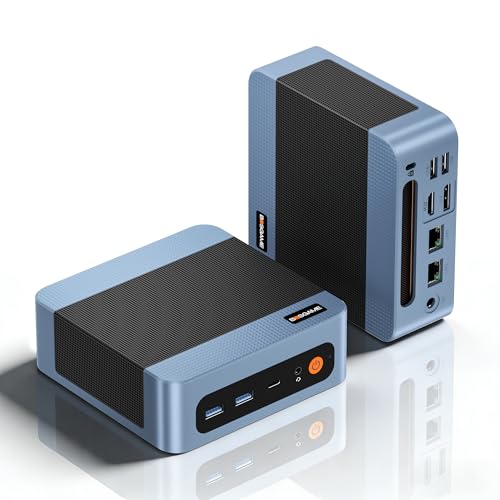
BOSGAME E5
AMD Ryzen 5 5300U · 16GB DDR4 · 512 GB
WiFi 5, BT5.0 · 2x USB-A 3.2, 2x USB-A 2.0, 1x USB-C 4K, 1x HDMI, 1 DP, 1x Jack audio, 2x Lan 1x DC-IN

GMKtec Nucbox G10
AMD Ryzen 5 3500U · 16 GB DDR4 · 512 GB
Wi-Fi 5 BT 5.0 · 2x USB3.2, 1 USB-C, 1x USB2.0, 1x HDMI 2.1, 1x DP 1.4, 1x 2,5LAN

NiPoGi E3B
AMD 7430U · 16 GB LPDDR4 · 512 GB SSD
6x USB 3.2, 1x USB-C, 1x Lan, 1x DP1.4, 1x HDMI2.0, 1 Jack 3,5

Beelink SER9
AMD Ryzen AI 7 H350 · 32GB LPDDR5X · 1TB SSD PCIe4.0
Wi‑Fi 6, BT5.2 · 2x USB-A 3.2, 2x USB-A 2.0, 2x USB-C, 1x HDMI, 1 DP, 1x Jack audio, 1x Lan 2,5G, 1x DC-IN
Non disponibile su Amazon
GMKtec M5 Ultra
AMD Ryzen 7 7730U · 16GB DDR4 · 1TB SSD
WiFi 6e, BT5.2 · 2x USB-A 3.2, 2x USB-A 2.0, 1x USB-C, 1x HDMI, 1 DP, 1x Jack audio, 2x Lan 2.5G, 1x DC-IN

MINISFORUM AI X1 Pro
HX370 · 32 GB DDR5 · 1 TB
Wi-Fi 7 BT 5.4 · 2× USB-A 3.2 Gen2, 2× USB4, 1x USB 2.0, 1x DP2.0, 1 HDMI 2.1, 1× jack audio 3,5mm, Oculink
Non disponibile su Amazon
GMKtec Mini PC EVO-X2 64+2T
AMD Ryzen™ AI Max+ 395 · 64 GB LPDDR5 · 2 TB
Wi-Fi 7, Bt5.4 · 3× USB-A 3.2 Gen2, 2× USB4, 2x USB 2.0, 1× lettore SD, 1x DP1.4, 1 HDMI 2.1, 2× jack audio 3,5mm
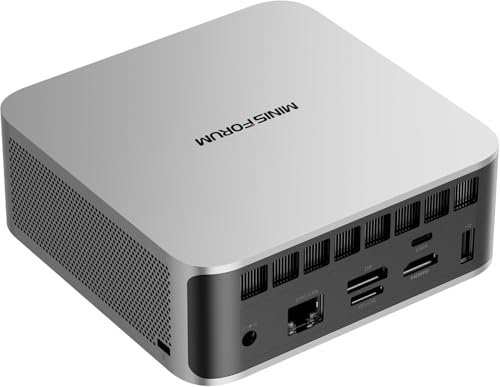
MINISFORUM X1 Lite-255
AMD Ryzen 7 · 16 GB DDR5 · 512 GB
Wi-Fi 7, Bt 5.4 · 2x USB-A 3.2, 2 x USB4, 1x Lan2.5, 1x HDMI2.1, 1x DP2.0, 1x Oculink

GEEKOM A9Max
AMD Ryzen AI 9 HX 370 · 32 GB DDR5 · 2TB SSD
WiFi 7, BT5.4 · 5x USB-A 3.2, 1x USB-A 2.0, 2x USB-C, 2x HDMI, 1x Jack audio, 2x Lan 2.5G, 2.5G, 1x DC-IN
Come installarla: la parte fisica
Spegni il PC completamente, non in standby. Scollega il cavo di alimentazione. Su un mini PC, di solito basta rimuovere 4 viti sul pannello inferiore. Su un laptop il procedimento varia per modello, ma quasi sempre ci sono viti Phillips sul fondo e il pannello si solleva o scivola via.
Tocca una superficie metallica non verniciata prima di toccare i componenti per scaricare l’elettricità statica. Tieni la RAM dai bordi, non dai contatti dorati.
Se stai aggiungendo un banco: individua lo slot vuoto, allinea la tacca della RAM con quella dello slot (ogni generazione DDR ha la tacca in posizione diversa, quindi se non entra non forzare), inserisci il banco inclinato a circa 30 gradi e poi abbassalo fino a sentire il clic delle clip laterali.
Se stai sostituendo: premi le clip verso l’esterno, il banco si solleva da solo a circa 30 gradi, estrailo e inserisci il nuovo.
Richiudi il pannello, ricollega l’alimentazione, accendi. Se il PC si avvia normalmente, la RAM è installata correttamente. Se senti bip ripetuti o il PC non si avvia, spegni, scollega e controlla che il banco sia entrato completamente nelle clip.
Verifica che il sistema l’abbia riconosciuta
Su Linux:
free -hConfronta il totale con quanto hai installato. Per il dettaglio completo:
sudo dmidecode -t memory | grep -E "Size|Speed|Type"Per verificare che il doppio canale sia attivo, CPU-Z esiste anche per Linux oppure puoi usare:
sudo lshw -class memorySu Windows il Task Manager in Prestazioni → Memoria mostra subito la nuova quantità e la velocità. CPU-Z ti conferma il canale attivo nella scheda Memory.
Se stai girando su un sistema AMD e vuoi verificare le prestazioni grafiche prima e dopo, lancia un benchmark con glmark2 su Linux oppure guarda i FPS in un gioco con MangoHud attivo: la differenza tra singolo e doppio canale è visibile subito.
👉 Leggi qui: Come velocizzare Linux: guida completa per rendere il PC più veloce
Se la RAM è saldata e non puoi fare niente: ZRAM
Se hai aperto questa guida e hai scoperto che il tuo mini PC ha la RAM saldata, non è tutto perduto. Linux può usare ZRAM, un sistema che comprime i dati in memoria prima di scriverli sul disco, guadagnando RAM virtuale senza toccare hardware. Non è la stessa cosa di aggiungere RAM fisica, ma su sistemi con 8 GB può fare una differenza concreta nella fluidità quotidiana.
👉 Leggi qui: Come attivare ZRAM su Linux per velocizzare i PC datati
Lo stesso principio vale per la scheda Wi-Fi: se il tuo mini PC ha un modulo interno scadente, sostituirlo è un upgrade semplice quanto la RAM e con risultati comparabili in termini di impatto quotidiano.
👉 Leggi qui: Schede Wi-Fi e Bluetooth compatibili con Linux
Non perderti i prossimi consigli
Guide, recensioni e novità su Linux, Mini PC e open source, dritte sul tuo Telegram. Niente spam, solo quello che vale la pena leggere.
IncastroPC partecipa al Programma Affiliazione Amazon EU. Prezzi e disponibilità soggetti a variazione.