
TuxMate: installa 180+ app su Linux con un solo comando

Ogni volta che installo Linux su una macchina nuova, arriva quel momento in cui mi siedo con la lista delle app che voglio rimettere su. Firefox, VLC, KeePassXC, GIMP, un client mail, qualche tool da terminale. Non è difficile, ma è lenta e ripetitiva, e se lo fai su tre mini PC nel giro di una settimana, la noia diventa vera perdita di tempo.
TuxMate risolve esattamente questo. Non è una rivoluzione, ma è lo strumento che avrei voluto avere anni fa.
Cos’è e come funziona
TuxMate è un generatore di comandi di installazione via browser. Non installa nulla direttamente sul tuo sistema: ti lascia scegliere le app che vuoi, selezionare la tua distribuzione, e ti restituisce un singolo comando da incollare nel terminale. Il sistema fa il resto.
Il funzionamento è immediato:
- Vai su tuxmate.com
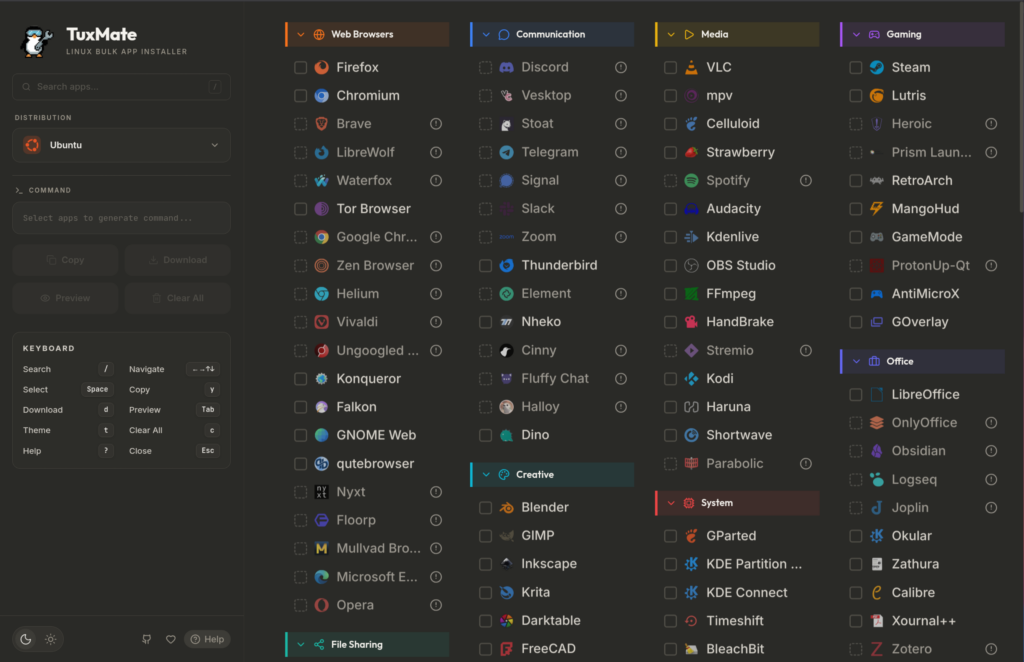
- Selezioni la tua distribuzione (Ubuntu, Debian, Arch, Fedora, openSUSE)
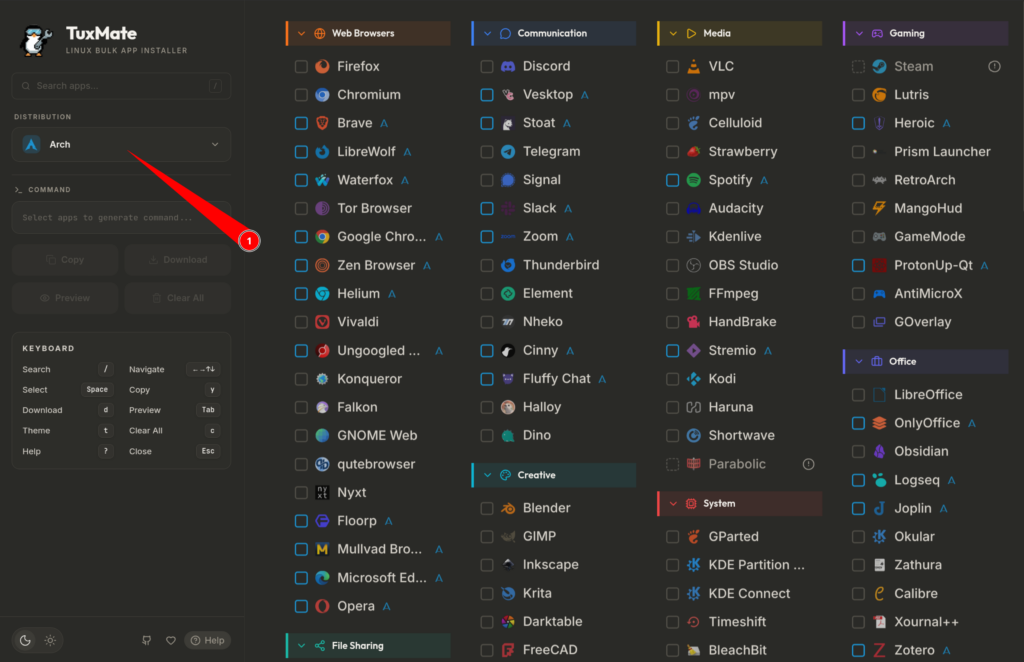
- Spunti le app che vuoi installare
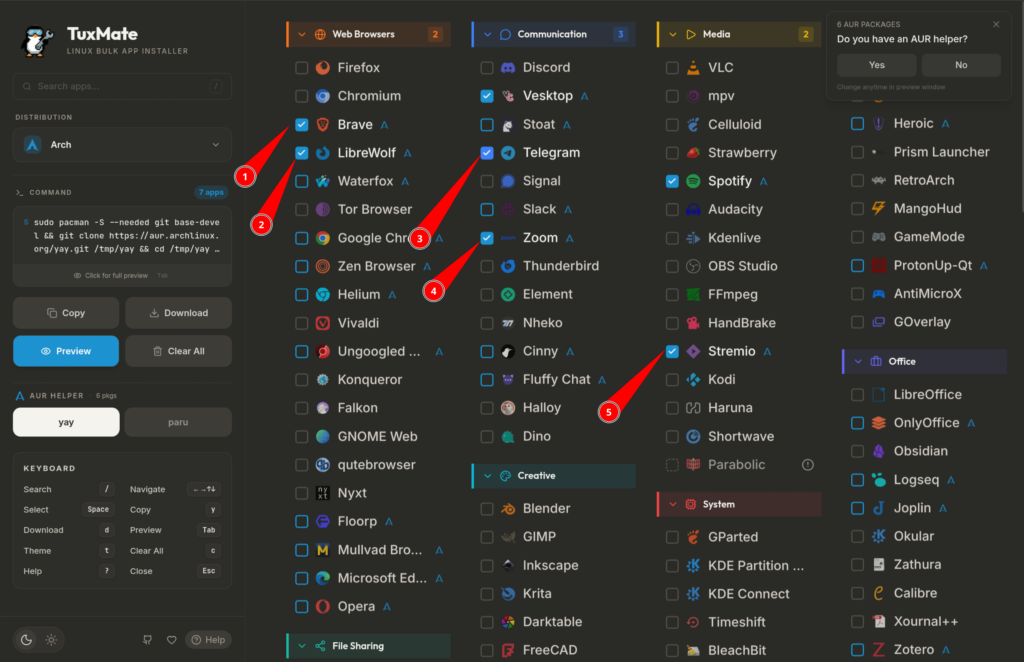
- Copi il comando generato
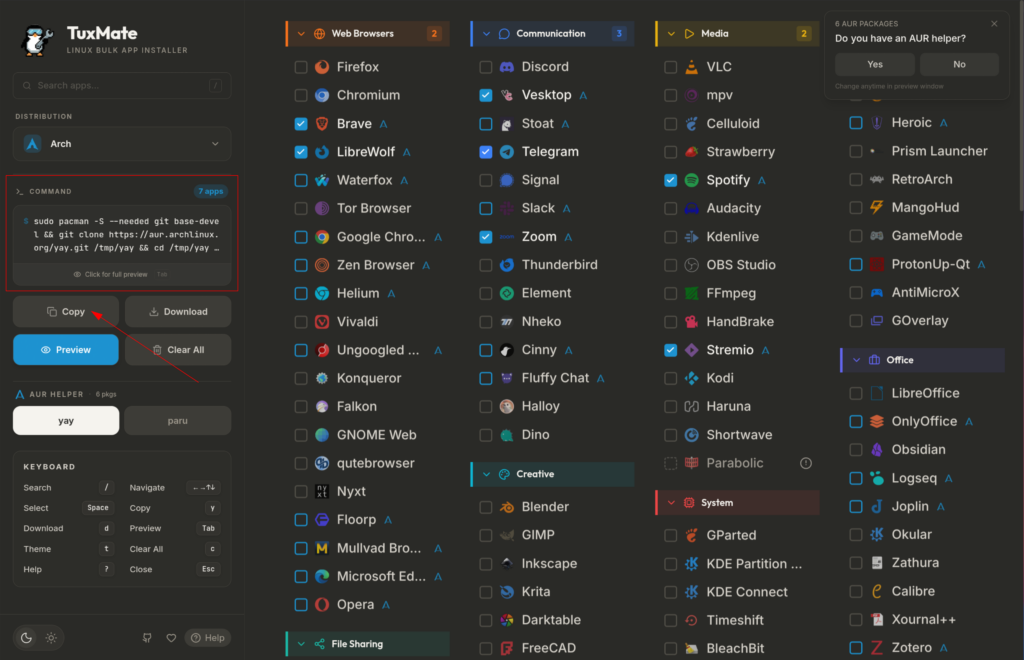
- Incolla il comando nel terminale
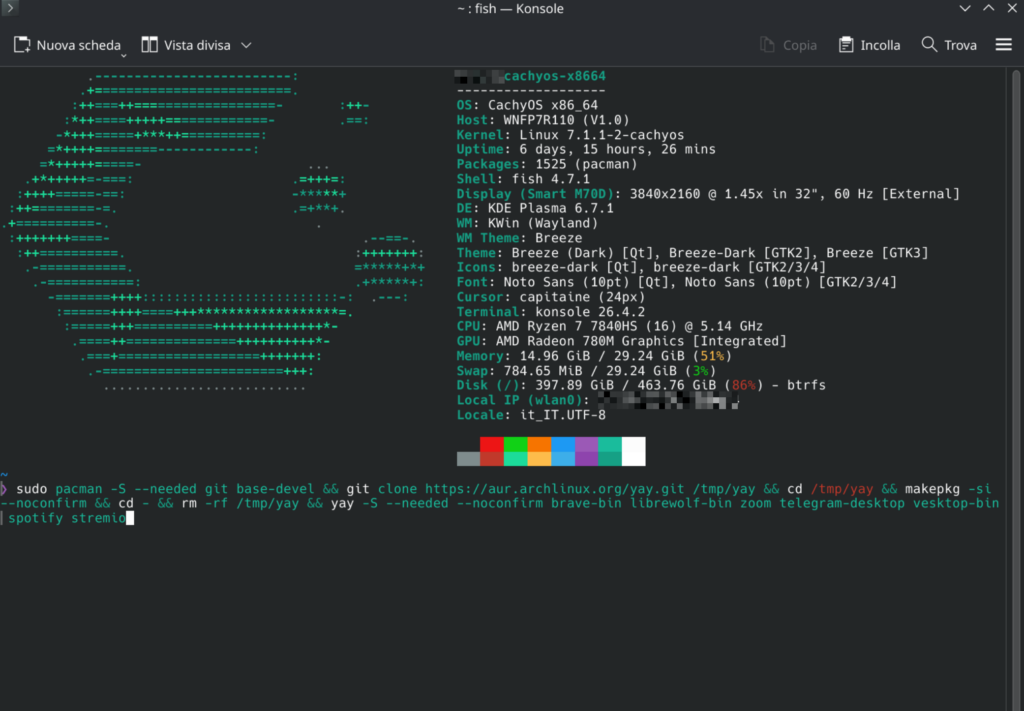
Non parte niente in background, non si installa nessun agente, non devi fidarti di un installer opaco. Leggi il comando prima di eseguirlo: è apt install, pacman -S, dnf install standard, leggibile, trasparente. Questa è la parte che apprezzo di più rispetto a soluzioni simili.
👉 Leggi qui: Come installare applicazioni su Linux per distro basate su Debian e Arch
Cosa trovi nel catalogo
Oltre 180 applicazioni distribuite in 15 categorie: browser, strumenti di comunicazione, tool per sviluppatori, terminali, multimedia, software creativo, gaming, office, VPN e rete, sicurezza e altro ancora.
Alcune voci che ci trovi dentro: Firefox, Brave, Chromium, VLC, GIMP, Kdenlive, LibreOffice, Thunderbird, KeePassXC, VS Code, Steam, Discord, Telegram, qBittorrent, OBS Studio, Inkscape, Blender.
Non è un catalogo esaustivo di tutto il mondo open source: è una selezione curata delle app più richieste. Se cerchi uno strumento molto di nicchia, probabilmente non lo trovi. Ma se stai riconfigurando un sistema da zero, copre facilmente il 90% di quello che ti serve.
Un dettaglio importante: TuxMate gestisce anche Flatpak e, su Ubuntu, i pacchetti Snap. Se un’app non è disponibile come pacchetto nativo per la tua distro, puoi selezionare l’alternativa Flatpak direttamente dall’interfaccia, senza cambiare workflow. Su Arch, attiva automaticamente yay per i pacchetti AUR. Su Fedora, abilita RPM Fusion quando servono codec multimediali.
👉 Leggi qui: Snap su Ubuntu: cos’è, perché rimuoverlo e come farlo
Perché è utile, e quando lo è
Il caso d’uso principale è la prima configurazione dopo un’installazione pulita. Sai già cosa ti serve, non vuoi andare in giro per store e terminali a cercarlo uno per uno.
Diventa particolarmente comodo se:
- Installi Linux su più macchine con setup simili (due mini PC in casa, un PC portatile, una VM di test)
- Cambi distribuzione spesso e vuoi replicare il tuo ambiente base in fretta
- Stai aiutando qualcuno ad allestire una macchina Linux per la prima volta
- Vuoi preparare uno script riproducibile da tenere da parte
Per chi usa mini PC e passa da un sistema all’altro per test, questo strumento dimezza il tempo di setup. L’ho usato direttamente quando ho configurato CachyOS sul NiPoGi AM21 dopo i benchmark: invece di installare i tool uno per uno, ho generato il comando, l’ho letto, l’ho eseguito. Cinque minuti contro venti.
👉 Leggi qui: Guida completa a Linux Mint: installazione e primi passi
Quando non ti serve
Non ha senso aprire TuxMate se hai già un sistema configurato e vuoi aggiungere un programma singolo: lì è più rapido usare direttamente apt install o cercarla su Flathub. TuxMate brilla nella fase di setup massivo, non nella gestione ordinaria del sistema.
Non è neanche uno strumento per gestire aggiornamenti, configurazioni o dotfile: per quello esistono Ansible, GNU Stow e NixOS. TuxMate non vuole essere quello, e fa bene a non provarci.
Distribuzioni supportate
- Ubuntu e derivate (Mint, Zorin, Pop!_OS): APT + Flatpak + Snap a scelta
- Debian
- Arch Linux: include supporto AUR tramite yay
- Fedora: gestisce RPM Fusion automaticamente
- openSUSE
Se usi una distribuzione non in lista, puoi comunque usarla come riferimento per la famiglia (es. Manjaro funziona esattamente come Arch per i pacchetti base). Non è garantito al 100%, ma nella pratica funziona.
È sicuro?
Sì, e la struttura stessa del tool lo garantisce. Non esegue nulla in autonomia sul tuo sistema: genera comandi standard del tuo gestore di pacchetti. Prima di incollare nel terminale, leggi quello che ti ha prodotto. Se riconosci sudo apt install firefox vlc gimp, sai esattamente cosa sta per succedere.
Il progetto è open source sotto licenza GPL-3.0 e il codice è pubblico su GitHub. Puoi anche self-hostarlo via Docker se preferisci non usare il sito ufficiale.
Esiste anche tuxmate-cli, un client da riga di comando che ti permette di usare TuxMate senza aprire il browser. Per chi lavora molto da terminale, è un’opzione comoda.


GMKtec M5 Ultra
AMD Ryzen 7 7730U · 16GB DDR4 · 1TB SSD

GMKtec Mini PC EVO-X2 64+2T
AMD Ryzen™ AI Max+ 395 · 64 GB LPDDR5 · 2 TB
La mia valutazione
Non è uno strumento per tutti i giorni e non deve esserlo. Ma per chi reinstalla Linux con una certa frequenza, o per chi sta configurando una macchina per qualcun altro, TuxMate toglie dal percorso tutto il rumore inutile.
L’alternativa è aprire dieci schede, copiare nomi di pacchetti, ricordarsi quali esistono su quel repo e quali no. Oppure aprire TuxMate, spuntare quello che vuoi in due minuti, e incollare un comando solo. La scelta è ovvia.
Se sei su Mint e hai appena finito l’installazione, o hai appena tirato su una distribuzione nuova su un mini PC, questo è il primo link che ti conviene aprire.
👉 Leggi qui: Quanto risparmi usando Linux? Dai software al costo del PC
Non perderti i prossimi consigli
Guide, recensioni e novità su Linux, Mini PC e open source, dritte sul tuo Telegram. Niente spam, solo quello che vale la pena leggere.
IncastroPC partecipa al Programma Affiliazione Amazon EU. Prezzi e disponibilità soggetti a variazione.