

I migliori browser per la privacy e la velocità: quale scegliere su Linux, Mac e Windows

Su Linux non esiste un browser “ufficiale” imposto dal sistema come accade altrove. Ogni distribuzione ne preinstalla uno di default, di solito Firefox, ma sei libero di sceglierne un altro in pochi minuti. Il problema, semmai, è che le opzioni valide sono tante e capire quale fa per te richiede di conoscere pro e contro reali, non solo nomi.
La maggior parte dei browser in questa lista funziona anche su Windows e Mac: se sei qui perché vuoi uscire da Chrome o Edge indipendentemente dal sistema operativo, trovi comunque quello che ti serve.
In questa guida analizziamo 10 browser realmente usabili su Linux oggi, con i trucchi pratici che fanno la differenza nell’uso quotidiano.
Come abbiamo scelto
Abbiamo incluso solo browser con sviluppo attivo e aggiornamenti recenti, disponibili tramite repository ufficiali, Flatpak o pacchetti diretti per le principali distribuzioni. Browser abbandonati o senza aggiornamenti da anni non sono in lista, anche se in passato erano popolari.

I browser
Firefox
Il browser libero per eccellenza, sviluppato da Mozilla, preinstallato sulla maggior parte delle distro Linux incluso Mint e Ubuntu.
Pro: motore di rendering indipendente da Chromium, quindi non contribuisce al monopolio di Google sul web. Buon equilibrio tra privacy di base e compatibilità con i siti.
Contro: l’avvio può risultare leggermente più lento rispetto ad alternative basate su Chromium, soprattutto su hardware datato.
Ideale per: chi vuole un browser libero, stabile, senza dover configurare nulla di particolare.
Trucco pratico: se ti interessa più privacy senza cambiare browser, vai su about:config e disattiva la telemetria, oppure usa direttamente il profilo “Privacy rigorosa” nelle impostazioni di Protezione tracciamento.
Google Chrome
Il browser più diffuso al mondo, proprietario, basato su Chromium.
Pro: compatibilità praticamente totale con qualsiasi sito o servizio web, integrazione perfetta con l’ecosistema Google.
Contro: raccoglie molti dati sull’utente per impostazione predefinita, e su Linux non è open source come Chromium da cui deriva.
Ideale per: chi usa già intensamente i servizi Google e vuole zero frizioni di compatibilità.
Trucco pratico: se lo usi solo per pochi servizi specifici, valuta di tenerlo come browser secondario invece che principale, e usare per la navigazione quotidiana un’alternativa più rispettosa della privacy.
Chromium
La base open source su cui è costruito Chrome, oltre a buona parte degli altri browser di questa lista.
Pro: stessa velocità e compatibilità di Chrome, ma senza i servizi proprietari Google integrati.
Contro: manca la sincronizzazione account Google nativa, e su alcune distro richiede passaggi extra per abilitare correttamente la riproduzione di contenuti multimediali protetti.
Ideale per: chi vuole la base tecnica di Chrome ma preferisce un progetto completamente open source.
Trucco pratico: su Linux Mint e Ubuntu, installa il pacchetto chromium-codecs-ffmpeg insieme al browser per evitare problemi con alcuni video online. 👉 Leggi qua: Snap su Ubuntu: cos’è, perché rimuoverlo e come farlo
Brave
Browser basato su Chromium con blocco di pubblicità e tracker integrato di default.
Pro: Brave Shields blocca automaticamente tracker e pubblicità senza bisogno di estensioni esterne, includendo protezione dal fingerprinting.

Contro: alcune funzioni legate a criptovalute e ricompense (Brave Rewards) non interessano alla maggior parte degli utenti e possono sembrare superflue.
Ideale per: chi vuole privacy e velocità senza dover configurare niente di complicato.
Trucco pratico: se un sito si rompe o non funziona bene (capita più spesso con Facebook e alcuni siti di pagamento), clicca sull’icona a scudo nella barra degli indirizzi e disattiva Shields solo per quel dominio specifico, invece di disattivarlo globalmente. Per chi vuole il massimo della protezione, impostare il blocco tracker su “Aggressivo” è il consiglio standard tra chi si occupa di privacy, ma aspettati che qualche sito richieda quell’eccezione manuale.
👉 Leggi qua: Degooglizzazione su Linux: alternative pratiche a Big Tech
Vivaldi
Browser basato su Chromium con un livello di personalizzazione molto superiore alla media.
Pro: oltre alla normale navigazione, integra nativamente un client email completo (con supporto IMAP e POP3), un calendario e un feed reader, tutto incluso gratuitamente senza versioni a pagamento.
Contro: la quantità di opzioni di personalizzazione può risultare eccessiva per chi vuole solo un browser semplice.
Ideale per: power user, sviluppatori, chi vuole un solo programma per navigare, leggere email e gestire feed RSS.
Trucco pratico: se vuoi provare il client email integrato, vai su Impostazioni > Generali > Funzionalità per la produttività e attiva Mail, Calendario e Feed: non è attivo di default al primo avvio.
Zen Browser
Browser basato su Firefox, relativamente recente, con un forte focus su personalizzazione dell’interfaccia e privacy.
Pro: interfaccia moderna e molto personalizzabile, sviluppo attivo con aggiornamenti frequenti, eredita la solidità del motore Firefox.
Contro: essendo un progetto più giovane rispetto agli altri in lista, alcune funzioni sono ancora in fase beta e potrebbero presentare qualche instabilità occasionale.
Ideale per: chi ama Firefox ma cerca un’interfaccia più curata e moderna, con funzioni di organizzazione delle schede più avanzate.
Trucco pratico: prova la funzione Boosts per personalizzare l’aspetto di singoli siti web direttamente dal browser, una delle caratteristiche che lo distingue maggiormente da Firefox classico.
Microsoft Edge per Linux
Browser basato su Chromium, sviluppato da Microsoft, disponibile ufficialmente anche su Linux con pacchetti .deb e .rpm.
Pro: ottima integrazione con servizi Microsoft come Office Online, Teams e Outlook, utile per chi lavora in ambienti aziendali misti.
Contro: resta comunque un prodotto dell’ecosistema Microsoft, con raccolta dati orientata a quell’ambiente anche su Linux.
Ideale per: chi lavora quotidianamente con strumenti Microsoft e vuole la stessa esperienza su Linux.
Trucco pratico: se ti serve solo per uno o due servizi Office specifici, puoi creare un collegamento “app” dedicato dalle impostazioni del browser, così si apre come un programma a sé invece che come scheda del browser principale.
Falkon
Browser leggero basato su motore QtWebEngine, pensato per hardware datato o con poche risorse.
Pro: consumo di RAM molto contenuto rispetto ai browser basati su Chromium o Firefox, avvio rapido.
Contro: il supporto alle estensioni è limitato, e alcuni siti più moderni o complessi possono avere piccoli problemi di rendering.
Ideale per: Mini PC datati, distribuzioni leggere, chi ha hardware con meno di 4 GB di RAM.
Trucco pratico: se navighi principalmente su siti semplici (news, forum, posta web), Falkon copre tutto senza pesare sul sistema. Per streaming video pesante, valuta comunque un browser più moderno.

GEEKOM A9Max
AMD Ryzen AI 9 HX 370 · 32 GB DDR5 · 2TB SSD
WiFi 7, BT5.4 · 5x USB-A 3.2, 1x USB-A 2.0, 2x USB-C, 2x HDMI, 1x Jack audio, 2x Lan 2.5G, 2.5G, 1x DC-IN
Non disponibile su Amazon
GMKtec Mini PC EVO-X2 64+2T
AMD Ryzen™ AI Max+ 395 · 64 GB LPDDR5 · 2 TB
Wi-Fi 7, Bt5.4 · 3× USB-A 3.2 Gen2, 2× USB4, 2x USB 2.0, 1× lettore SD, 1x DP1.4, 1 HDMI 2.1, 2× jack audio 3,5mm

NiPoGi E3B
AMD 7430U · 16 GB LPDDR4 · 512 GB SSD
6x USB 3.2, 1x USB-C, 1x Lan, 1x DP1.4, 1x HDMI2.0, 1 Jack 3,5

Origimagic C4 Air
Ryzen 5 3500U · 8 Gb DDR4 · 256 GB
WiFi 5, BT5.0 · 3x USB-A 3.2, 1x USB-A 2.0, 1x USB-C 1080, 1x HDMI, 1 DP, 1x Jack audio, 2x Lan, 1x DC-IN
Non disponibile su Amazon
NiPoGi P1
ΑΜD PRO 7330U · 16 GB DDR4 · 256 GB
Wi-Fi 5 - Bt 4.2 · 1x HDMI2.0, 1x USB3.2 Type-C, 1x DP1.4, 1x LAN RJ45, 6x USB3.2 Gen1, 1x jack audio e 1x porta DC

GMKtec M5 Ultra
AMD Ryzen 7 7730U · 16GB DDR4 · 1TB SSD
WiFi 6e, BT5.2 · 2x USB-A 3.2, 2x USB-A 2.0, 1x USB-C, 1x HDMI, 1 DP, 1x Jack audio, 2x Lan 2.5G, 1x DC-IN
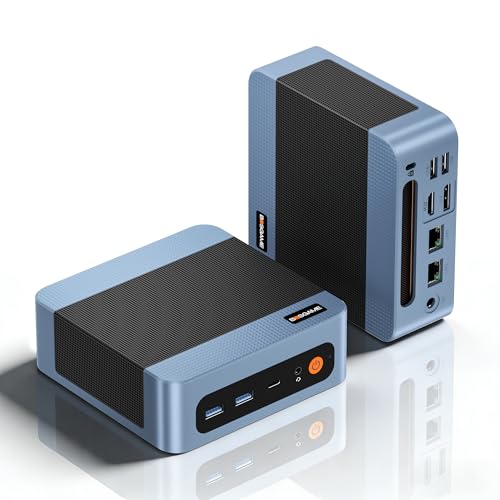
BOSGAME E5
AMD Ryzen 5 5300U · 16GB DDR4 · 512 GB
WiFi 5, BT5.0 · 2x USB-A 3.2, 2x USB-A 2.0, 1x USB-C 4K, 1x HDMI, 1 DP, 1x Jack audio, 2x Lan 1x DC-IN

Raspberry Pi 4
Quad-Core Cortex A72 · 4 GB LPDDR4 · 64 GB
W-Fi, Bt 5.0 · 2x USB3.0, 2x USB2.0, 2x Micro HDMI
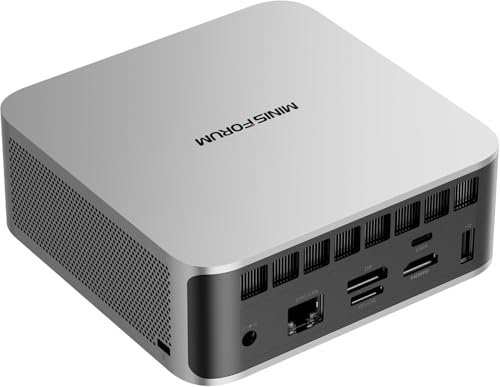
MINISFORUM X1 Lite-255
AMD Ryzen 7 · 16 GB DDR5 · 512 GB
Wi-Fi 7, Bt 5.4 · 2x USB-A 3.2, 2 x USB4, 1x Lan2.5, 1x HDMI2.1, 1x DP2.0, 1x Oculink

NiPoGi AM21
Ryzen 7 8745HS · 16 GB DDR5 · 512 GB
Wi-Fi 6 bt 5.2 · 2x USB-A 3.2, 2x USB-A 2.0, 1x USB4, 1x USB-C, 2x HDMI, 1x Jack audio 3.5mm, 1x DC-IN (alimentazione)
GNOME Web (Epiphany)
Browser ufficiale dell’ambiente desktop GNOME, basato su motore WebKit.
Pro: interfaccia minimale e pulita, ottima integrazione visiva con desktop GNOME.
Contro: poche estensioni disponibili, e alcuni siti pensati per Chromium possono comportarsi diversamente.
Ideale per: chi usa un desktop GNOME e cerca semplicità senza fronzoli aggiuntivi.
Trucco pratico: se hai installato GNOME Web su una distro che non usa GNOME come ambiente predefinito, valuta se ne hai davvero bisogno: il suo punto forte è proprio l’integrazione con quell’ambiente specifico.
LibreWolf
Versione di Firefox modificata per massimizzare privacy e blocco tracciamento, senza le funzioni telemetriche di Mozilla.
Pro: nessun tracciamento di default, aggiornamenti controllati direttamente dal progetto, blocco pubblicità integrato senza estensioni esterne.
Contro: gli aggiornamenti vanno gestiti manualmente più spesso rispetto a Firefox standard, e l’esperienza generale è pensata per utenti che già sanno cosa vogliono, non per chi cerca la massima comodità.
Ideale per: utenti avanzati che vogliono il massimo controllo sulla privacy senza rinunciare alla base solida di Firefox. 👉 Leggi qua: Antivirus su Linux: serve davvero?
Trucco pratico: se un sito ti chiede continuamente di risolvere captcha o sembra trattarti con sospetto, è un effetto collaterale comune delle protezioni aggressive di LibreWolf: prova ad alzare temporaneamente il livello di permessi solo per quel sito invece di abbassare la protezione globale.
Quale scegliere in base alle tue esigenze
| Esigenza | Browser consigliato |
|---|---|
| Compatibilità massima con qualsiasi sito | Chrome, Edge |
| Privacy bilanciata senza configurazioni complesse | Firefox, Brave |
| Privacy massima e controllo totale | LibreWolf |
| Hardware datato o poca RAM | Falkon, GNOME Web |
| Personalizzazione estrema dell’interfaccia | Vivaldi, Zen Browser |
| Lavoro con strumenti Microsoft | Edge |
| Un solo programma per browser, email e calendario | Vivaldi |

Il nostro consiglio
Se hai appena installato Linux e non sai da dove iniziare, parti da Firefox: è già pronto all’uso e ben integrato in quasi ogni distribuzione.
Se vieni da Chrome e vuoi qualcosa di familiare ma con più attenzione alla privacy, Brave è il passaggio più naturale: stessa logica di Chrome, blocco tracker già attivo.
Se hai un Mini PC o un portatile datato che fatica con i browser moderni, Falkon o GNOME Web possono restituirgli reattività senza dover cambiare sistema operativo.
Browser preinstallato o da installare
Su Linux Mint e Ubuntu trovi Firefox già installato di default. Tutti gli altri browser di questa lista sono installabili facilmente dal Gestore Applicazioni, da Flatpak, oppure da terminale. Ad esempio, per installare Brave su Linux Mint:
sudo apt install brave-browserLa maggior parte dei browser elencati è disponibile anche come Flatpak, comodo se vuoi un’installazione isolata dal resto del sistema.
👉 Leggi qua: Come installare applicazioni su Linux: guida per Debian e Arch
Il browser che uso
Su CachyOS uso Brave come browser principale: l’ho scelto per Shields attivo di default, e nella pratica significa non dover più pensare a estensioni di blocco tracker da configurare a parte. Quando un sito si rompe, l’eccezione per dominio richiede due click e basta, quindi non ho mai sentito il bisogno di disattivare la protezione globalmente.
Tengo Firefox installato a parte per i pochi casi in cui preferisco restare fuori dall’ecosistema Chromium, ma nell’uso quotidiano resto su Brave.
Ho provato Zen Browser per un paio di settimane su un mini PC di test, e l’interfaccia mi ha convinto più di quanto mi aspettassi. Non l’ho ancora reso il mio browser principale perché su una macchina con poche risorse preferisco qualcosa di più rodato, ma è quello che terrei d’occhio se cerchi un’alternativa a Firefox senza perdere il motore.
Se dovessi consigliare un solo browser a chi passa a Linux adesso, Brave resta la mia scelta di default: stessa logica di Chrome a cui sei già abituato se vieni da lì, ma con privacy attiva fin dal primo avvio.
Non perderti i prossimi consigli
Guide, recensioni e novità su Linux, Mini PC e open source, dritte sul tuo Telegram. Niente spam, solo quello che vale la pena leggere.
IncastroPC partecipa al Programma Affiliazione Amazon EU. Prezzi e disponibilità soggetti a variazione.