

OBS Studio su Linux: installazione, configurazione e guida completa

Registrare lo schermo, fare una lezione online o andare in diretta su Twitch: su Linux la risposta quasi sempre è OBS Studio. Gratuito, open source, multipiattaforma, e oggi alla versione 31.x. Funziona su qualsiasi distro, ma c’è un punto che quasi nessuna guida tratta bene: come catturi lo schermo cambia completamente se sei su Wayland o su X11, e se non lo sai rischi di restare bloccato su uno schermo nero per ore senza capire perché.
Requisiti minimi e consigliati
Minimi: CPU dual core, 4 GB di RAM, GPU con supporto OpenGL 3.2. Consigliati: CPU quad core o superiore per streaming 1080p, 8 GB di RAM, encoder hardware (NVENC su NVIDIA, VAAPI su Intel/AMD su Linux, AMF su AMD). Per lo streaming serve anche una connessione con almeno 10 Mbps in upload.
👉 Leggi qua: Come installare applicazioni su Linux per distro Debian e Arch
Installazione
Su Linux hai tre strade reali:

- Flatpak (consigliato):
flatpak install flathub com.obsproject.Studio. Su Wayland in particolare questa è la scelta migliore, perché il pacchetto Flatpak porta con sé un percorso di integrazione PipeWire/portal testato e coerente, invece di dipendere dalle versioni di sistema che variano da distro a distro. - Repository della tua distro:
sudo apt install obs-studiosu Debian/Ubuntu/Mint,sudo pacman -S obs-studiosu Arch/CachyOS/Manjaro. Funziona, ma spesso è una versione più indietro rispetto a Flatpak. - AppImage: dal sito ufficiale, zero installazione, doppio click e via.
Se non hai ancora scelto la distro, qui trovi la nostra guida completa a Mint: 👉 Linux Mint: la distribuzione per chi lascia Windows
Wayland o X11? Qui cambia tutto

Questa è la sezione che fa la differenza vera rispetto a una guida generica.
👉 Leggi qua: Wayland vs X11: il futuro della grafica su Linux spiegato semplice
Se sei su una distro moderna (Ubuntu 24.04+, Fedora, e quasi tutte le installazioni KDE/GNOME recenti, CachyOS incluso), probabilmente sei già su Wayland di default. Su Wayland, OBS non può più leggere direttamente i pixel dello schermo come faceva su X11: deve passare attraverso PipeWire e i portali xdg-desktop-portal, con un’autorizzazione esplicita da parte tua.
👉 Leggi qua: PipeWire: cos’è, come funziona e perché ha cambiato l’audio su Linux
Cosa devi sapere, in pratica:

- Usa sempre le sorgenti “Screen Capture (PipeWire)” o “Window Capture (PipeWire)”. Le vecchie sorgenti X11/XSHM non funzionano su Wayland: ti danno solo un rettangolo nero, niente di più.
- Ti serve il portale giusto per il tuo desktop:
xdg-desktop-portal-gnomesu GNOME,xdg-desktop-portal-kdesu KDE Plasma,xdg-desktop-portal-wlrse usi un compositor wlroots come Sway o Hyprland. Senza il pacchetto giusto, l’opzione PipeWire nella lista sorgenti non compare nemmeno. - La prima volta che aggiungi una sorgente, ti compare una finestra di permesso: scegli cosa condividere e clicca Condividi. Su GNOME puoi spuntare “Ricorda questa selezione”. Su KDE Plasma 6 puoi rendere il permesso permanente da Impostazioni di sistema → Permessi → Cattura schermo, così non te lo richiede a ogni avvio.
- Niente più “Game Capture” in stile X11 con injection diretta: su Wayland non ha un vero equivalente. Per i giochi usi Window Capture (PipeWire) (circa un frame di ritardo, va bene per la maggior parte dei casi) o Screen Capture (PipeWire) se il gioco è a schermo intero.
- NVIDIA: se hai un driver dalla versione 555 in su (o meglio ancora 565+), PipeWire e NVENC funzionano senza problemi su Wayland. Su driver più vecchi, aggiornali prima di incolpare OBS.
- AMD e Intel: il supporto Wayland è solido da anni, nessun passaggio extra.
Se invece sei ancora su X11 (alcune distro o desktop più datati lo usano ancora di default), le vecchie sorgenti “Cattura schermo (XSHM)” funzionano normalmente, ma è la tecnologia di qualche anno fa: se hai la scelta, Wayland con PipeWire oggi è la strada più solida.
Prima configurazione guidata
Al primo avvio, OBS propone un wizard che imposta automaticamente: modalità streaming o registrazione, risoluzione di base (1080p consigliata), frame rate (30 fps standard, 60 fps per il gaming), encoder software (x264) o hardware (NVENC/VAAPI/AMF).
Registrare lo schermo

- Fonti → + → Cattura schermo (PipeWire) su Wayland, o Cattura schermo (XSHM) su X11
- Seleziona il monitor o la finestra dal dialogo del portale
- Aggiungi microfono o audio di sistema
- Avvia con Avvia registrazione
Formato consigliato: MKV, più sicuro in caso di crash (il file resta riproducibile anche se la registrazione si interrompe a metà). Lo converti poi in MP4 con la funzione Remux, senza perdita di qualità.
Fare streaming
- Impostazioni → Streaming
- Seleziona la piattaforma (YouTube, Twitch, Facebook Live e altre)
- Inserisci la stream key
- Configura bitrate e codec
- Avvia con Avvia Streaming
Bitrate consigliati: 1080p 30fps → 3500-5000 kbps. 1080p 60fps → 4500-6000 kbps. 1440p 60fps → 9000-13000 kbps. 4K 60fps → oltre 20000 kbps.
Funzioni avanzate

Scene multiple: layout diversi (intro, webcam, schermo intero, gameplay) con un click per passare dall’uno all’altro. Modalità Studio: doppia schermata Anteprima/Programma, prepari la scena successiva e la mandi live quando vuoi. Mixer audio avanzato: canale dedicato per ogni fonte, filtri come compressore e riduzione rumore, registrazione multi-traccia per separare voce, musica e suoni di gioco in fase di montaggio. Virtual Camera: trasforma l’output di OBS in una webcam virtuale per Zoom, Meet o Teams.
WebSocket: non è più un plugin

Una correzione importante rispetto a quello che si legge ancora in molte guide: il controllo remoto via WebSocket non va installato a parte. Da OBS Studio 28 in poi è integrato di default: lo trovi in Strumenti → Impostazioni WebSocket. Se stai seguendo una guida che ti dice di scaricare “obs-websocket” come plugin separato, quella guida è vecchia di anni.
Plugin che vale ancora la pena conoscere
- StreamFX: effetti avanzati (blur, ombre, trasformazioni 3D delle fonti), per rendere lo stream più professionale
- Advanced Scene Switcher: cambia scena automaticamente in base a condizioni (finestra attiva, audio, orario)
- Replay Source: registra un replay istantaneo degli ultimi secondi, utile per catturare highlight nei giochi

Raspberry Pi 4
Quad-Core Cortex A72 · 4 GB LPDDR4 · 64 GB
W-Fi, Bt 5.0 · 2x USB3.0, 2x USB2.0, 2x Micro HDMI

GMKtec M5 Ultra
AMD Ryzen 7 7730U · 16GB DDR4 · 1TB SSD
WiFi 6e, BT5.2 · 2x USB-A 3.2, 2x USB-A 2.0, 1x USB-C, 1x HDMI, 1 DP, 1x Jack audio, 2x Lan 2.5G, 1x DC-IN

NiPoGi P1
ΑΜD PRO 7330U · 16 GB DDR4 · 256 GB
Wi-Fi 5 - Bt 4.2 · 1x HDMI2.0, 1x USB3.2 Type-C, 1x DP1.4, 1x LAN RJ45, 6x USB3.2 Gen1, 1x jack audio e 1x porta DC

Beelink SER9
AMD Ryzen AI 7 H350 · 32GB LPDDR5X · 1TB SSD PCIe4.0
Wi‑Fi 6, BT5.2 · 2x USB-A 3.2, 2x USB-A 2.0, 2x USB-C, 1x HDMI, 1 DP, 1x Jack audio, 1x Lan 2,5G, 1x DC-IN

GMKtec Mini PC EVO-X2 64+2T
AMD Ryzen™ AI Max+ 395 · 64 GB LPDDR5 · 2 TB
Wi-Fi 7, Bt5.4 · 3× USB-A 3.2 Gen2, 2× USB4, 2x USB 2.0, 1× lettore SD, 1x DP1.4, 1 HDMI 2.1, 2× jack audio 3,5mm
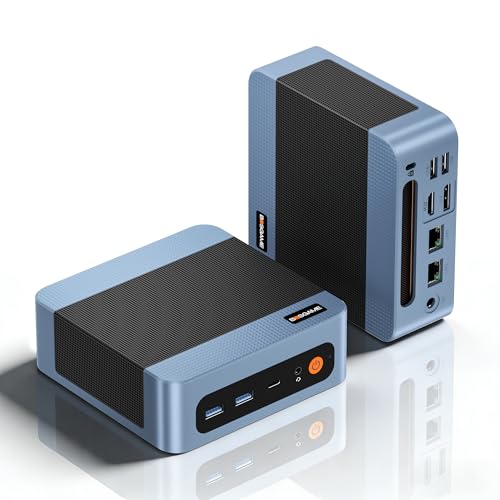
BOSGAME E5
AMD Ryzen 5 5300U · 16GB DDR4 · 512 GB
WiFi 5, BT5.0 · 2x USB-A 3.2, 2x USB-A 2.0, 1x USB-C 4K, 1x HDMI, 1 DP, 1x Jack audio, 2x Lan 1x DC-IN
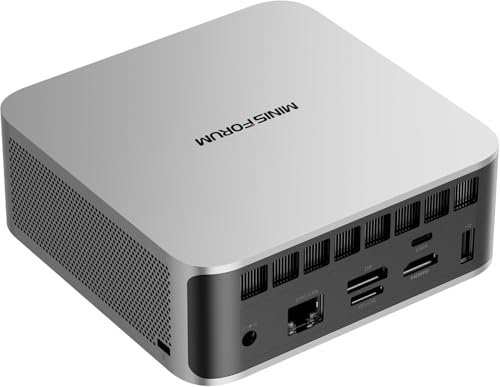
MINISFORUM X1 Lite-255
AMD Ryzen 7 · 16 GB DDR5 · 512 GB
Wi-Fi 7, Bt 5.4 · 2x USB-A 3.2, 2 x USB4, 1x Lan2.5, 1x HDMI2.1, 1x DP2.0, 1x Oculink

GEEKOM A9Max
AMD Ryzen AI 9 HX 370 · 32 GB DDR5 · 2TB SSD
WiFi 7, BT5.4 · 5x USB-A 3.2, 1x USB-A 2.0, 2x USB-C, 2x HDMI, 1x Jack audio, 2x Lan 2.5G, 2.5G, 1x DC-IN
Non disponibile su Amazon
GMKtec Nucbox G10
AMD Ryzen 5 3500U · 16 GB DDR4 · 512 GB
Wi-Fi 5 BT 5.0 · 2x USB3.2, 1 USB-C, 1x USB2.0, 1x HDMI 2.1, 1x DP 1.4, 1x 2,5LAN

NiPoGi E3B
AMD 7430U · 16 GB LPDDR4 · 512 GB SSD
6x USB 3.2, 1x USB-C, 1x Lan, 1x DP1.4, 1x HDMI2.0, 1 Jack 3,5
Alternative a OBS Studio
- SimpleScreenRecorder: perfetto per screencast veloci, ma solo su X11, nessun piano di supporto Wayland: lo sviluppatore lo ha confermato, non arriverà mai.
- Kazam: minimale, un click e via. Se sei ancora su X11 e ti trovi bene, nessuna fretta di cambiare, ma il progetto è fermo da anni e non ha mai avuto supporto Wayland.
- GNOME Schermate: integrato su GNOME, comodo per demo silenziose, ma niente audio: se ti serve voce o suono di sistema nella registrazione, non fa per te.
- Kooha: l’opzione che oggi manca a molte guide, e infatti è quella che consiglio se sei su Wayland e ti serve anche l’audio. Nasce pensato apposta per Wayland (funziona anche su X11), si installa da Flatpak con
flatpak install flathub io.github.seadve.Koohae in pochi click registri con microfono e audio di sistema, senza toccare una sola impostazione.
In sintesi: se sei ancora su X11 e vuoi il massimo controllo, SimpleScreenRecorder resta valido. Se sei su Wayland (probabile, se hai seguito questa guida), Kooha è oggi la scelta più sensata quando OBS ti sembra troppo per una registrazione di due minuti.
Una volta registrato, il passo successivo è il montaggio: 👉 Leggi qui: Editor video su Linux: quale scegliere. Se invece ti serve solo uno screenshot rapido con annotazioni, non una registrazione intera, c’è Flameshot: 👉 Leggi qui: Flameshot: lo strumento che non può mancare su Linux.
Non perderti i prossimi consigli
Guide, recensioni e novità su Linux, Mini PC e open source, dritte sul tuo Telegram. Niente spam, solo quello che vale la pena leggere.
IncastroPC partecipa al Programma Affiliazione Amazon EU. Prezzi e disponibilità soggetti a variazione.