

Lutris su Linux: cos’è e come usarlo per giocare a tutto

Hai giochi sparsi tra Steam, GOG, Epic, Battle.net, più qualche app Windows senza alternativa Linux. Lutris è il programma che li mette tutti in un’unica libreria, gestendo Wine al posto tuo con script preconfigurati dalla community.
Non è la scelta giusta per tutti, e tra poco vediamo perché. Ma se hai giochi non-Steam, è probabilmente lo strumento più completo che esista oggi su Linux per quello scopo.
Cosa ti serve prima di iniziare
Driver aggiornati e supporto Vulkan, punto. Senza quello, niente funziona bene a prescindere da Lutris.
- AMD/Intel: ce l’hai già, è incluso in Mesa. Tieni il sistema aggiornato.
- NVIDIA: serve il driver proprietario, non quello open source. Su Mint/Ubuntu lo trovi nel Gestore Driver.
Verifica che Vulkan risponda con:
vulkaninfo --summarySe esce un output con la tua GPU, sei pronto.
Installare Lutris
Flatpak è la via consigliata oggi: aggiornamenti più frequenti, meno conflitti.
flatpak remote-add --if-not-exists flathub https://flathub.org/repo/flathub.flatpakrepo
flatpak install -y flathub net.lutris.Lutris| Distro | Comando alternativo (pacchetto nativo) |
|---|---|
| Mint/Ubuntu | PPA ufficiale lutris-team/lutris (verifica prima che sia ancora attivo: i PPA a volte vengono abbandonati) |
| Fedora | sudo dnf install lutris |
| Arch/Manjaro | sudo pacman -S lutris |
Il pacchetto nativo ha un vantaggio concreto: percorsi standard (~/.config/lutris/), niente sotto ~/.var/app/... come con Flatpak. Se poi vuoi installare giochi su un disco esterno con Flatpak, ricordati i permessi con Flatseal.

Aggiungere un gioco: il modo giusto e quello di emergenza
Usa sempre uno script, se esiste. Vai su lutris.net, cerca il gioco, clicchi Install: lo script sceglie runner, dipendenze e percorsi al posto tuo. È testato dalla community, è il motivo per cui Lutris esiste.

L’installazione manuale (+ → Add Game) è per quando lo script non c’è, tipo un’app Windows datata. In quel caso:
- Executable → punta al
Setup.exe. - Wine prefix dedicato (es.
~/Games/NomeApp), uno per titolo, sempre. Eviti conflitti tra DLL diverse. - Dopo l’installazione, rimappa l’eseguibile finale: tasto destro → Configure → Game Options → Executable, e punta al vero
.exedentrodrive_c/Program Files/..., non al Setup. Questo passaggio lo dimenticano quasi tutti, ed è quello che fa “non parte niente” al secondo avvio.
Wine-GE non esiste più: cosa usare adesso
Se hai letto guide vecchie che ti dicono di scaricare Wine-GE, ignorale: il progetto è stato ritirato, ultima build di inizio 2024, repository archiviata da GloriousEggroll stesso.
Lutris ha sostituito tutto con GE-Proton, lanciato tramite UMU (il layer che permette di usare Proton fuori da Steam con lo stesso ambiente di esecuzione che usa Steam stesso). Da quando questo è il default, le installazioni rotte per dipendenze mancanti sono diminuite parecchio rispetto al vecchio Wine-GE.
In pratica per te: in Configure → Runner Options, dove prima vedevi “Wine version” con build Wine-GE, oggi vedi un selettore con build GE-Proton. Scegli quella più recente disponibile, e tieni anche la build precedente installata: se un aggiornamento rompe un gioco che funzionava, torni indietro con un clic invece di reinstallare tutto.
Regola pratica: se un gioco non parte, prima cosa da provare, cambia build GE-Proton. Risolve la maggioranza dei casi.

In Configure → Runner Options, il campo si chiama ancora “Versione Wine” (il nome non è cambiato), ma il valore predefinito oggi è GE-Proton (Latest), non più una build Wine-GE. Gli script più vecchi possono ancora scaricare build Wine-GE pinnate dal repository archiviato (restano scaricabili anche se il progetto non riceve aggiornamenti), ma se scegli il runner manualmente, GE-Proton è la via attuale. Lo stesso pannello attiva anche BattlEye ed Easy Anti-Cheat con un semplice toggle: se ti serve un gioco multiplayer con anti-cheat, controlla qui prima di pensare che “Lutris non lo supporta”.
👉 Leggi qui: Anti-cheat su Linux: Valorant, Fortnite e Call of Duty funzionano? Guida completa
Lutris, Heroic o Bottles: la scelta veloce
Se i tuoi giochi vengono solo da Epic o GOG, Heroic ti dà meno frizione, funziona quasi sempre al primo tentativo. Se hai Battle.net, Ubisoft Connect o emulatori nel mix, Lutris resta l’unico dei tre che li copre tutti in un posto solo. Bottles invece non è un launcher di giochi: è un gestore di ambienti Wine isolati, più utile per app Windows generiche che per il gaming puro.
👉 Leggi qui: Heroic e Bottles: Epic, GOG e Windows su Linux.

Ottimizzare le prestazioni: gli strumenti che contano
Per l’overlay FPS e frametime uso MangoHud, con la configurazione completa e tutti i comandi di installazione nella guida dedicata.👉 Leggi qui: Aumentare gli FPS su Linux: la guida definitiva
Gamescope ti serve se vuoi forzare risoluzione interna diversa da quella esterna (utile su titoli pesanti) o eliminare tearing. In Command prefix del gioco:
gamescope -f -w 1280 -h 720 -W 1920 -H 1080 --adaptive-sync -- %command%-w/-h è la risoluzione interna, -W/-H quella di output, --adaptive-sync la sincronizzazione se il monitor la supporta.
Su laptop con GPU ibrida (NVIDIA + integrata Intel/AMD): metti prime-run davanti al comando, nello stesso campo Command prefix, per forzare la GPU dedicata.
I problemi più comuni (e come risolverli senza impazzire)
Schermo nero all’avvio → cambia build GE-Proton, poi controlla che l’Executable punti al vero .exe e non al Setup.
Crash dopo il logo del gioco → mancano runtime Microsoft. Apri Winetricks dal pannello Runner Options e installa solo quello che serve (vcrun2022, dotnet48, corefonts), non tutto in blocco.
Audio assente o rotto → cambia driver audio in Winecfg (PulseAudio/ALSA).
Pad non riconosciuto → attiva “Gamepad” nelle System Options, prova USB invece di Bluetooth, alterna XInput/DirectInput se il controller le supporta entrambe.

Installazione che fallisce con errori legati a “steamrt” o “runtime” → problema noto con UMU su alcune combinazioni distro/versione, più frequente con home directory cifrata. Se capita, prova prima a cambiare build GE-Proton, poi cerca l’errore esatto sui forum Lutris: è un’area ancora un po’ instabile e le fix cambiano spesso.
Quando chiedi aiuto in un forum, porta sempre: versione Lutris, build GE-Proton usata, distro, driver GPU, e le ultime righe di View Logs. Risparmi giorni di tentativi alla cieca.

NiPoGi E3B
AMD 7430U · 16 GB LPDDR4 · 512 GB SSD
6x USB 3.2, 1x USB-C, 1x Lan, 1x DP1.4, 1x HDMI2.0, 1 Jack 3,5

GEEKOM A9Max
AMD Ryzen AI 9 HX 370 · 32 GB DDR5 · 2TB SSD
WiFi 7, BT5.4 · 5x USB-A 3.2, 1x USB-A 2.0, 2x USB-C, 2x HDMI, 1x Jack audio, 2x Lan 2.5G, 2.5G, 1x DC-IN

Origimagic C4 Air
Ryzen 5 3500U · 8 Gb DDR4 · 256 GB
WiFi 5, BT5.0 · 3x USB-A 3.2, 1x USB-A 2.0, 1x USB-C 1080, 1x HDMI, 1 DP, 1x Jack audio, 2x Lan, 1x DC-IN
Non disponibile su Amazon
GMKtec M5 Ultra
AMD Ryzen 7 7730U · 16GB DDR4 · 1TB SSD
WiFi 6e, BT5.2 · 2x USB-A 3.2, 2x USB-A 2.0, 1x USB-C, 1x HDMI, 1 DP, 1x Jack audio, 2x Lan 2.5G, 1x DC-IN

MINISFORUM AI X1 Pro
HX370 · 32 GB DDR5 · 1 TB
Wi-Fi 7 BT 5.4 · 2× USB-A 3.2 Gen2, 2× USB4, 1x USB 2.0, 1x DP2.0, 1 HDMI 2.1, 1× jack audio 3,5mm, Oculink
Non disponibile su Amazon
GMKtec Nucbox G10
AMD Ryzen 5 3500U · 16 GB DDR4 · 512 GB
Wi-Fi 5 BT 5.0 · 2x USB3.2, 1 USB-C, 1x USB2.0, 1x HDMI 2.1, 1x DP 1.4, 1x 2,5LAN

Raspberry Pi 4
Quad-Core Cortex A72 · 4 GB LPDDR4 · 64 GB
W-Fi, Bt 5.0 · 2x USB3.0, 2x USB2.0, 2x Micro HDMI

NiPoGi P1
ΑΜD PRO 7330U · 16 GB DDR4 · 256 GB
Wi-Fi 5 - Bt 4.2 · 1x HDMI2.0, 1x USB3.2 Type-C, 1x DP1.4, 1x LAN RJ45, 6x USB3.2 Gen1, 1x jack audio e 1x porta DC

NiPoGi AM21
Ryzen 7 8745HS · 16 GB DDR5 · 512 GB
Wi-Fi 6 bt 5.2 · 2x USB-A 3.2, 2x USB-A 2.0, 1x USB4, 1x USB-C, 2x HDMI, 1x Jack audio 3.5mm, 1x DC-IN (alimentazione)
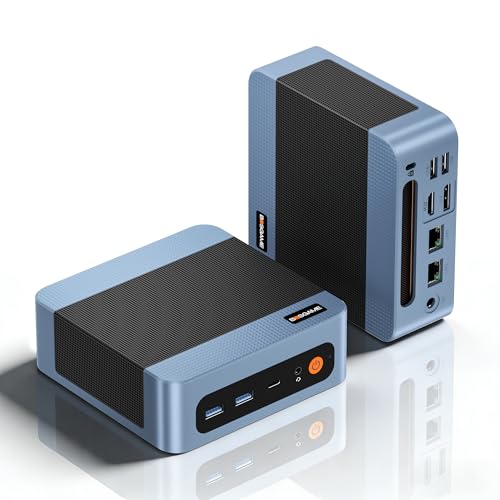
BOSGAME E5
AMD Ryzen 5 5300U · 16GB DDR4 · 512 GB
WiFi 5, BT5.0 · 2x USB-A 3.2, 2x USB-A 2.0, 1x USB-C 4K, 1x HDMI, 1 DP, 1x Jack audio, 2x Lan 1x DC-IN
FAQ
Lutris sostituisce Wine?
No, lo gestisce. Wine (o Proton/GE-Proton) resta il motore, Lutris si occupa di script, runner e configurazioni.
Meglio Lutris o Proton di Steam?
Se il gioco è su Steam, prova prima Proton di Steam, è più integrato. Lutris ha senso per tutto il resto.
Serve sempre un prefix diverso per ogni gioco?
Sì, è la pratica che ti risparmia il 90% dei conflitti. Un prefix per titolo, sempre.
Lutris funziona anche per app non-gaming?
Sì, ma per quello Bottles è pensato meglio: gestisce ambienti condivisi tra più app, Lutris no.
Posso ancora usare Wine-GE?
Tecnicamente sì se trovi vecchie build in giro, ma non viene più aggiornato da inizio 2024. Passa a GE-Proton, non c’è motivo di restare sul vecchio sistema.
In breve
Lutris non è per tutti: se hai solo Epic e GOG, Heroic ti dà meno grattacapi. Ma se la tua libreria è sparsa tra store diversi, o ti servono emulatori nello stesso posto, resta lo strumento più completo. La parte che cambia di più rispetto a qualche anno fa è il motore sotto: oggi è GE-Proton via UMU, non più Wine-GE. Parti da lì, e la maggior parte delle guide che girano online si chiariscono da sole.
Non perderti i prossimi consigli
Guide, recensioni e novità su Linux, Mini PC e open source, dritte sul tuo Telegram. Niente spam, solo quello che vale la pena leggere.
IncastroPC partecipa al Programma Affiliazione Amazon EU. Prezzi e disponibilità soggetti a variazione.