

Macchine virtuali su Linux: quale scegliere

Prima o poi arriva il momento: devi provare una distro senza toccare il tuo sistema, hai bisogno di un vecchio Windows per un programma che su Linux proprio non gira, o vuoi isolare qualcosa di sospetto senza rischiare il PC vero. La risposta si chiama macchina virtuale, e su Linux hai tre strade diverse, non una sola, con differenze che contano parecchio a seconda di cosa devi fare.
Partiamo dalle basi, perché qui la confusione è la norma anche tra chi mastica Linux da tempo.
Cos’è una macchina virtuale
Una VM è un computer finto dentro il tuo computer vero. Il tuo PC (l’host) presta CPU, RAM e disco a un sistema operativo ospite (il guest) che gira isolato, come se fosse installato su hardware proprio. Se qualcosa va storto dentro la VM, cancelli tutto e ricrei da zero: il tuo sistema reale non viene mai toccato. Questo è il motivo per cui è lo strumento perfetto per testare, sperimentare, o tenere un secondo sistema operativo pronto all’uso senza fare dual boot.
Sotto il cofano, su Linux, tutto ruota attorno a due nomi che vale la pena capire subito: QEMU è l’emulatore, il software che simula l’hardware virtuale. KVM è un modulo integrato nel kernel Linux dal 2006 che permette alla VM di parlare direttamente con la CPU reale invece di passare da uno strato di traduzione software. Il risultato è una differenza di prestazioni enorme: con KVM attivo l’overhead sopra le prestazioni native si aggira sul 3-5%, contro un sovraccarico decisamente più alto di soluzioni che non lo sfruttano. Ogni strumento di questa guida, in un modo o nell’altro, si appoggia a questa coppia.
GNOME Boxes: la scelta giusta se non hai mai fatto una VM in vita tua
Se sei alle prime armi, parti da qui, punto. GNOME Boxes prende QEMU e KVM, che da soli sono strumenti da riga di comando piuttosto ostici, e li nasconde dietro un’interfaccia che sembra fatta apposta per non farti sbagliare niente.
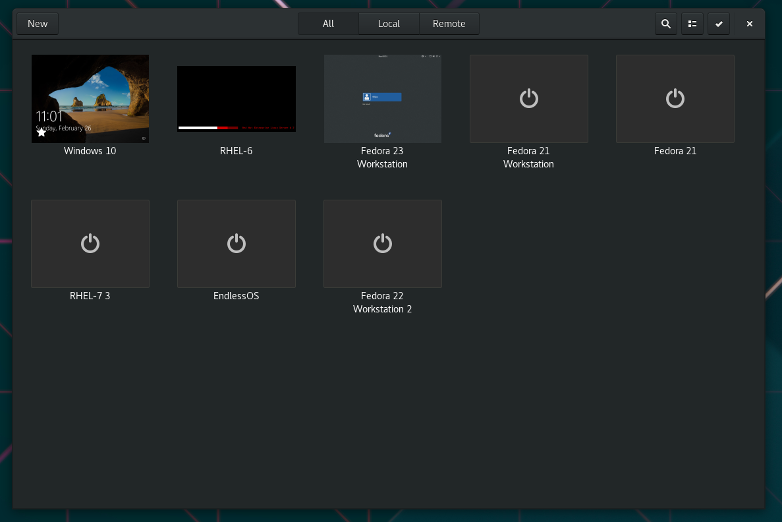
Il flusso è disarmante: clicchi “Nuova”, scegli un sistema operativo da un elenco già pronto (o carichi un file ISO tuo), e in pochi secondi hai una VM che gira con le prestazioni quasi native di KVM, senza aver configurato assolutamente nulla a mano. Nessun’altra soluzione di questa guida è così immediata.
Come si installa:
- Debian e derivate:
sudo apt install gnome-boxes - Arch e derivate:
sudo pacman -S gnome-boxes - In alternativa, quasi ovunque, come Flatpak da Flathub
Il limite: la configurazione avanzata è quasi assente. Non scegli il tipo esatto di disco virtuale, non hai controlli fini sulla rete, e se vuoi disattivare la connessione solo dentro la VM lasciandola attiva sull’host, semplicemente non puoi farlo dall’interfaccia. Per il 90% di chi cerca “voglio provare una distro” o “mi serve un Windows isolato per due programmi”, questo limite non lo noterai mai.
VirtualBox: quello che tutti conoscono, cross-platform vero
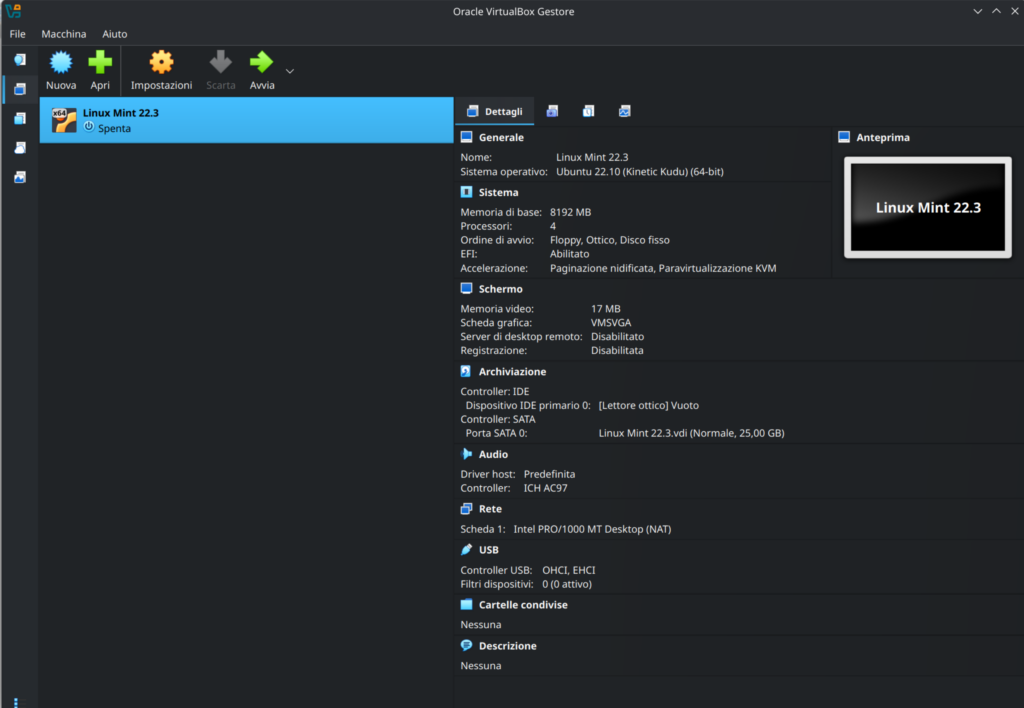
VirtualBox resta il nome più familiare, soprattutto per chi arriva da Windows o Mac e lo ha già usato altrove. Il vantaggio reale è la portabilità: stessa interfaccia, stesse VM esportabili, identiche su Linux, Windows e Mac, utile se lavori su più sistemi operativi diversi durante la settimana.
Come si installa:
- Debian e derivate:
sudo apt install virtualbox - Arch e derivate:
sudo pacman -S virtualbox(serve anche il pacchettovirtualbox-host-modules-archovirtualbox-host-dkmsa seconda del kernel)
VirtualBox gira in user space, non sfrutta KVM direttamente, quindi ha un overhead più alto rispetto alle soluzioni basate su QEMU/KVM puro. Per una VM alla volta, uso occasionale, non lo sentirai. Se inizi a far girare più macchine insieme o carichi pesanti, la differenza diventa evidente, ventole comprese. C’è anche un altro dettaglio da sapere prima di innamorartene: alcune funzioni, come il passthrough delle porte USB, sono chiuse dentro l’Extension Pack di Oracle, che non ha licenza libera. Non è un problema se lo usi in ambito personale, ma se pensi di portarlo in un contesto aziendale o commerciale è bene saperlo prima, non mentre ti serve davvero.
Virt-Manager: il compromesso per chi vuole il controllo di KVM senza il terminale puro
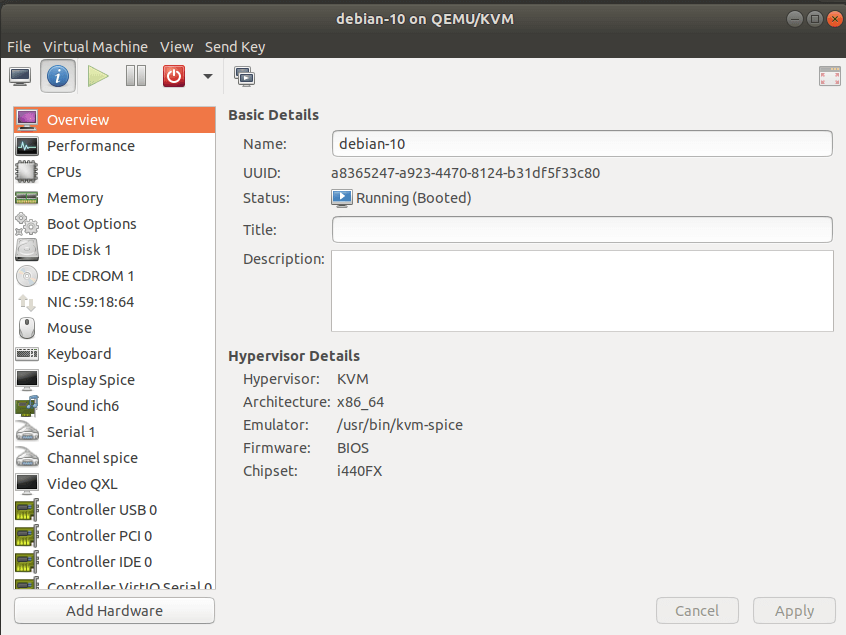
Tra la semplicità estrema di GNOME Boxes e la riga di comando pura di QEMU/KVM c’è una via di mezzo che pochissimi conoscono: virt-manager. È un’interfaccia grafica che parla direttamente con QEMU/KVM tramite libvirt, dandoti tutto il controllo fine che GNOME Boxes ti nega: tipo di disco, configurazione di rete avanzata, snapshot dettagliati, gestione di più host da un’unica finestra.
Come si installa:
- Debian e derivate:
sudo apt install virt-manager qemu-kvm libvirt-daemon-system - Arch e derivate:
sudo pacman -S virt-manager qemu-full libvirt
Onestamente, non è un software che “funziona e basta” al primo avvio: la configurazione iniziale richiede di capire cosa sono libvirt e i pool di storage, e se qualcosa va storto la fase di debug può diventare frustrante anche per chi mastica Linux da tempo. Ma una volta impostato, hai le stesse prestazioni native di KVM di GNOME Boxes con la configurabilità che a GNOME Boxes manca. È lo strumento giusto quando hai superato i limiti della semplicità e sai già cosa ti serve.
Va detto anche che l’interfaccia non si è praticamente mai rinnovata: resta uno strumento GTK dall’aspetto datato, e Red Hat stessa ha smesso di spingerlo dentro RHEL a favore di Cockpit Machines, un pannello di gestione via browser pensato più per server remoti che per uso desktop. Il progetto upstream però resta vivo e mantenuto dalla community, e per uso locale su un solo PC resta comunque la scelta più diretta se cerchi il controllo pieno di KVM.
E se ti serve qualcosa di ancora più serio?
Se il tuo obiettivo è tenere in piedi più VM in produzione, un homelab con server virtuali sempre accesi, o un piccolo cluster casalingo, il passo successivo si chiama Proxmox VE: un hypervisor bare metal che gira direttamente sull’hardware invece che sopra un sistema desktop. È territorio diverso da quello di questa guida, pensato per chi vuole trasformare un Mini PC in un piccolo server di virtualizzazione dedicato piuttosto che avere VM di passaggio sul proprio desktop quotidiano. Se questo è il tuo caso, tienilo a mente per un possibile approfondimento futuro.
Prima di iniziare: attiva la virtualizzazione nel BIOS
Qui si blocca quasi tutti la prima volta. Se apri una qualunque di queste app e ti compare un errore tipo “l’accelerazione hardware non è disponibile”, il problema quasi certamente non è il software: è un interruttore fisico sulla scheda madre, disattivato di default su molte configurazioni. Va acceso dal BIOS/UEFI, nessun comando software può forzarlo dall’esterno se è spento alla radice.
Si chiama Intel VT-x sui processori Intel, AMD-V (a volte indicato come SVM Mode) sui processori AMD. Nel BIOS lo trovi di solito sotto voci come Advanced > CPU Configuration, spesso nascosto tra le impostazioni di overclock su schede madri AMD. Attivi, salvi con F10, riavvii, e da lì in poi ogni software di virtualizzazione che installerai lo troverà pronto.

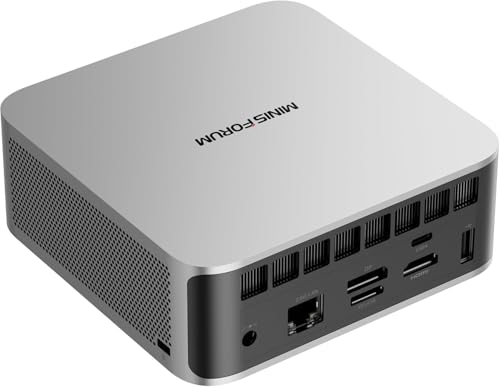
MINISFORUM X1 Lite-255
AMD Ryzen 7 · 16 GB DDR5 · 512 GB

GMKtec Mini PC EVO-X2 64+2T
AMD Ryzen™ AI Max+ 395 · 64 GB LPDDR5 · 2 TB
Casi d’uso reali, non solo teoria
Provare una distro prima di installarla. Meglio di un Live USB perché puoi salvare lo stato, chiudere e riaprire dove avevi lasciato.
Un vecchio Windows per un solo programma legacy. Se WinBoat non copre il tuo caso specifico (dopotutto lavora bene con app moderne via Wine, non con software vecchio e ostico), una VM Windows completa risolve praticamente sempre. 👉 Leggi qui: WinBoat su Linux Mint: guida completa.
Isolare qualcosa di cui non ti fidi al 100%. Un eseguibile scaricato da una fonte incerta, un ambiente di test per uno script che tocca configurazioni delicate: la VM è un sandbox perfetto, se qualcosa va storto la elimini e via.
Sviluppo e test multi-sistema. Se lavori con Git e vuoi verificare che uno script o un’app si comporti bene su distribuzioni diverse prima di rilasciarla. 👉 Leggi qui: Git su Linux: la guida per iniziare.
Quanta RAM ti serve
Qui la fisica non perdona: ogni VM attiva sottrae RAM reale al tuo sistema, non è un trucco software che la moltiplica dal nulla. Per una singola VM Linux leggera bastano 4GB assegnati. Per un Windows completo che deve restare fluido, punta a 8GB dedicati alla VM come minimo, il che significa che sul tuo Mini PC serve partire da almeno 16GB totali per non soffrire mentre lavori anche fuori dalla VM.
Quale scegli, in una riga
GNOME Boxes se non hai mai toccato una VM. VirtualBox se ti serve portabilità tra sistemi operativi diversi e sei già abituato alla sua interfaccia. Virt-Manager se vuoi le prestazioni piene di KVM e sai già cosa stai configurando. Non c’è una risposta sbagliata tra queste tre, dipende solo da quanto controllo vuoi in cambio di quanta complessità sei disposto ad accettare.
Non perderti i prossimi consigli
Guide, recensioni e novità su Linux, Mini PC e open source, dritte sul tuo Telegram. Niente spam, solo quello che vale la pena leggere.
IncastroPC partecipa al Programma Affiliazione Amazon EU. Prezzi e disponibilità soggetti a variazione.
Ciao Fabio!
Grazie per le info; io ho un notebook HP DV6 Pavillon dell’epoca Windows 7 con 8 GB ram ddr3 e SSD.
Sono ai minimi hardware per usare queste VM?
Andre qui non ti saprei aiutare, bisogna controllare che da bios sia attiva la virtualizzazione, e poi non superare i 2 gb di ram per la distro.