

Slicer per stampa 3D su Linux: quale scegliere

Hai il modello pronto, magari fatto con FreeCAD o OpenSCAD come raccontavo nella guida al CAD, e ora ti serve il passaggio che nessuno spiega mai bene: trasformare quel modello in G-code, cioè le istruzioni che la stampante segue strato per strato. Questo lavoro lo fa lo slicer, ed è un software completamente diverso dal CAD. Non confonderli, sono due fasi separate del flusso.
Ti anticipo la mia esperienza diretta perché taglia corto su un dubbio che vedo girare spesso: ho installato Bambu Studio sia su Linux Mint sia su CachyOS, e ho lanciato stampe su entrambi senza il minimo intoppo. Nessun crash, nessuna libreria mancante, nessuna configurazione strana. Detto questo, andiamo con ordine sui quattro nomi che contano davvero.
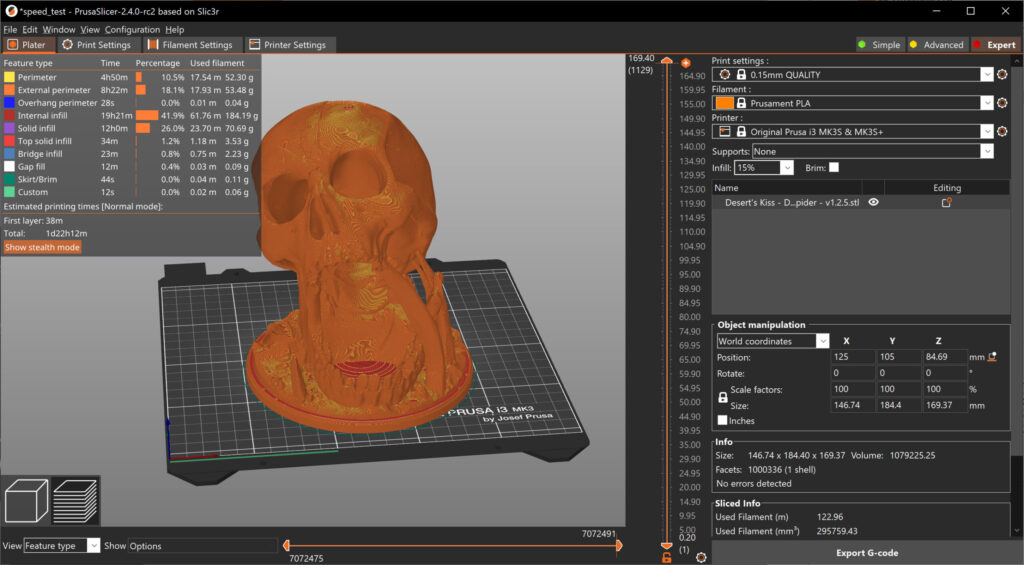
PrusaSlicer
Il capostipite della famiglia, sviluppato da Prusa Research a partire dal vecchio Slic3r. Gira nativo su Linux tramite AppImage, nessun trucco richiesto. È pensato principalmente per le stampanti Prusa ma funziona bene con qualsiasi macchina FDM tramite profili personalizzati. Se hai una Prusa, parti da qui senza pensarci due volte.
Cura
Il slicer di Ultimaker, probabilmente il più diffuso al mondo per numero di utenti. Supporto Linux solido via AppImage, Flatpak o Snap a seconda della tua distro. Il punto di forza è l’ecosistema di plugin, enorme, e una community che produce guide per qualsiasi problema tu possa incontrare. Compatibile con praticamente ogni stampante FDM esistente.

Bambu Studio
Bambu Studio è open source, nasce come fork di PrusaSlicer, ma il plugin di rete che ti permette di collegarti via WiFi direttamente alla stampante non lo è: quella parte usa librerie proprietarie di Bambu Lab. Non è un problema per l’uso quotidiano, ma è bene saperlo se ti interessa la trasparenza del codice fino in fondo.
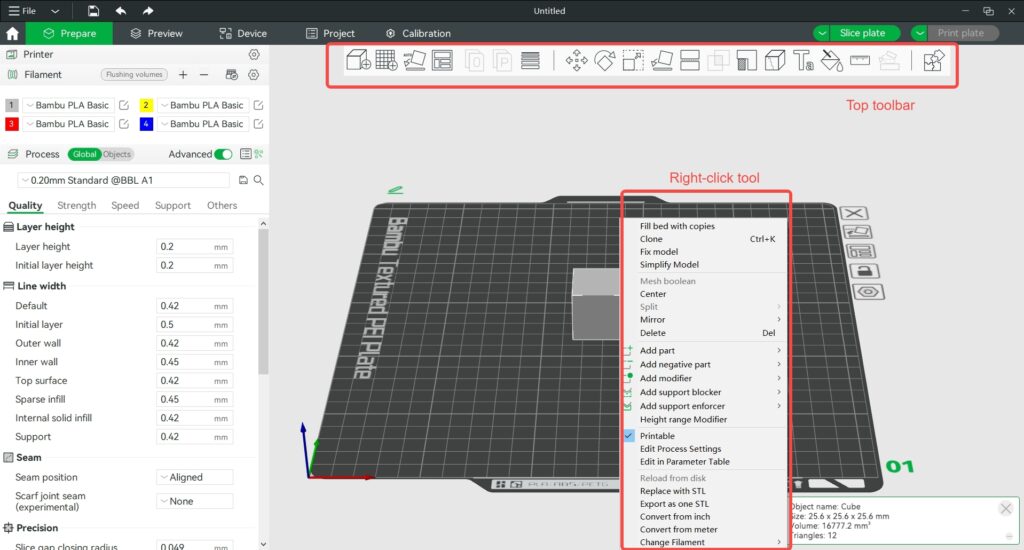
Sul fronte pratico: dalla primavera 2023 esistono pacchetti nativi per Ubuntu e Fedora, oltre all’AppImage. Io l’ho usato su Mint e CachyOS senza problemi, ma se dovessi incappare in un errore su librerie mancanti tipo libwebkit2gtk, sappi che è un problema di dipendenze noto e risolvibile con un link simbolico, non un difetto del programma.
OrcaSlicer
Se dovessi consigliarne uno solo a chi parte da zero oggi, è questo. OrcaSlicer nasce come fork di Bambu Studio (che a sua volta viene da PrusaSlicer, la genealogia è lunga ma vale la pena conoscerla), ed è oggi lo slicer con lo sviluppo più attivo e gli strumenti di calibrazione più avanzati del gruppo: temperature tower, calibrazione del flusso, pressure advance, tutte cose che negli altri slicer richiedono plugin esterni o configurazione manuale.

Supporta oltre 300 profili di stampanti preconfigurati, da una Ender 3 economica fino a una Bambu Lab X1 Carbon. Su Linux la via consigliata è Flathub, anche se l’AppImage funziona quasi ovunque. A differenza di Bambu Studio, qui il codice resta aperto quasi per intero, il plugin di rete Bambu è opzionale e isolato dal resto.

NiPoGi E3B
AMD 7430U · 16 GB LPDDR4 · 512 GB SSD
6x USB 3.2, 1x USB-C, 1x Lan, 1x DP1.4, 1x HDMI2.0, 1 Jack 3,5

NiPoGi P1
ΑΜD PRO 7330U · 16 GB DDR4 · 256 GB
Wi-Fi 5 - Bt 4.2 · 1x HDMI2.0, 1x USB3.2 Type-C, 1x DP1.4, 1x LAN RJ45, 6x USB3.2 Gen1, 1x jack audio e 1x porta DC

GMKtec Nucbox G10
AMD Ryzen 5 3500U · 16 GB DDR4 · 512 GB
Wi-Fi 5 BT 5.0 · 2x USB3.2, 1 USB-C, 1x USB2.0, 1x HDMI 2.1, 1x DP 1.4, 1x 2,5LAN

Raspberry Pi 4
Quad-Core Cortex A72 · 4 GB LPDDR4 · 64 GB
W-Fi, Bt 5.0 · 2x USB3.0, 2x USB2.0, 2x Micro HDMI

GMKtec Mini PC EVO-X2 64+2T
AMD Ryzen™ AI Max+ 395 · 64 GB LPDDR5 · 2 TB
Wi-Fi 7, Bt5.4 · 3× USB-A 3.2 Gen2, 2× USB4, 2x USB 2.0, 1× lettore SD, 1x DP1.4, 1 HDMI 2.1, 2× jack audio 3,5mm

GMKtec M5 Ultra
AMD Ryzen 7 7730U · 16GB DDR4 · 1TB SSD
WiFi 6e, BT5.2 · 2x USB-A 3.2, 2x USB-A 2.0, 1x USB-C, 1x HDMI, 1 DP, 1x Jack audio, 2x Lan 2.5G, 1x DC-IN

Beelink SER9
AMD Ryzen AI 7 H350 · 32GB LPDDR5X · 1TB SSD PCIe4.0
Wi‑Fi 6, BT5.2 · 2x USB-A 3.2, 2x USB-A 2.0, 2x USB-C, 1x HDMI, 1 DP, 1x Jack audio, 1x Lan 2,5G, 1x DC-IN

GEEKOM A9Max
AMD Ryzen AI 9 HX 370 · 32 GB DDR5 · 2TB SSD
WiFi 7, BT5.4 · 5x USB-A 3.2, 1x USB-A 2.0, 2x USB-C, 2x HDMI, 1x Jack audio, 2x Lan 2.5G, 2.5G, 1x DC-IN

Origimagic C4 Air
Ryzen 5 3500U · 8 Gb DDR4 · 256 GB
WiFi 5, BT5.0 · 3x USB-A 3.2, 1x USB-A 2.0, 1x USB-C 1080, 1x HDMI, 1 DP, 1x Jack audio, 2x Lan, 1x DC-IN
Non disponibile su Amazon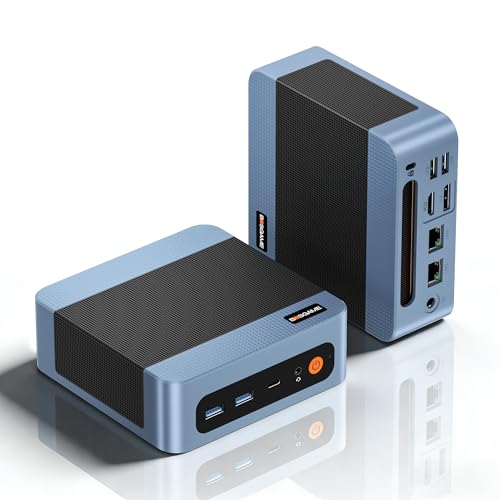
BOSGAME E5
AMD Ryzen 5 5300U · 16GB DDR4 · 512 GB
WiFi 5, BT5.0 · 2x USB-A 3.2, 2x USB-A 2.0, 1x USB-C 4K, 1x HDMI, 1 DP, 1x Jack audio, 2x Lan 1x DC-IN
Quale scegliere
Se hai una stampante Bambu Lab, tra Bambu Studio stock e OrcaSlicer la scelta dipende da quanto vuoi metterci le mani: Bambu Studio se vuoi il flusso ufficiale senza pensieri, OrcaSlicer se vuoi calibrare ogni singolo parametro. Se hai una Prusa, PrusaSlicer resta la scelta più diretta. Se hai una stampante generica o economica (Ender, Anycubic, cloni vari), OrcaSlicer o Cura sono la strada più sicura, con OrcaSlicer che oggi offre gli strumenti di calibrazione più completi del lotto.
Una nota per chi segue il sito per l’hardware: lo slicing non è un’operazione pesante per la CPU, il calcolo vero e proprio dura pochi secondi anche su un Mini PC con APU integrata. Non è come il rendering 3D di Blender, quindi non serve hardware dedicato per questa fase.
👉 Leggi qui: Software CAD: quale scegliere e come installarlo
Non perderti i prossimi consigli
Guide, recensioni e novità su Linux, Mini PC e open source, dritte sul tuo Telegram. Niente spam, solo quello che vale la pena leggere.
IncastroPC partecipa al Programma Affiliazione Amazon EU. Prezzi e disponibilità soggetti a variazione.