

Software CAD: quale scegliere e come installarlo

Chi arriva su Linux e lavora con progetti tecnici prima o poi si scontra con la stessa domanda: esiste un CAD serio anche qui, o devo tenere Windows acceso solo per quello? La risposta breve è sì, ma con differenze reali tra le opzioni che vale la pena capire prima di installare qualcosa a caso.
Prima di buttarti su un nome, c’è una distinzione che ti risparmia ore perse: un CAD 2D serve per disegni tecnici piatti, piante, schemi elettrici, disegni meccanici bidimensionali. Un CAD 3D parametrico costruisce modelli tridimensionali dove ogni misura resta modificabile anche dopo, utile per progettazione meccanica, stampa 3D, architettura. Se non sai ancora cosa ti serve, quasi sempre è il secondo tipo quello che stai cercando.
FreeCAD: il punto di riferimento open source
FreeCAD è gratuito, open source, e gira nativamente su CachyOS, Bazzite e su qualunque distro derivata da Arch o Debian senza bisogno di Wine o macchine virtuali. È arrivato alla versione 1.1 a marzo 2026, con un supporto Wayland finalmente solido, un dettaglio che conta parecchio se usi un desktop moderno come KDE Plasma su Wayland invece che su X11. Da quando è uscita la versione 1.0 ha anche un workbench BIM integrato, quindi copre sia la progettazione meccanica classica sia l’architettura senza dover installare moduli esterni.
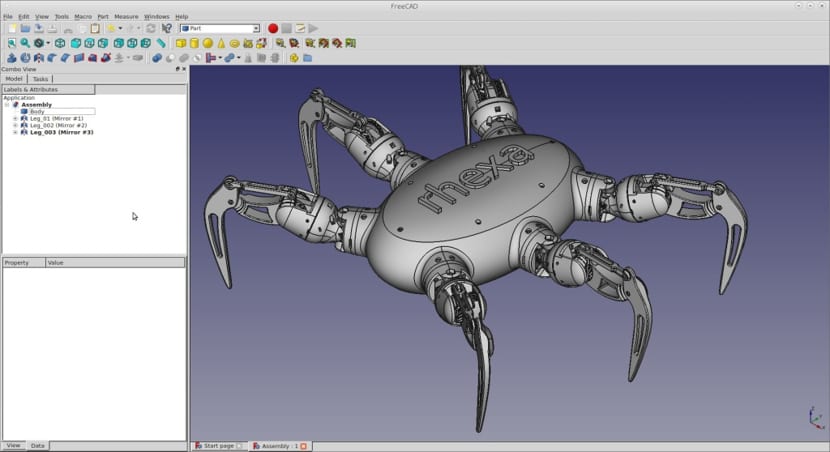
La curva di apprendimento è reale, non te la vendo più semplice di quello che è: se vieni da SolidWorks o Fusion 360 i primi giorni saranno frustranti, perché la logica dei vincoli e degli schizzi funziona diversamente. Ma una volta presa la mano, è lo strumento più completo che trovi gratis su Linux.
Come si installa:
- Debian e derivate:
sudo apt install freecad - Arch e derivate:
sudo pacman -S freecad
SolveSpace: leggero e diretto, perfetto su hardware modesto
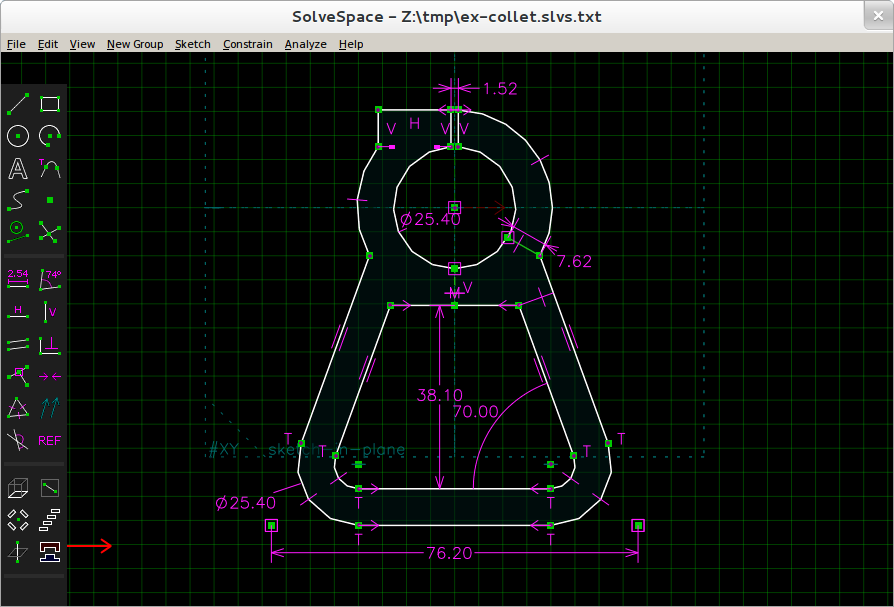
Se FreeCAD ti sembra troppo per quello che devi fare, SolveSpace è l’alternativa da conoscere. È parametrico basato su vincoli, gratuito, open source, e pesa una frazione delle risorse di FreeCAD. Questo lo rende l’opzione migliore se lavori su un Mini PC con APU integrata invece che con una GPU dedicata: non ha bisogno di potenza bruta per girare fluido. Non aspettarti gli stessi strumenti avanzati di FreeCAD, ma per pezzi meccanici semplici e prototipazione veloce è sorprendentemente efficace.
Come si installa:
- Debian e derivate:
sudo apt install solvespace - Arch e derivate: non è nei repository ufficiali, va preso da AUR con
yay -S solvespace(o il tuo helper AUR preferito)
LibreCAD e QCAD: quando ti serve solo il 2D
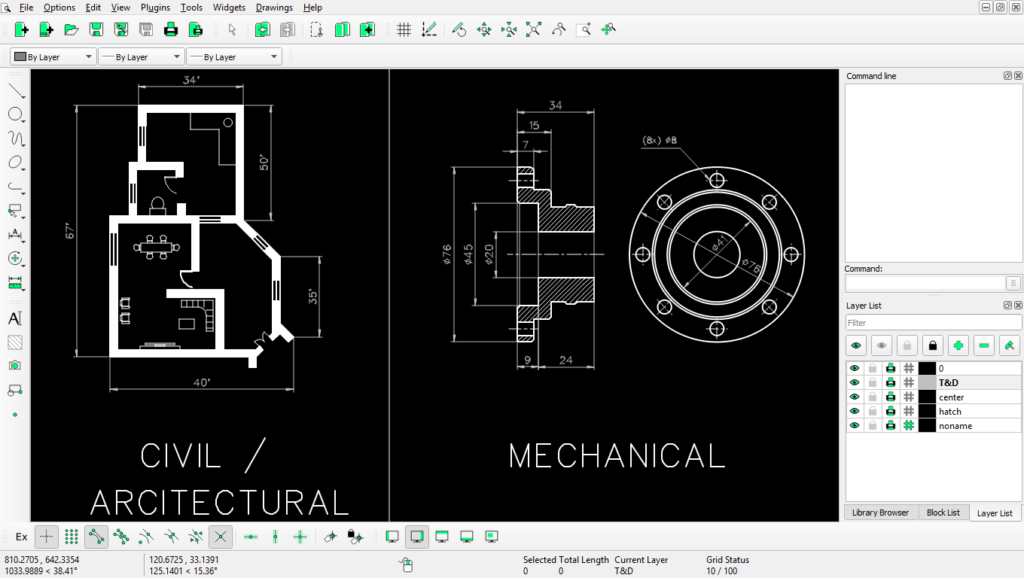
Se il tuo lavoro è disegno tecnico bidimensionale puro, piante, schemi, disegni meccanici piatti, non hai bisogno di un motore 3D. LibreCAD è completamente gratuito e open source, legge e scrive DXF senza limiti. QCAD ha una versione community gratuita, ma attenzione: il salvataggio nel formato DWG più recente richiede un plugin a pagamento, quindi se lavori spesso con file DWG di clienti su AutoCAD, verifica questo dettaglio prima di scegliere.
Come si installa LibreCAD:
- Debian e derivate:
sudo apt install librecad - Arch e derivate:
sudo pacman -S librecad
Come si installa QCAD:
- Debian e derivate: non sempre presente nei repository, meglio scaricare il pacchetto community dal sito ufficiale o usare Flatpak con
flatpak install flathub org.qcad.QCAD - Arch e derivate: disponibile su AUR con
yay -S qcad
OpenSCAD: CAD scritto a codice, il preferito di chi stampa in 3D
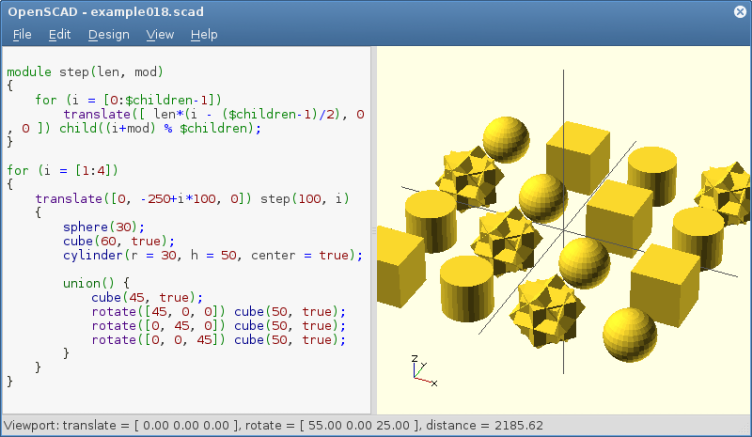
Qui cambia completamente approccio: con OpenSCAD non disegni, scrivi codice che genera la forma. Sembra scomodo finché non ci lavori davvero: ogni modifica è precisa, riproducibile, versionabile come un progetto software. È lo strumento che trovi ovunque nella community della stampa 3D, e se hai già una stampante o ci stai pensando, è probabilmente il primo CAD che dovresti provare.
Come si installa:
- Debian e derivate:
sudo apt install openscad - Arch e derivate:
sudo pacman -S openscad
BricsCAD: l’unico dei “grandi” davvero nativo su Linux
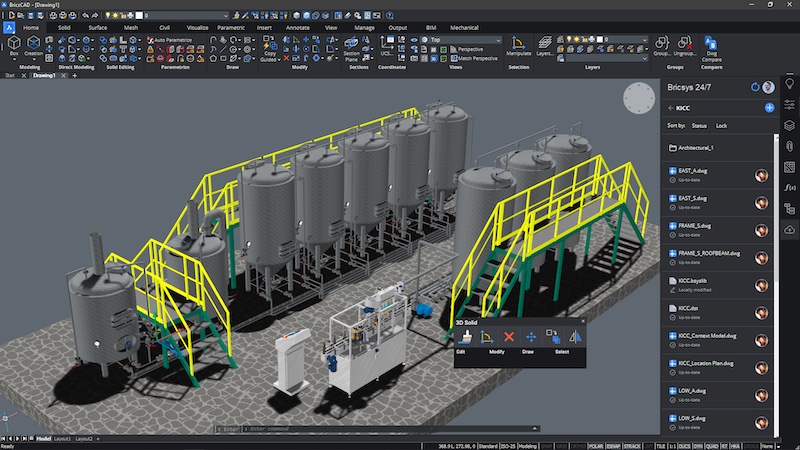
Qui c’è una sorpresa che merita spazio a sé. A differenza di Fusion 360 e SolidWorks, BricsCAD ha un pacchetto Linux vero, sviluppato apposta, con lo stesso set di funzioni della versione Mac (mancano solo alcune API specifiche Windows come COM). È a pagamento, con licenze Pro necessarie per rendering, modellazione 3D e componenti meccanici, ma se il tuo lavoro richiede compatibilità DWG seria e strumenti da CAD professionale, è l’opzione a pagamento più onesta verso Linux che esiste oggi sul mercato.
Come si installa:
- Debian e derivate: scarica il pacchetto
.debdal sito ufficiale (serve un account gratuito), poi installa consudo dpkg -i BricsCAD-*.debseguito dasudo apt install -fper risolvere le dipendenze mancanti - Arch e derivate: non esiste un pacchetto AUR sempre aggiornato pronto all’uso, perché la licenza di Bricsys non permette la ridistribuzione automatica. Devi scaricare tu il
.debufficiale, metterlo nella cartella dove hai scaricato il PKGBUILD da AUR (bricscad), e lanciaremakepkg -si
Onshape: professionale, a pagamento, ma zero problemi su Linux
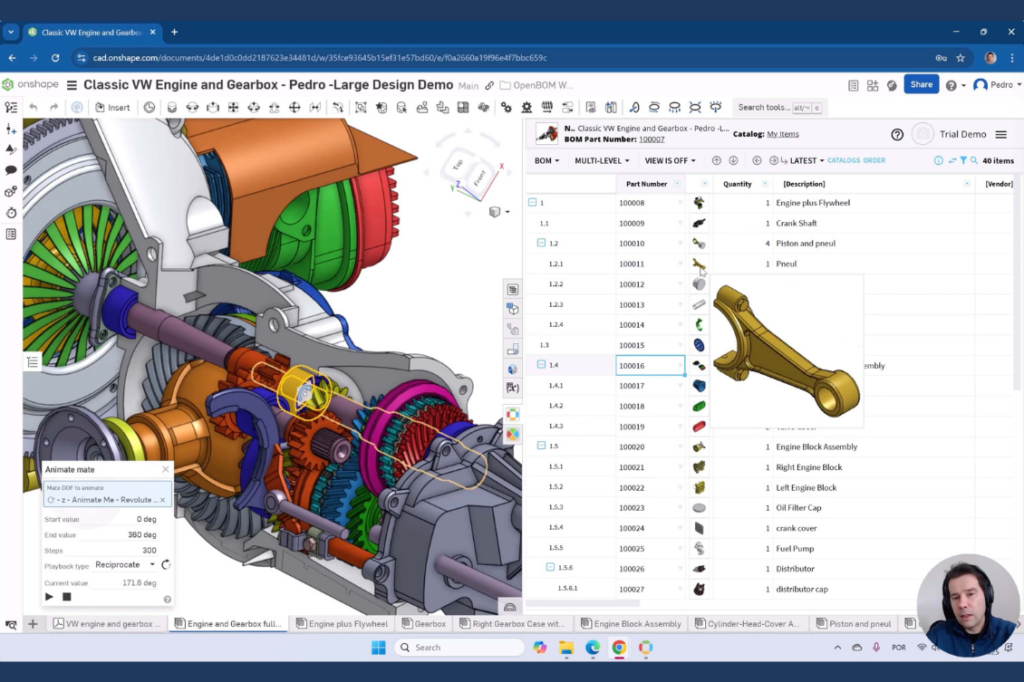
Qui arriva l’opzione che consiglio a chi vuole potenza professionale senza compromessi tecnici. Onshape gira interamente nel browser, quindi funziona in modo identico su Linux, Windows e Mac senza installare nulla e senza nessun workaround. Ha un piano gratuito per progetti pubblici, e piani a pagamento per lavoro privato/commerciale. Se il tuo lavoro richiede uno strumento di livello industriale e vuoi restare su Linux senza rinunciare a nulla, è la scelta più pulita che esista oggi.
Come si installa: nessuna installazione, basta un browser aggiornato (Firefox o un browser basato su Chromium) su qualunque distro.
Fusion 360: la nota dolente per chi non può farne a meno
Devo essere onesto qui perché in giro si legge di tutto. Autodesk non offre una versione nativa per Linux, punto. Esiste una versione via browser, ma è di fatto un desktop remoto Windows in streaming, con problemi di performance reali segnalati dagli stessi utenti che pagano l’abbonamento da anni aspettando un client vero. Esistono progetti community che provano a farlo girare via Wine, ma non sono affidabili e si rompono a ogni aggiornamento, quindi non te li consiglio come soluzione stabile..
SolidWorks: resta territorio Windows
Stessa storia, ancora più netta: SolidWorks è disponibile solo su Windows, non esiste versione Mac né Linux, e Dassault Systèmes non ha mai dato segnali di volerlo cambiare. Se il tuo settore lavora con SolidWorks come standard, tienilo su una partizione Windows separata o una VM, e usa FreeCAD, BricsCAD o Onshape per tutto il resto.
Quale hardware ti serve per lavorarci davvero
Su un Intel N95, uno dei processori più modesti in circolazione oggi nei Mini PC economici, FreeCAD regge senza problemi un progetto semplice, l’ho verificato di persona. Questo dice già molto: non serve hardware potente per iniziare con la modellazione parametrica di base. Per le APU più recenti come Radeon 780M o 890M non abbiamo ancora un test diretto su FreeCAD, SolveSpace, LibreCAD o OpenSCAD, quindi questo è un dato da verificare prima di scriverlo come certezza, anche se ragionevolmente dovrebbero comportarsi altrettanto bene o meglio visto che partono da uno step hardware superiore. Quello su cui possiamo essere più sicuri è il ragionamento opposto: con assiemi grandi, centinaia di componenti, o strumenti come Onshape e BricsCAD con rendering pesante, una GPU dedicata fa una differenza reale nella fluidità, ma anche qui il confine esatto andrebbe testato invece di darlo per scontato.

NiPoGi AM21
Ryzen 7 8745HS · 16 GB DDR5 · 512 GB

GMKtec Nucbox G10
AMD Ryzen 5 3500U · 16 GB DDR4 · 512 GB

Se sei ancora su Windows o Mac
Tutto quello che ho elencato sopra, tranne SolidWorks e Fusion 360 lato Linux, funziona identico su Windows e Mac. Non stai leggendo questa guida per forza per passare subito a Linux: FreeCAD, SolveSpace, OpenSCAD, BricsCAD e Onshape sono scelte valide ovunque tu sia oggi, e il vantaggio è che quando deciderai di provare Linux, il tuo strumento di lavoro resterà lo stesso.
Su FreeCAD mi sento di dirlo chiaro: è un software eccezionale. Bisogna applicarsi per capire bene la logica dei vincoli e degli schizzi, soprattutto se arrivi da anni di software famosi che ragionano diversamente, ma in giro si vedono lavori realizzati con FreeCAD che lasciano davvero senza parole. Considerando che è completamente open source e gratuito, è tanta roba, di quelle cose che fanno bene all’ecosistema Linux intero.
Su BricsCAD il passaparola tra chi lo usa è netto: molti lo indicano come l’unico vero CAD 3D a pagamento su Linux che non è un ripiego o un compromesso. E se il pensiero dell’abbonamento a vita ti pesa, esistono le licenze perpetue: paghi una volta, il software resta tuo, senza il canone mensile a cui ti hanno abituato ormai quasi tutti gli altri.
Non perderti i prossimi consigli
Guide, recensioni e novità su Linux, Mini PC e open source, dritte sul tuo Telegram. Niente spam, solo quello che vale la pena leggere.
IncastroPC partecipa al Programma Affiliazione Amazon EU. Prezzi e disponibilità soggetti a variazione.