

Git su Linux: cos’è e come iniziare

Questa guida non è scritta da uno sviluppatore per altri sviluppatori. Se cerchi branching strategy, rebase interattivo o Git Flow, non è il posto giusto e ci sono risorse molto più specifiche di quello che potrei scriverti io. Questa è per chi su Linux incontra Git di striscio: una guida ti dice di clonare una repository per compilare qualcosa, vuoi scaricare i dotfile di qualcuno che segui su GitHub, oppure semplicemente hai sentito il nome cento volte e vuoi capire di cosa si tratta senza sentirti in colpa per non saperlo. Ti do il minimo indispensabile, niente di più.
Git e GitHub non sono la stessa cosa
Prima confusione da togliere di mezzo, perché capita più spesso di quanto pensi. Git è il programma, il sistema di controllo versione vero e proprio, nato nel 2005 da Linus Torvalds per gestire lo sviluppo del kernel Linux (sì, lo stesso Linus, ti lascio qui un bel video che mi ha incuriosito). GitHub è un sito che ospita repository Git online e ci aggiunge sopra strumenti di collaborazione. È come confondere “PDF” con “Adobe”: uno è il formato, l’altro è un’azienda che ci ha costruito un business sopra. Esistono alternative a GitHub che usano lo stesso Git sotto (GitLab, Codeberg, Bitbucket), ma il concetto di fondo resta identico.
A cosa serve
Git tiene traccia di ogni modifica fatta ai file di un progetto, in modo che tu possa tornare indietro nel tempo se qualcosa si rompe, vedere chi ha cambiato cosa, o scaricare l’intera storia di un progetto sul tuo PC con un comando solo. Il termine tecnico per “scaricare un progetto da Git” è clonare, e il termine per “salvare un blocco di modifiche” è commit. Ti bastano questi due concetti per il 90% di quello che ti capiterà come utente Linux normale.
Il minimo che ti serve da riga di comando
Su quasi tutte le distro Git è già installato o si installa con un comando solo. Su Debian e derivate (Ubuntu, Mint):
sudo apt install gitSu Arch e derivate (CachyOS, EndeavourOS):
sudo pacman -S gitFatto questo, il comando che userai davvero è uno solo:
git clone https://github.com/utente/nome-progetto.gitQuesto scarica l’intero progetto in una cartella sul tuo PC. Non ti serve altro per il caso d’uso più comune, cioè seguire una guida che ti chiede di scaricare qualcosa da GitHub prima di compilarlo o installarlo. Se in futuro vuoi aggiornare quella cartella con le modifiche più recenti, dentro alla cartella lanci:
git pullSpesso, dopo aver clonato una repository, il passo successivo è mettere in piedi il progetto con Docker. Se ti sei già scontrato con quel nome, 👉 Leggi qui: Docker su Linux: guida completa all’installazione.
Stop. Tutto il resto (branch, merge, rebase) è roba da sviluppatore che lavora su un progetto tutti i giorni, non da chi clona una repo una volta ogni tanto.
Se la riga di comando proprio non ti piace
Capita, ed è legittimo. Su Linux le opzioni con interfaccia grafica non sono tantissime quanto su Windows o Mac, ma quelle buone ci sono:
GitKraken è probabilmente il client visivo più completo disponibile su Linux, con un grafico dei commit chiaro e un editor di conflitti fatto bene. Il piano gratuito copre le repository pubbliche, che per un utente occasionale è più che sufficiente. Attenzione però: è basato su Electron, quindi pesa di più in RAM rispetto a un’app nativa.
git-cola è l’alternativa leggera e open source, pensata apposta per Linux, senza fronzoli e senza il peso di Electron. Meno bella da vedere, ma fa il suo lavoro senza intoppi anche su un Mini PC con risorse limitate.
Una nota per chi cerca GitHub Desktop: non esiste una versione ufficiale per Linux, solo Windows e Mac. Esistono build della community che replicano l’app, ma non sono mantenute da GitHub stesso, quindi se ti serve stabilità a lungo termine punterei su uno dei due strumenti sopra piuttosto che rincorrere un fork non ufficiale.
Se hai già seguito la nostra guida agli editor di codice, sia VS Code che VSCodium hanno il supporto Git integrato di base (vedi le modifiche ai file, fai commit) senza bisogno di installare nulla in più. 👉 Leggi qui: Editor di codice e IDE: quale scegliere su Linux.
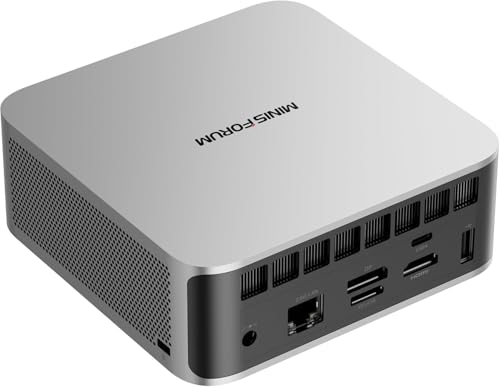
MINISFORUM X1 Lite-255
AMD Ryzen 7 · 16 GB DDR5 · 512 GB
Wi-Fi 7, Bt 5.4 · 2x USB-A 3.2, 2 x USB4, 1x Lan2.5, 1x HDMI2.1, 1x DP2.0, 1x Oculink
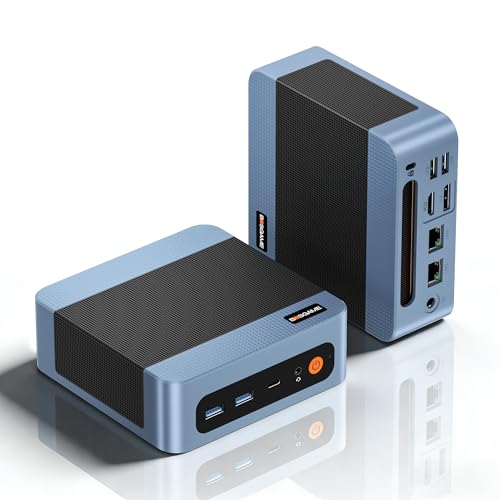
BOSGAME E5
AMD Ryzen 5 5300U · 16GB DDR4 · 512 GB
WiFi 5, BT5.0 · 2x USB-A 3.2, 2x USB-A 2.0, 1x USB-C 4K, 1x HDMI, 1 DP, 1x Jack audio, 2x Lan 1x DC-IN

GMKtec M5 Ultra
AMD Ryzen 7 7730U · 16GB DDR4 · 1TB SSD
WiFi 6e, BT5.2 · 2x USB-A 3.2, 2x USB-A 2.0, 1x USB-C, 1x HDMI, 1 DP, 1x Jack audio, 2x Lan 2.5G, 1x DC-IN

NiPoGi E3B
AMD 7430U · 16 GB LPDDR4 · 512 GB SSD
6x USB 3.2, 1x USB-C, 1x Lan, 1x DP1.4, 1x HDMI2.0, 1 Jack 3,5

NiPoGi P1
ΑΜD PRO 7330U · 16 GB DDR4 · 256 GB
Wi-Fi 5 - Bt 4.2 · 1x HDMI2.0, 1x USB3.2 Type-C, 1x DP1.4, 1x LAN RJ45, 6x USB3.2 Gen1, 1x jack audio e 1x porta DC

GEEKOM A9Max
AMD Ryzen AI 9 HX 370 · 32 GB DDR5 · 2TB SSD
WiFi 7, BT5.4 · 5x USB-A 3.2, 1x USB-A 2.0, 2x USB-C, 2x HDMI, 1x Jack audio, 2x Lan 2.5G, 2.5G, 1x DC-IN

GMKtec Nucbox G10
AMD Ryzen 5 3500U · 16 GB DDR4 · 512 GB
Wi-Fi 5 BT 5.0 · 2x USB3.2, 1 USB-C, 1x USB2.0, 1x HDMI 2.1, 1x DP 1.4, 1x 2,5LAN

Raspberry Pi 4
Quad-Core Cortex A72 · 4 GB LPDDR4 · 64 GB
W-Fi, Bt 5.0 · 2x USB3.0, 2x USB2.0, 2x Micro HDMI

MINISFORUM AI X1 Pro
HX370 · 32 GB DDR5 · 1 TB
Wi-Fi 7 BT 5.4 · 2× USB-A 3.2 Gen2, 2× USB4, 1x USB 2.0, 1x DP2.0, 1 HDMI 2.1, 1× jack audio 3,5mm, Oculink

Origimagic C4 Air
Ryzen 5 3500U · 8 Gb DDR4 · 256 GB
WiFi 5, BT5.0 · 3x USB-A 3.2, 1x USB-A 2.0, 1x USB-C 1080, 1x HDMI, 1 DP, 1x Jack audio, 2x Lan, 1x DC-IN
Non disponibile su AmazonTi basta questo
Non hai bisogno di diventare uno sviluppatore per usare Git in modo sensato su Linux. Ti basta sapere cos’è, saper clonare una repository, e sapere che se un giorno ti servirà di più (magari perché hai iniziato a scrivere codice tuo), il resto lo impari quando ti servirà davvero, non prima.
Non perderti i prossimi consigli
Guide, recensioni e novità su Linux, Mini PC e open source, dritte sul tuo Telegram. Niente spam, solo quello che vale la pena leggere.
IncastroPC partecipa al Programma Affiliazione Amazon EU. Prezzi e disponibilità soggetti a variazione.