
Migliori lettori video su Linux: quale scegliere

Apri un video su Linux e nella maggior parte dei casi parte VLC. Funziona, ed è quello che consiglio a chi non vuole pensarci. Ma se ti interessa la qualità dell’immagine, un lettore leggerissimo che non appesantisce il PC o un vero centro multimediale da attaccare alla TV, VLC non è l’unica risposta e a volte non è la più adatta.
C’è una distinzione da fare subito, perché evita mesi di confusione. Un lettore apre un file e lo riproduce. Un media center organizza tutta la tua libreria di film, serie e musica e te la mostra come farebbe Netflix. Sono due bisogni diversi, e qui parliamo del primo. Se quello che cerchi è la libreria di casa raggiungibile da più dispositivi, il lavoro lo fa un server e ne abbiamo già parlato.
👉 Leggi qui: Jellyfin: il media center sul tuo Mini PC
VLC: il coltellino svizzero che apre tutto
VLC è la scelta di default per un motivo: apre qualunque formato senza dover installare codec, gira identico su Linux, Windows e Mac, legge stream di rete, converte file e gestisce i sottotitoli senza fare storie. È il lettore che dai a tua madre e non ti richiama più.
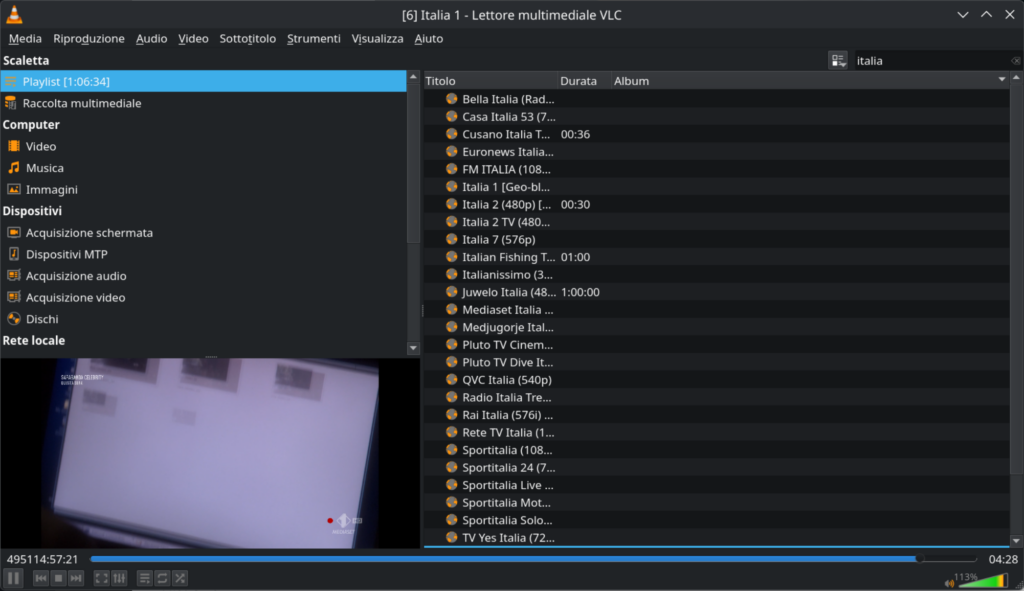
I limiti ci sono. L’interfaccia ha qualche anno sulle spalle, l’upscaling dei video a bassa risoluzione non è il suo punto forte e per un uso minimale resta un filo più pesante del necessario.
Scegli VLC quando vuoi una cosa che funziona e basta, ovunque, senza configurare nulla. Per la stragrande maggioranza delle persone finisce qui, ed è giusto così.
mpv, Celluloid e Haruna: leggeri e con la qualità migliore
mpv è il motore di riproduzione più curato del panorama Linux. Da solo si presenta spartano, senza pulsanti, con tutto affidato a scorciatoie e file di configurazione, ma la resa video e il supporto all’accelerazione hardware sono il riferimento a cui gli altri guardano. Consuma pochissimo, e su un Mini PC o un portatile la differenza si sente.
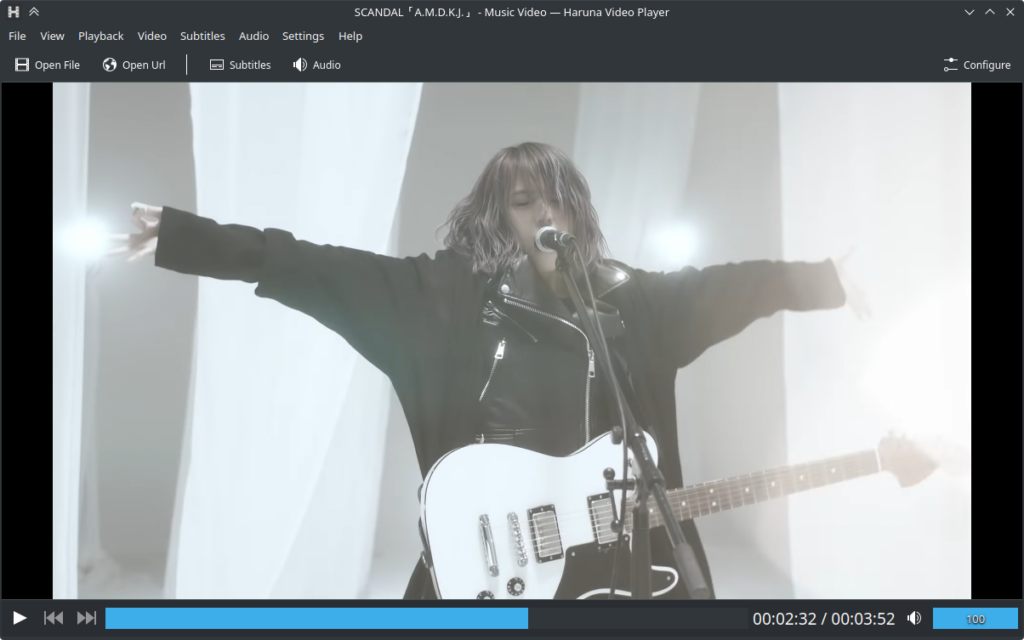
Se l’idea di configurare a mano ti fa passare la voglia, ci sono due interfacce grafiche costruite sopra mpv:
- Celluloid, pulito e integrato, la scelta naturale su GNOME.
- Haruna, che su KDE Plasma si incastra col resto del desktop come se fosse nato lì.
Scegli mpv (o un suo frontend) quando vuoi la miglior qualità video con il minor consumo di risorse. Su KDE, Haruna è la scelta più coerente e il salto rispetto a VLC si vede.
Kodi: il salotto, la TV e il telecomando
Kodi è un’altra categoria. Non è pensato per aprire un file al volo, è pensato per lo schermo grande e il divano. Organizza la libreria con copertine e trame, lo controlli col telecomando e si trasforma nel centro multimediale di casa quando lo colleghi a un Mini PC attaccato alla TV. Gli add-on aggiungono di tutto, dalle previsioni meteo ai canali in streaming.
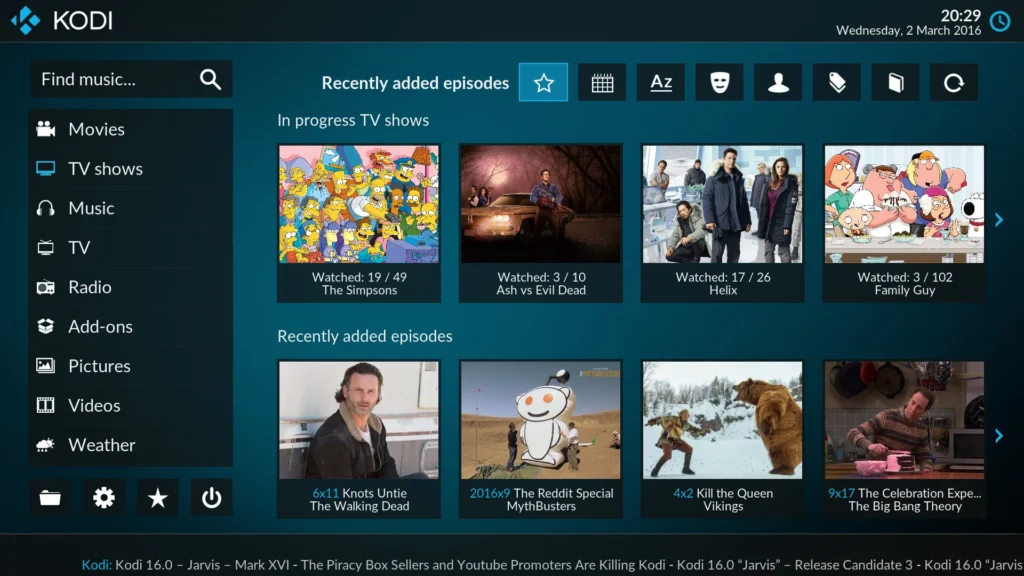
Scegli Kodi quando vuoi trasformare un Mini PC in un centro multimediale da salotto, gestito da chiunque in famiglia senza doverti chiamare ogni volta.
Un Mini PC silenzioso e a basso consumo è la base perfetta per questo tipo di uso.
👉 Leggi qui: Miglior Mini PC economico per uso quotidiano su Linux

NiPoGi E3B
AMD 7430U · 16 GB LPDDR4 · 512 GB SSD
6x USB 3.2, 1x USB-C, 1x Lan, 1x DP1.4, 1x HDMI2.0, 1 Jack 3,5

GEEKOM A9Max
AMD Ryzen AI 9 HX 370 · 32 GB DDR5 · 2TB SSD
WiFi 7, BT5.4 · 5x USB-A 3.2, 1x USB-A 2.0, 2x USB-C, 2x HDMI, 1x Jack audio, 2x Lan 2.5G, 2.5G, 1x DC-IN

MINISFORUM AI X1 Pro
HX370 · 32 GB DDR5 · 1 TB
Wi-Fi 7 BT 5.4 · 2× USB-A 3.2 Gen2, 2× USB4, 1x USB 2.0, 1x DP2.0, 1 HDMI 2.1, 1× jack audio 3,5mm, Oculink
Non disponibile su Amazon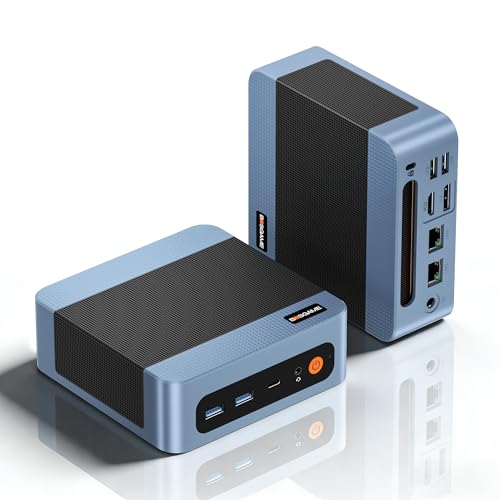
BOSGAME E5
AMD Ryzen 5 5300U · 16GB DDR4 · 512 GB
WiFi 5, BT5.0 · 2x USB-A 3.2, 2x USB-A 2.0, 1x USB-C 4K, 1x HDMI, 1 DP, 1x Jack audio, 2x Lan 1x DC-IN

GMKtec Mini PC EVO-X2 64+2T
AMD Ryzen™ AI Max+ 395 · 64 GB LPDDR5 · 2 TB
Wi-Fi 7, Bt5.4 · 3× USB-A 3.2 Gen2, 2× USB4, 2x USB 2.0, 1× lettore SD, 1x DP1.4, 1 HDMI 2.1, 2× jack audio 3,5mm

NiPoGi P1
ΑΜD PRO 7330U · 16 GB DDR4 · 256 GB
Wi-Fi 5 - Bt 4.2 · 1x HDMI2.0, 1x USB3.2 Type-C, 1x DP1.4, 1x LAN RJ45, 6x USB3.2 Gen1, 1x jack audio e 1x porta DC
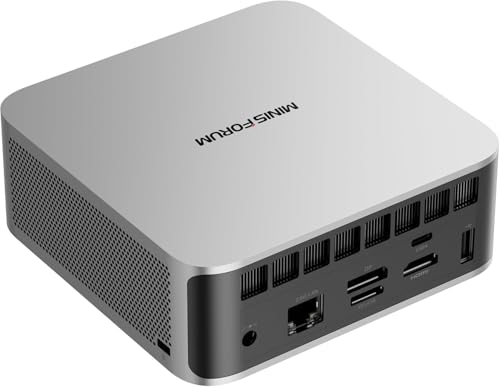
MINISFORUM X1 Lite-255
AMD Ryzen 7 · 16 GB DDR5 · 512 GB
Wi-Fi 7, Bt 5.4 · 2x USB-A 3.2, 2 x USB4, 1x Lan2.5, 1x HDMI2.1, 1x DP2.0, 1x Oculink

Beelink SER9
AMD Ryzen AI 7 H350 · 32GB LPDDR5X · 1TB SSD PCIe4.0
Wi‑Fi 6, BT5.2 · 2x USB-A 3.2, 2x USB-A 2.0, 2x USB-C, 1x HDMI, 1 DP, 1x Jack audio, 1x Lan 2,5G, 1x DC-IN

GMKtec M5 Ultra
AMD Ryzen 7 7730U · 16GB DDR4 · 1TB SSD
WiFi 6e, BT5.2 · 2x USB-A 3.2, 2x USB-A 2.0, 1x USB-C, 1x HDMI, 1 DP, 1x Jack audio, 2x Lan 2.5G, 1x DC-IN

GMKtec Nucbox G10
AMD Ryzen 5 3500U · 16 GB DDR4 · 512 GB
Wi-Fi 5 BT 5.0 · 2x USB3.2, 1 USB-C, 1x USB2.0, 1x HDMI 2.1, 1x DP 1.4, 1x 2,5LAN
Kodi e Jellyfin non sono la stessa cosa
È il punto dove si fa più confusione, quindi mettiamolo in chiaro. Kodi gira sul dispositivo collegato alla TV e riproduce da lì. Jellyfin è un server che tiene la libreria in un posto solo e la manda a tutti i dispositivi di casa, TV, telefono, tablet. Non si escludono: la coppia più usata è proprio Jellyfin come server e Kodi (o l’app Jellyfin) come lettore sul televisore.
Se il tuo obiettivo è avere gli stessi film e serie disponibili ovunque in casa, la parte importante è il server.
👉 Leggi qui: Jellyfin: il media center sul tuo Mini PC
E se voglio solo guardare la TV?
Se non ti interessa gestire una libreria di file ma vuoi accendere e vedere canali in diretta, il discorso è un altro e lo abbiamo già coperto, con le opzioni gratuite e legali per Windows, Mac e Linux.
👉 Leggi qui: Guardare la TV in streaming su PC, gratis e legale
Per la sola musica, invece, esistono player dedicati come Strawberry o Amberol, ma è un capitolo a parte rispetto ai lettori video di questa guida.
Quale scegliere, in breve
| Ti serve | Il lettore giusto |
|---|---|
| Aprire un file senza pensieri, su qualsiasi sistema | VLC |
| La miglior qualità video con poche risorse | mpv (Celluloid su GNOME, Haruna su KDE) |
| Un centro multimediale da salotto, gestito col telecomando | Kodi |
| La libreria disponibile su tutti i dispositivi di casa | Jellyfin (server) |
Come si installano
La via più semplice e sempre aggiornata per tutti è Flatpak, che funziona identico su ogni distribuzione:
flatpak install flathub org.videolan.VLC
flatpak install flathub io.github.celluloid_player.Celluloid
flatpak install flathub org.kde.haruna
flatpak install flathub tv.kodi.Kodi
mpv “puro” conviene prenderlo dai repository ufficiali della tua distro:
# Debian, Ubuntu, Linux Mint
sudo apt install mpv

# Arch, CachyOS, EndeavourOS
sudo pacman -S mpv
Se non hai ancora Flatpak configurato o vuoi capire quale metodo di installazione conviene sulla tua distro, il passaggio è spiegato passo passo qui.
👉 Leggi qui: Come installare applicazioni su Linux (Debian e Arch)
La mia scelta
Per la maggior parte delle persone VLC è più che sufficiente e non c’è motivo di complicarsi la vita. Se però usi KDE e tieni alla qualità, Haruna con mpv sotto il cofano è un passo avanti che si nota, soprattutto sui film. E se hai un Mini PC vicino al televisore, Kodi lo trasforma in qualcosa che tutta la famiglia usa senza chiederti aiuto, che poi è il vero test di un buon media center.
Non perderti i prossimi consigli
Guide, recensioni e novità su Linux, Mini PC e open source, dritte sul tuo Telegram. Niente spam, solo quello che vale la pena leggere.
IncastroPC partecipa al Programma Affiliazione Amazon EU. Prezzi e disponibilità soggetti a variazione.
ciao prova xvb player https://jonadev2026.github.io/xvb/
Interessante, lo proveremo Filippo;) Grazie