
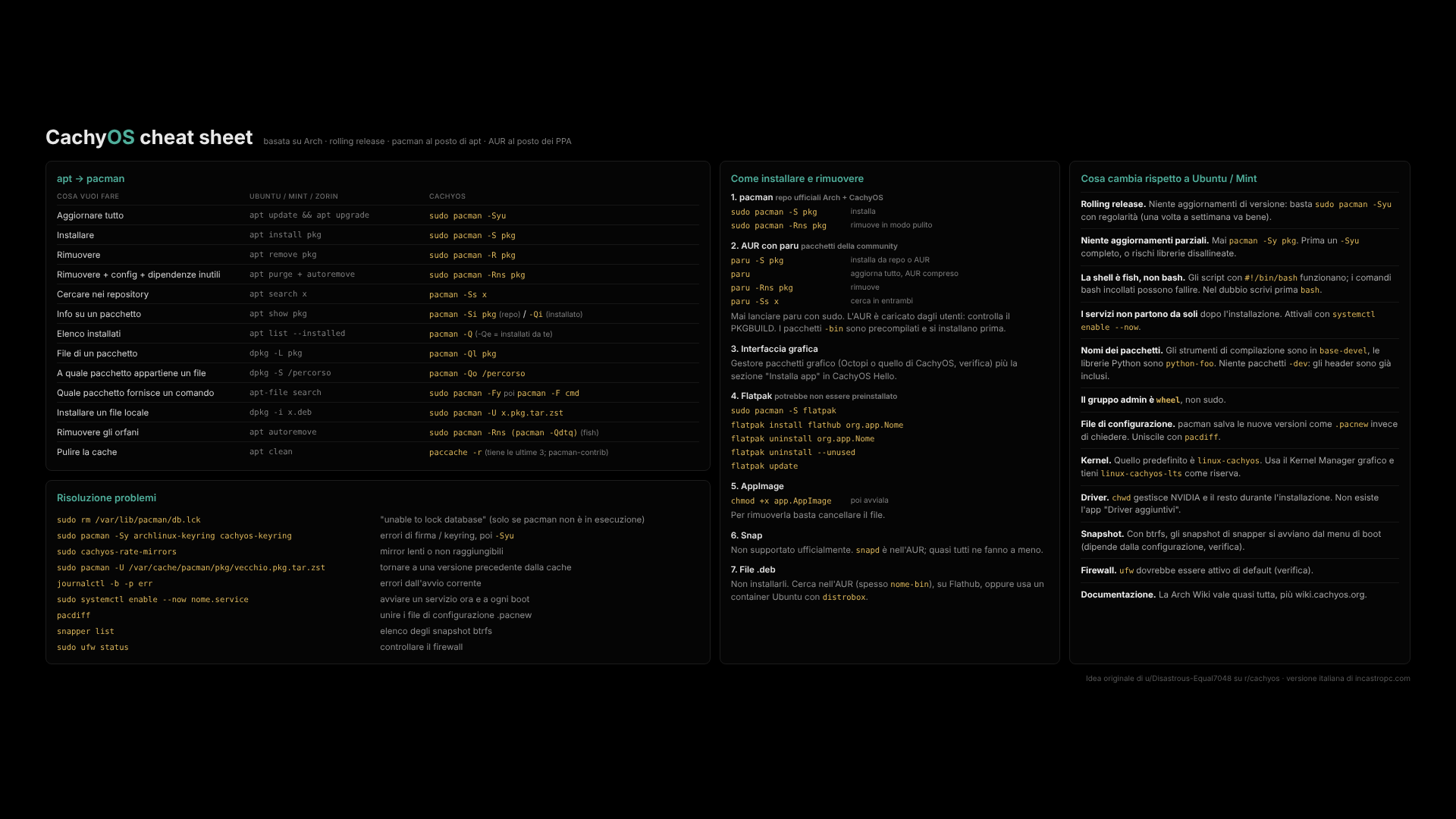
CachyOS cheat sheet: lo sfondo con tutti i comandi in italiano

Arrivi da Linux Mint, Ubuntu o Zorin, installi CachyOS e la prima cosa che scrivi nel terminale è sudo apt update. Risposta: comando non trovato. Ci siamo passati tutti. Un utente di Reddit, u/Disastrous-Equal7048, ha risolto il problema nel modo più semplice possibile: ha messo tutti i comandi che servono in uno sfondo del desktop. Lo guardi, copi, vai avanti.
L’idea mi è piaciuta così tanto che l’ho tradotto in italiano. Lo trovi in fondo all’articolo, scaricabile in 4K e Full HD.
Da dove nasce
Il post è comparso su r/cachyos con un titolo che dice tutto: l’autore veniva da Zorin OS e, passando a CachyOS, si è costruito un foglio di trucchi per non dover cercare ogni volta come si fa una cosa banale. In poche ore ha superato i cento voti, segno che il problema è sentito.
👉 Post originale: Vengo da Zorin OS, quindi ho creato un foglio di trucchi per CachyOS
[IMMAGINE: sfondo originale dal post Reddit | didascalia: “Lo sfondo originale di u/Disastrous-Equal7048, pubblicato su r/cachyos”]
L’autore ne ha pubblicate due versioni. La prima è dedicata solo a pacman. La seconda, uscita poco dopo nei commenti, aggiunge una colonna con l’equivalente apt di ogni comando, ed è quella che conta per chi arriva da Ubuntu e derivate. La versione italiana che ho preparato parte da questa.
Ogni mattina le notizie Linux in un solo messaggio. Le trovi sul nostro canale Telegram.Cosa c’è dentro
Lo sfondo è diviso in quattro blocchi, e ognuno risponde a un momento preciso dei primi giorni su CachyOS.
apt → pacman. La tabella di traduzione: aggiornare, installare, rimuovere, cercare, capire a quale pacchetto appartiene un file. Chi usa Mint da anni ha questi comandi nelle dita, e vedere apt install accanto a sudo pacman -S accorcia tantissimo l’apprendimento.
Come installare e rimuovere. Pacman, AUR tramite paru, interfaccia grafica, Flatpak, AppImage, Snap e file .deb. Qui c’è l’indicazione che reputo più utile per i nuovi arrivati: i .deb non si installano. Si cerca il pacchetto nell’AUR, su Flathub, oppure si usa distrobox.
Risoluzione problemi. Il database bloccato, gli errori di keyring, i mirror lenti, il ritorno a una versione precedente dalla cache. Sono i problemi che prima o poi incontri su una rolling release, e averli sotto gli occhi evita la ricerca disperata su Google.
Cosa cambia rispetto a Ubuntu. Il blocco più prezioso di tutti, e infatti è quello su cui mi soffermo sotto.
Perché lo trovo utile
Uso CachyOS ogni giorno da tempo e i comandi pacman ormai li scrivo senza pensarci. Eppure guardando questo sfondo mi sono ricordato di quanto mi abbiano fatto perdere tempo, all’inizio, cose che nessuno ti dice.
La shell predefinita è fish, non bash. Copi un comando da una guida scritta per Ubuntu, lo incolli e non funziona. Non è colpa di CachyOS e non hai rotto niente: fish ha una sintassi diversa. Basta scrivere bash e incollare di nuovo.
Mai aggiornamenti parziali. pacman -Sy nomepacchetto sembra innocuo, ma su Arch e derivate è il modo più rapido per ritrovarsi con librerie disallineate. Prima sudo pacman -Syu completo, poi installi quello che vuoi.
I file .pacnew. Quando un aggiornamento porta una nuova versione di un file di configurazione, pacman non chiede niente: salva il nuovo file accanto al vecchio con estensione .pacnew. Se non lo sai, resti con configurazioni vecchie per mesi. pacdiff ti aiuta a unirli.
Il kernel di riserva. Tenere installato linux-cachyos-lts accanto al kernel predefinito costa pochi minuti e ti salva la serata il giorno in cui un aggiornamento del kernel non va d’accordo con il tuo hardware.
Sono quattro concetti che su Mint semplicemente non esistono, e capirli è più importante che memorizzare i comandi.
Il limite di uno sfondo
Uno sfondo con i comandi è una stampella, e va bene così. Nelle prime settimane è comodissimo, poi i comandi li impari a forza di usarli e il desktop torna a essere tuo. Non lo vedo come un sostituto della Arch Wiki o della wiki ufficiale di CachyOS, che restano le fonti da consultare quando qualcosa va storto sul serio.
C’è poi un aspetto pratico: lo sfondo lo vedi solo quando le finestre sono chiuse. Io lo terrei come sfondo per il primo mese e poi lo stamperei o lo lascerei aperto come immagine su un secondo monitor.
Alcune voci, inoltre, l’autore le segna con un “verifica”, per esempio il firewall attivo di default o l’avvio degli snapshot dal menu di boot. È corretto così: dipendono da come hai installato il sistema, quindi controlla sul tuo prima di darle per scontate.
Scarica la versione italiana
Ho tradotto tutto mantenendo la struttura dell’originale, con la colonna Ubuntu / Mint / Zorin per chi arriva da una distro basata su Debian. I comandi sono identici, cambiano solo le spiegazioni.
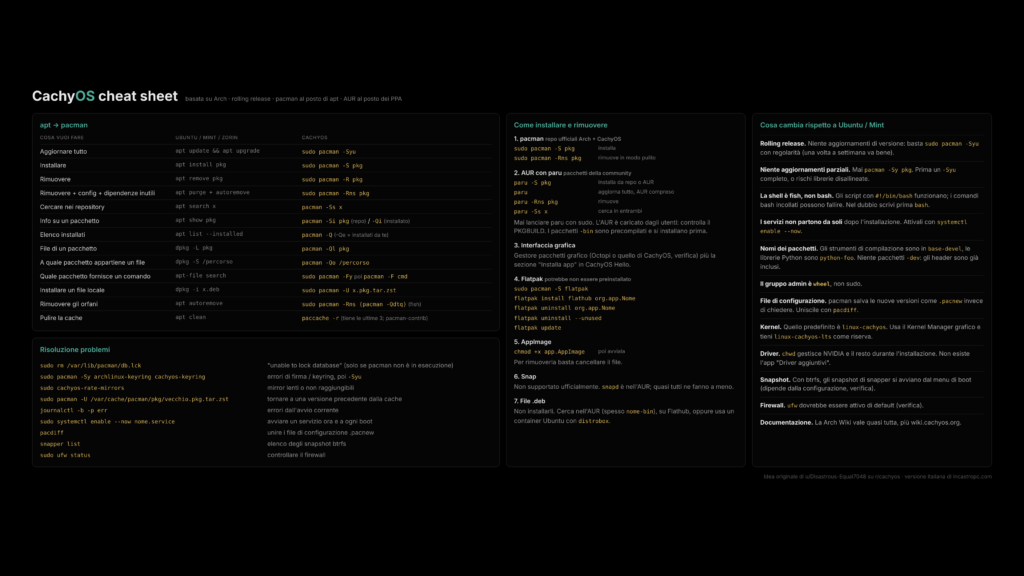
📥 Scarica lo sfondo:
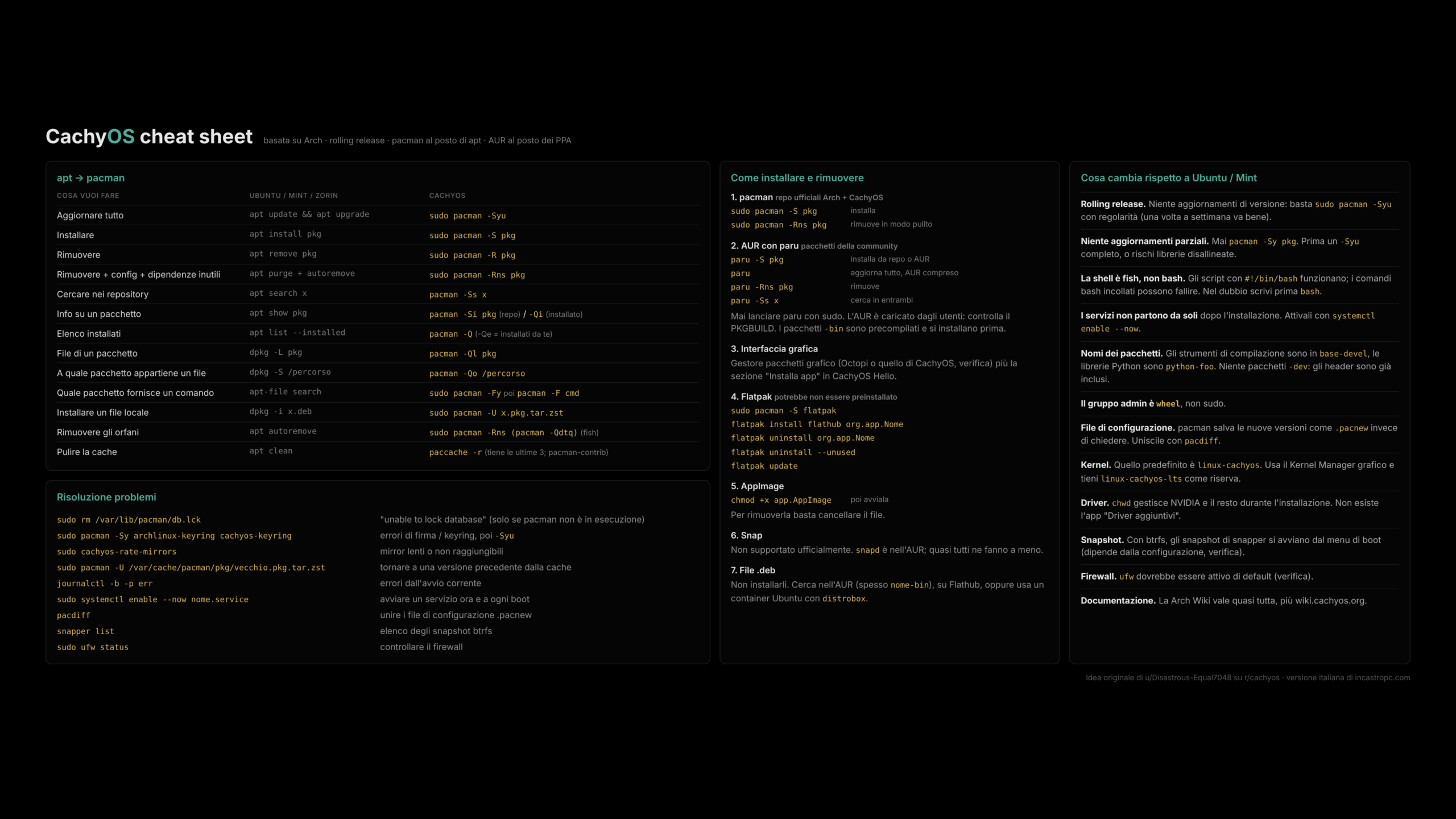
Per impostarlo su KDE Plasma: tasto destro sul desktop, Configura il desktop e lo sfondo, poi aggiungi l’immagine scaricata. Su monitor 1440p usa la versione 4K, viene scalata senza perdere leggibilità.
Il merito dell’idea e del lavoro di raccolta è tutto di u/Disastrous-Equal7048: se ti è utile, passa a lasciargli un voto sul post originale.
👉 Leggi qui: CachyOS: cos’è e a chi la consiglio
👉 Leggi qui: Linux: guide, distro e tutorial
Le notizie Linux di ogni mattina, in un solo messaggio
- Alle 7:30 il riepilogo di Linux, mini PC e gaming del giorno
- Le nuove recensioni di mini PC e giochi, appena escono
- Le offerte mini PC verificate da noi, solo quando conviene davvero
- Niente spam: un canale, non un gruppo. Esci quando vuoi
Preferisci un lettore RSS? Ecco come fare
Con un lettore RSS ricevi i nuovi articoli in un'app, senza iscrizioni né email. Copia il link di quello che vuoi seguire e incollalo nella tua app: Feedly o Inoreader (telefono e computer), Feeeed (iPhone), Feeder (Android). In molte app basta anche scrivere incastropc.com.
- Tutto il sito
- Solo Linux
- Solo Mini PC
- Solo Open Source
- Solo Gaming