

WinBoat su Linux Mint: guida completa

1. Cos’è WinBoat
WinBoat è un sistema basato su container (Docker o, da poco, anche Podman come alternativa) che consente di avviare applicazioni Windows su Linux con finestre integrate nel desktop, come se fossero app native. Ogni applicazione vive in un container separato: meno conflitti, più stabilità e prestazioni migliori rispetto a una macchina virtuale.
- Pro: integrazione desktop, stabilità grazie all’isolamento, consumi ridotti, meno smanettamenti rispetto a Wine, e da poco anche supporto alle app UWP dello store Windows.
- Contro: compatibilità non totale per tutte le app, alcuni giochi con DRM o anti-cheat a livello kernel non funzionano (bloccano la virtualizzazione, non è un limite risolvibile lato WinBoat).
2. Requisiti di sistema
- RAM: minimo 4 GB (8 GB consigliati).
- CPU: almeno dual core.
- Spazio disco: 10 GB liberi (meglio SSD).
- GPU: driver aggiornati.
- Rete: connessione Internet per scaricare immagini e aggiornamenti.
3. Installazione su Linux Mint
(Tutta questa sezione resta testata e verificata su Mint, come l’abbiamo provata noi)
3.1 – Aggiornamento del sistema
sudo apt update && sudo apt upgrade -y3.2 – Installazione di Docker (o Podman)
Da quando WinBoat supporta anche Podman, in fase di installazione ti verrà chiesto quale dei due usare. Se non hai preferenze, Docker resta la scelta più documentata e testata, quindi è quella che continuiamo a consigliare su Mint. Tieni presente che il passthrough USB su Podman non è ancora supportato, mentre su Docker sì: se ti serve quella funzione, scegli Docker.
👉 Leggi qua: Come installare applicazioni su Linux
Opzione A – Dai repository della distribuzione
Usa questa solo se i pacchetti sono disponibili nei tuoi repository.
sudo apt update
sudo apt install -y docker.io docker-buildx-plugin docker-compose-plugin
Se docker-compose-plugin non è disponibile (caso frequente su Mint 22 / Ubuntu 24.04 “noble”), passa all’Opzione B.
Opzione B – Repository ufficiale Docker (consigliata)
# 1) Prerequisiti
sudo apt update
sudo apt install -y ca-certificates curl gnupg

# 2) Aggiungi la chiave GPG e il repository Docker
sudo install -m 0755 -d /etc/apt/keyrings
curl -fsSL https://download.docker.com/linux/ubuntu/gpg \
  | sudo gpg --dearmor -o /etc/apt/keyrings/docker.gpg
sudo chmod a+r /etc/apt/keyrings/docker.gpg

. /etc/os-release
echo "UBUNTU_CODENAME=$UBUNTU_CODENAME"
echo "deb [arch=$(dpkg --print-architecture) signed-by=/etc/apt/keyrings/docker.gpg] \
https://download.docker.com/linux/ubuntu $UBUNTU_CODENAME stable" \
| sudo tee /etc/apt/sources.list.d/docker.list > /dev/null

# 3) Installa Docker CE + plugin Compose e Buildx
sudo apt update
sudo apt install -y docker-ce docker-ce-cli containerd.io docker-buildx-plugin docker-compose-plugin
Post-installazione (permessi e servizio)
sudo systemctl enable --now docker
sudo usermod -aG docker "$USER"
newgrp docker
Verifica Docker
docker --version
docker compose version
systemctl is-active docker     # atteso: active
systemctl is-enabled docker    # atteso: enabled
docker run --rm hello-world    # messaggio "Hello from Docker!"
Alcune app (es. WinBoat) leggono i gruppi solo dopo un nuovo login:
se i permessi non vengono riconosciuti, fai logout/login o riavvia.
Nota per chi è su CachyOS: dal rilascio CachyOS di marzo 2026, WinBoat ha un bottone di setup a un click direttamente da CachyOS-Welcome, che si occupa di gran parte di questa configurazione automaticamente. Non l’abbiamo ancora testato di persona, quindi non garantiamo che salti davvero tutti questi passaggi, ma se sei su CachyOS vale la pena controllare lì prima di seguire tutta la procedura manuale qui sopra.
3.3 – Installazione di WinBoat
Metodo consigliato: pacchetto .deb (amd64)
- Scarica il file
.debufficiale dal sito di WinBoat (sezione Download → pacchetto “.deb amd64”) oppure da terminale:
cd ~/Downloads
curl -s https://api.github.com/repos/TibixDev/winboat/releases/latest \
| grep browser_download_url | grep -E 'amd64\.deb"$' \
| cut -d '"' -f 4 | xargs -I {} wget -O winboat-latest-amd64.deb {}- Installa:
cd ~/Downloads
sudo apt install -y ./winboat-latest-amd64.deb
(Oppure) Uso della versione AppImage
3.3.1 – Prerequisito: FreeRDP
Se cliccando su un’app di WinBoat vedi solo una schermata nera che si chiude subito, probabilmente manca FreeRDP.
xfreerdp /version || echo "FreeRDP non è installato"
sudo apt update
sudo apt install -y freerdp3-x11 || sudo apt install -y freerdp2-x11
xfreerdp /version
sudo systemctl restart docker
pkill -f winboat
winboat &
Su Linux Mint 22 e Ubuntu 24.04 la versione 3.x si chiama
freerdp3-x11. Se non disponibile,freerdp2-x11va benissimo.
3.4 – Verifica installazione
winboat --version3.5 – Risoluzione prerequisiti (schermata all’avvio di WinBoat)

“User added to the docker group (Relog required)” resta rosso
sudo usermod -aG docker "$USER"
logout
“Docker daemon is running (Also enable on boot)” resta rosso
sudo systemctl enable --now docker
systemctl is-active docker
Errore “permission denied … /var/run/docker.sock”
id -nG | grep -w docker
ls -l /var/run/docker.sock
sudo chgrp docker /var/run/docker.sock
sudo chmod 660 /var/run/docker.sock
Verifiche finali
docker ps
docker info | head -n 20
Se WinBoat mostra ancora le voci rosse, chiudi completamente il programma (
pkill -f winboat) e riavvia il sistema.

4. Configurazione iniziale
Al primo avvio WinBoat richiede: creazione profilo utente, scelta cartella libreria (la cartella di default è ora ~/winboat, minuscolo, leggermente diverso da come la indicava la guida originale), e attivazione dell’integrazione desktop.

5. Installare applicazioni Windows
5.1 App preconfigurate
Nella sezione Apps trovi diverse applicazioni Windows preconfigurate (Blocco note, Paint, WordPad e altre). Basta entrare in Apps, scegliere quella desiderata e cliccare Avvia.
Per app non in elenco, conviene avviare il desktop Windows completo e installarle lì dentro.


5.2 App da file .exe
Vuoi installare un programma tuo (ad es. un installer .exe scaricato dal sito ufficiale)?
SApri WinBoat → Apps
Clicca Add Custom
Nome: un nome riconoscibile (es. “7-Zip”)
Percorso: il percorso dell’applicazione
Aggiornamento rispetto alla versione precedente di questa guida: il progetto ha in lavorazione una funzione di integrazione desktop più solida (estrazione automatica delle icone, voce “Aggiungi al menu applicazioni”), pensata proprio per rendere questo passaggio meno macchinoso. Non l’abbiamo ancora riprovata di persona dopo l’aggiornamento, quindi non confermiamo se il problema che avevamo segnalato sia già risolto: se lo provi tu, facci sapere nei commenti com’è andata.


👉 Leggi qui: Flameshot: lo strumento che non può mancare su Linux
6. Gestione dei container
winboat list
winboat update --all
winboat remove nome-app
winboat snapshot office-2021 pre-plugin
winboat rollback office-2021 pre-plugin
7. Consigli pratici e prestazioni
- Usa un SSD (meglio NVMe) per tempi di avvio rapidi.
- Un container per ogni app → massima stabilità.
- Su PC datati preferisci Xfce come ambiente desktop.
- I container “ufficiali”/preconfigurati sono più affidabili.

Origimagic C4 Air
Ryzen 5 3500U · 8 Gb DDR4 · 256 GB
WiFi 5, BT5.0 · 3x USB-A 3.2, 1x USB-A 2.0, 1x USB-C 1080, 1x HDMI, 1 DP, 1x Jack audio, 2x Lan, 1x DC-IN
Non disponibile su Amazon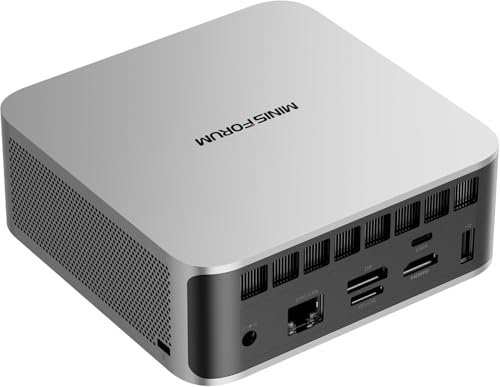
MINISFORUM X1 Lite-255
AMD Ryzen 7 · 16 GB DDR5 · 512 GB
Wi-Fi 7, Bt 5.4 · 2x USB-A 3.2, 2 x USB4, 1x Lan2.5, 1x HDMI2.1, 1x DP2.0, 1x Oculink

GEEKOM A9Max
AMD Ryzen AI 9 HX 370 · 32 GB DDR5 · 2TB SSD
WiFi 7, BT5.4 · 5x USB-A 3.2, 1x USB-A 2.0, 2x USB-C, 2x HDMI, 1x Jack audio, 2x Lan 2.5G, 2.5G, 1x DC-IN

GMKtec Mini PC EVO-X2 64+2T
AMD Ryzen™ AI Max+ 395 · 64 GB LPDDR5 · 2 TB
Wi-Fi 7, Bt5.4 · 3× USB-A 3.2 Gen2, 2× USB4, 2x USB 2.0, 1× lettore SD, 1x DP1.4, 1 HDMI 2.1, 2× jack audio 3,5mm

Raspberry Pi 4
Quad-Core Cortex A72 · 4 GB LPDDR4 · 64 GB
W-Fi, Bt 5.0 · 2x USB3.0, 2x USB2.0, 2x Micro HDMI
BOSGAME E5
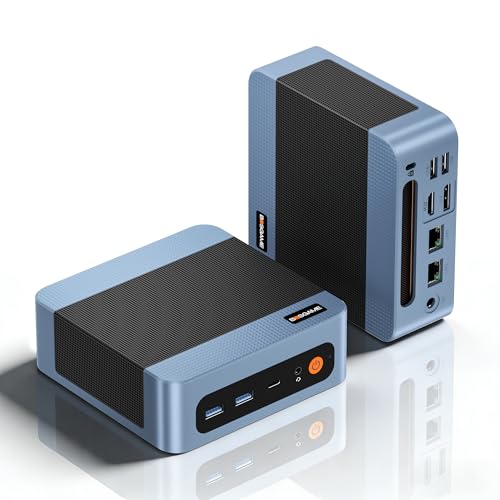
AMD Ryzen 5 5300U · 16GB DDR4 · 512 GB
WiFi 5, BT5.0 · 2x USB-A 3.2, 2x USB-A 2.0, 1x USB-C 4K, 1x HDMI, 1 DP, 1x Jack audio, 2x Lan 1x DC-IN

NiPoGi P1
ΑΜD PRO 7330U · 16 GB DDR4 · 256 GB
Wi-Fi 5 - Bt 4.2 · 1x HDMI2.0, 1x USB3.2 Type-C, 1x DP1.4, 1x LAN RJ45, 6x USB3.2 Gen1, 1x jack audio e 1x porta DC

GMKtec Nucbox G10
AMD Ryzen 5 3500U · 16 GB DDR4 · 512 GB
Wi-Fi 5 BT 5.0 · 2x USB3.2, 1 USB-C, 1x USB2.0, 1x HDMI 2.1, 1x DP 1.4, 1x 2,5LAN

MINISFORUM AI X1 Pro
HX370 · 32 GB DDR5 · 1 TB
Wi-Fi 7 BT 5.4 · 2× USB-A 3.2 Gen2, 2× USB4, 1x USB 2.0, 1x DP2.0, 1 HDMI 2.1, 1× jack audio 3,5mm, Oculink
Non disponibile su Amazon
NiPoGi E3B
AMD 7430U · 16 GB LPDDR4 · 512 GB SSD
6x USB 3.2, 1x USB-C, 1x Lan, 1x DP1.4, 1x HDMI2.0, 1 Jack 3,5
8. FAQ
WinBoat sostituisce Wine? Per la maggior parte degli utenti sì: è più semplice e stabile.
Funziona su PC vecchi? Con Xfce e almeno 8 GB RAM va bene.
Posso usare Podman invece di Docker? Sì, da una versione recente è supportato come alternativa in fase di installazione, ma il passthrough USB funziona solo su Docker per ora.
Non perderti i prossimi consigli
Guide, recensioni e novità su Linux, Mini PC e open source, dritte sul tuo Telegram. Niente spam, solo quello che vale la pena leggere.
IncastroPC partecipa al Programma Affiliazione Amazon EU. Prezzi e disponibilità soggetti a variazione.