
Migliori accessori per Mini PC 2026: le nostre scelte per Linux

Un Mini PC dà il meglio quando lo completi con gli accessori giusti, e su Linux conta una cosa sola: la compatibilità reale, non quella promessa sulla scatola. In questa guida abbiamo raccolto i migliori accessori per Mini PC, categoria per categoria, con una regola ferrea: se lo consigliamo, lo abbiamo verificato su Linux. Scegli la categoria che ti serve dai pulsanti qui sotto.
I link sono affiliati: se compri da qui sostieni IncastroPC, senza spendere un euro in più.
SSD e NVMe


Scegliere il miglior SSD NVMe per un mini PC non vuol dire prendere il più veloce sulla carta, ma quello giusto per come userai la macchina. Questi cinque dischi coprono esigenze diverse, e le differenze che contano sono capacità, memoria (TLC o QLC) e presenza di DRAM, molto più della velocità di picco.
Il Samsung 990 PRO è l’unico NVMe Gen4 qui con DRAM dedicata e memoria TLC: regge scritture prolungate e disco pieno senza cali, non solo i picchi da scheda tecnica. Se il mini PC è la tua macchina principale, o ci fai girare macchine virtuali, database o tanti container, è qui che la spesa in più rientra. Il Crucial P310, sempre NVMe M.2 2280 Gen4 ma con memoria QLC, è la scelta intelligente per avere un disco di sistema veloce e brillante nell’uso quotidiano spendendo meno del Samsung.
Sui due NVMe PCIe Gen3 x4 la differenza è il ruolo, non il marchio. Il Fanxiang 1TB raddoppia lo spazio: è il disco giusto quando servono terabyte per media, backup o una libreria Steam, e su un mini PC il Gen3 non è un limite, perché quella banda quasi non si satura. Il Patriot P320 da 512GB punta invece al boot NVMe essenziale, veloce dove conta per avvio e apertura dei programmi, senza pagare capacità che non sfrutteresti su una macchina leggera.
Fuori categoria il Crucial BX500, un SSD SATA da 2,5″: tetto sui 550 MB/s e nessun ingombro nello slot M.2. Non è il disco di sistema ideale, ma come secondo disco è perfetto, perché sfrutta il vano da 2,5″ che molti mini PC lasciano libero e aggiunge storage a costo minimo, oppure fa rinascere un vecchio portatile. Su Linux, infine, nessun pensiero: SATA o NVMe, il kernel li riconosce senza driver e con il TRIM già attivo.
👉 Leggi qui: Secondo SSD nel Mini PC: come installarlo passo passo
Quale scegliere
Macchina di tutti i giorni, VM o carichi seri → Samsung 990 PRO
Disco di sistema Gen4 spendendo meno → Crucial P310
Tanti terabyte per media e backup → Fanxiang 1TB
Boot NVMe essenziale su macchina leggera → Patriot P320
Secondo disco nel vano SATA da 2,5″ → Crucial BX500
Memoria RAM


Aggiornare la RAM di un mini PC è l’upgrade che si sente di più nell’uso quotidiano, ma prima di comprare c’è un controllo da non saltare: verifica se la tua macchina ha slot SO-DIMM o la RAM saldata sulla scheda, e se la piattaforma è DDR4 o DDR5. Sono standard fisicamente diversi e non intercambiabili, quindi il modulo va scelto su quello che la macchina accetta, non a preferenza. Un consiglio valido per tutti: prendi sempre un kit a due moduli, perché il dual channel raddoppia la banda di memoria e su un mini PC con grafica integrata è un guadagno reale, non teorico. Su Linux, poi, nessun pensiero di compatibilità: la RAM è la RAM, la aggiungi e riparti.
Sui mini PC recenti si va di DDR5 SO-DIMM, dove a decidere sono capacità e frequenza. Il Crucial 32GB DDR5 5600MHz è la scelta completa: 32GB tolgono ogni limite a macchine virtuali, container e multitasking pesante, e la frequenza più alta conta soprattutto sulle APU AMD, dove la grafica integrata attinge alla memoria di sistema. Il Kingston FURY 16GB DDR5 4800MHz è l’upgrade DDR5 più contenuto: 16GB in dual channel coprono senza problemi l’uso normale, con la frequenza base dello standard.
Sui mini PC a DDR4 SO-DIMM la differenza vera è tra frequenza e capacità. Il Crucial 32GB DDR4 3200MHz è il massimo per queste piattaforme: piena velocità DDR4 e spazio abbondante per chi lavora con tanti programmi aperti o qualche VM. Il Lexar 16GB DDR4 3200MHz è la scelta equilibrata e più sensata per la maggior parte: 16GB alla frequenza standard, senza spendere per capacità che non useresti. Il Silicon Power 16GB DDR4 2400MHz è l’opzione più economica, ma gira a 2400MHz: ha senso solo su macchine vecchie che non vanno oltre quella frequenza, mentre su una piattaforma capace di 3200 lasceresti prestazioni sul tavolo.
👉 Leggi qui: Upgrade RAM su mini PC e laptop
Il criterio in una riga: la generazione la impone la tua macchina, poi tra 16 e 32GB scegli in base a quanto multitaskeri, e la frequenza premiala se hai una APU AMD con grafica integrata.
Quale scegliere
Mini PC recente, massime prestazioni e VM → Crucial 32GB DDR5 5600MHz
Mini PC recente, upgrade DDR5 essenziale → Kingston FURY 16GB DDR5 4800MHz
Mini PC DDR4, tanta capacità → Crucial 32GB DDR4 3200MHz
Mini PC DDR4, upgrade equilibrato → Lexar 16GB DDR4 3200MHz
Mini PC DDR4 datato, spesa minima → Silicon Power 16GB DDR4 2400MHz
Chiavette USB

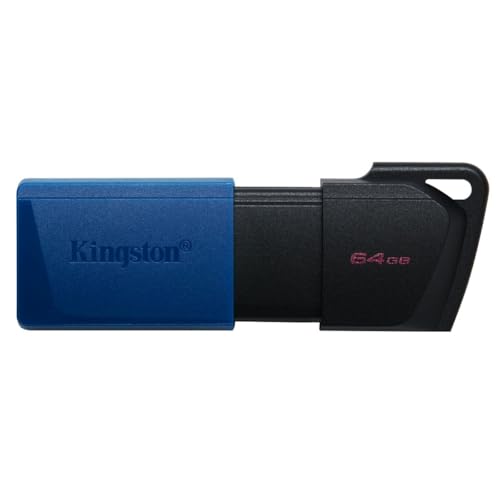
Kingston Datatraveler Exodia M Nebro
64 GB USB 3.2 Gen 1


SanDisk Ultra Dual Drive Go
128 GB USB 3.2 Gen 1 USBA&C

Kingston Datatraveler Exodia M Nebro
64 GB USB 3.2 Gen 1
SanDisk Ultra Dual Drive Go
128 GB USB 3.2 Gen 1 USBA&C
La chiavetta USB è lo strumento con cui installi Linux su un mini PC: ci crei il supporto d’avvio, fai partire una sessione live per provare la distro prima di installarla, o usi Ventoy per tenere più ISO su una sola chiavetta e scegliere al boot quale avviare. Su Linux qualsiasi chiavetta funziona, è semplice memoria di massa, quindi a decidere non è la compatibilità ma tre cose: velocità, capacità e connettore.
Sulla velocità la differenza si sente. La Lexar D50E e la SanDisk Ultra Fit arrivano fino a 400 MB/s: creano il supporto più in fretta e rendono usabile una live o una live persistente, e danno il meglio con Ventoy quando ci carichi diverse ISO. La SanDisk Ultra Dual Drive Go e le Kingston Exodia M stanno su velocità standard, più che sufficienti per una normale installazione dove la velocità conta meno. Sulla capacità: 64GB bastano per una singola distro, 128GB danno spazio per il multi-distro con Ventoy.
Il connettore decide dove la chiavetta riesce ad avviarsi. Quelle a doppio connettore USB-A e USB-C (SanDisk Ultra Dual Drive Go e Lexar D50E) funzionano sia sui mini PC vecchi con porte A sia su quelli recenti con USB-C. Le solo USB-A (SanDisk Ultra Fit e Kingston Exodia M) richiedono una porta A, che comunque quasi tutti i mini PC hanno ancora. La SanDisk Ultra Fit, in più, è la piccolissima che sparisce nella porta: comoda da lasciare inserita, un po’ meno da maneggiare come chiavetta che togli e rimetti spesso.
👉 Leggi qui: Ventoy su Linux: guida completa e Chiavetta USB avviabile per Linux
Il criterio in una riga: parti da come installi. Per il multi-distro con Ventoy e le live veloci scegli una veloce e capiente; per una singola installazione e via basta una economica.
Quale scegliere
Ventoy multi-distro e live veloci, con doppio connettore → Lexar D50E
Compatibile con ogni porta, USB-A e USB-C → SanDisk Ultra Dual Drive Go
Piccolissima e veloce, resta nella porta → SanDisk Ultra Fit
Chiavetta d’installazione economica e capiente → Kingston Exodia M 128GB
Spesa minima per una singola distro → Kingston Exodia M 64GB
Rete e Connettività



DM-Digital
DM-Digital
Gli accessori di rete per un mini PC servono a risolvere problemi diversi, quindi la prima domanda non è “quale marca” ma cosa ti manca. Esistono tre famiglie: le schede WiFi interne, che si montano aprendo il mini PC al posto di quella di serie; i dongle WiFi USB, che aggiungono il wireless senza smontare niente; e gli adattatori Ethernet USB, che portano la rete cablata veloce dove c’è solo la gigabit. Su Linux, in tutti e tre i casi, a decidere è il chipset, non il marchio: è lì che si gioca il “funziona subito o no”.
Le schede WiFi interne M.2 sono l’upgrade più sostanzioso: si apre il fondo del mini PC e si sostituisce la scheda spesso mediocre montata di serie. La EDUP BE6500 è la scelta al vertice, WiFi 7 con chipset MediaTek MT7925: va sia su AMD sia su Intel e richiede un kernel Linux 6.7 o superiore. La WAVLINK AX210 è invece il WiFi 6E a prova di errore, la scheda più collaudata su Linux in assoluto, riconosciuta dal driver iwlwifi senza pensieri su qualsiasi distro recente. In pratica: la EDUP se vuoi il WiFi 7 e hai un sistema aggiornato, la AX210 se vuoi la certezza assoluta e ti basta il 6E.
Il dongle WiFi USB serve quando non vuoi o non puoi aprire il mini PC, oppure per dare rete a una macchina che WiFi non ne ha, tipo un piccolo server. La Digital MT7601 è l’opzione essenziale e a costo minimo: la infili e Linux la riconosce col driver mt7601u. Va detto con onestà cosa è: è WiFi 4, solo 2,4GHz, quindi buona per connettività di base o d’emergenza, non per prestazioni. Se ti serve WiFi vero, meglio una scheda interna.
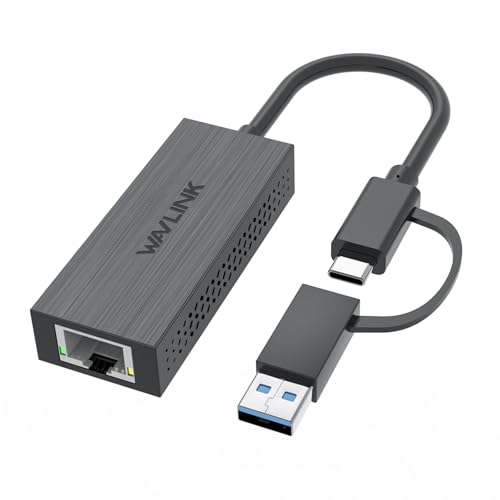
Gli adattatori Ethernet USB 2.5G risolvono un problema tutto cablato: aggiungono una porta di rete da 2,5 Gbps, due volte e mezzo la gigabit, utile se il mini PC ha solo la porta lenta o se ti serve una seconda scheda di rete per un NAS o un piccolo router. La WAVLINK 2.5G e la UGREEN 2.5G fanno la stessa cosa, entrambe su chip Realtek RTL8156 che Linux gestisce da solo col driver r8152: le colleghi e la porta compare, senza installare nulla. La differenza è pratica: la WAVLINK ha il connettore sia USB-A sia USB-C, la UGREEN è solo USB-A. Scegli in base alle porte che hai libere.
👉 Leggi qui: Schede Wi-Fi compatibili con Linux: quali montare
Il criterio in una riga: parti dal problema. WiFi scadente o assente da dentro il case va risolto con una scheda M.2, il WiFi al volo senza smontare con un dongle USB, la rete cablata più veloce con un adattatore 2.5G.
Quale scegliere
WiFi 7 interno, il meglio (kernel 6.7+) → EDUP BE6500
WiFi 6E interno a prova di errore, ogni distro → WAVLINK AX210
WiFi di base senza aprire il mini PC → Digital MT7601
Rete cablata veloce o seconda LAN, anche USB-C → WAVLINK 2.5G
Rete cablata veloce o seconda LAN, USB-A → UGREEN 2.5G
Hard disk 3,5” e Box NAS


CENMATE Hard Drive Case
2 Bay con Ventola per HDD/SSD SATA da 2,5/3,5 con USB A/C 3.0
CENMATE Hard Drive Case
2 Bay con Ventola per HDD/SSD SATA da 2,5/3,5 con USB A/C 3.0
Costruire un NAS con un mini PC si può fare in due modi, e questa sezione copre il più economico: colleghi i dischi in un box esterno via USB e lasci fare al mini PC con OpenMediaVault. È un approccio diffuso e alla portata di tutti, ma va detto con fin da subito che i dischi via USB non sono affidabili quanto quelli collegati direttamente in SATA. L’USB aggiunge un anello in più, e quanto fila liscio dipende dal chipset del box e da qualche accortezza. Per un uso casalingo, con un backup a parte, funziona bene; per dati critici, meglio saperlo prima.
Sul box abbiamo due scelte con filosofie diverse. Il CENMATE 2 vani è l’opzione economica: due bay per HDD da 3.5″, USB-A e USB-C, ventola, e nessun RAID hardware, quindi presenta i dischi singolarmente e lascia gestire l’unione al software. Il TerraMaster D2 è il gradino sopra: marca nota, costruzione più solida, chipset documentato e supporto, quindi in generale più affidabile di un box senza marca. Ha però un selettore RAID hardware: per un NAS su Linux impostalo su modalità singola (Single/JBOD), così i due dischi arrivano separati a OpenMediaVault e sei tu a farne un mirror con mdadm; in alternativa puoi usare il suo RAID1 hardware, ma perdi la flessibilità del software.
La cosa onesta da dire è che entrambi restano box USB, quindi nessuno dei due eguaglia un collegamento SATA diretto: il TerraMaster è semplicemente il migliore dei due se resti sull’USB. E su tutti e due va verificato sul modello specifico che passino i dati SMART, perché su alcuni box il monitoraggio della salute dei dischi va abilitato a mano o non passa affatto.
Sui dischi la regola più importante è già rispettata da tutti: sono NAS-rated e CMR, fatti per il 24/7 e adatti al RAID, senza la trappola degli SMR che crollano nei rebuild. Resta solo la capacità. Il WD Red Plus 4TB è l’ingresso per un primo NAS o un uso leggero. Gli Seagate IronWolf da 6TB e 12TB sono i cavalli da battaglia per media e backup, dove più spazio significa non pensarci per anni. L’IronWolf Pro 20TB è il vertice, con classe di carico più alta, garanzia più lunga e recupero dati incluso, per chi ci mette tanta roba o lo usa in modo intenso.
Due regole che valgono più di una scheda tecnica. Su disco via USB conviene restare su soluzioni tolleranti: dischi singoli con backup rsync o un mirror mdadm, mentre ZFS su USB è sconsigliato. E ricorda che il RAID non è un backup: un mirror ti protegge dalla morte di un disco, non da una cancellazione per sbaglio o da un ransomware, quindi per i dati che contano serve sempre una copia esterna.
👉 Leggi qui: NAS fai da te: la guida completa e Jellyfin: il media center sul tuo Mini PC
Il criterio in una riga: il box lo scegli tra economico e solido, i dischi per capacità, e in ogni caso tieni un backup separato.
Quale scegliere
Box economico senza fronzoli → CENMATE 2 vani
Box più solido e di marca → TerraMaster D2
Primo NAS o uso leggero → WD Red Plus 4TB
Equilibrio spazio e prezzo per media e backup → Seagate IronWolf 6TB
Tanto spazio per una libreria seria → Seagate IronWolf 12TB
Massima capacità e carichi pesanti → Seagate IronWolf Pro 20TB
Tastiere e mouse


Rii Gaming RK909


Logitech MX Master 3S

Perixx PERIBOARD-432

Rii Gaming RK909
Logitech MX Master 3S
Perixx PERIBOARD-432
Su una tastiera o un mouse di base la compatibilità Linux non è un problema: è tutto USB HID, funziona in plug-and-play. Il valore sta nelle funzioni avanzate, RGB, tasti macro, DPI, e lì su Linux la differenza è lo strumento open che usi al posto del software Windows del produttore. Un consiglio prima di tutto: se cambi distro spesso, tieni una tastiera cablata (o col dongle 2.4GHz), perché in fase di installazione, nel BIOS o al prompt della password di cifratura il Bluetooth spesso non è ancora attivo, e una tastiera via cavo funziona sempre e ovunque.
Tra le tastiere, la Keychron K5 è la scelta enthusiast: meccanica low-profile full-size con tastierino, e soprattutto QMK/VIA, quindi rimappi tasti e macro da Linux con il Keychron Launcher nel browser, senza app Windows. La Rii Gaming RK909 è la meccanica gaming pratica: RGB e multimediali via combinazioni Fn sulla tastiera stessa, zero software da nessuna parte, e tripla connessione. La Perixx PERIBOARD-432 è la cablata economica: si attacca e scrive, nessuna configurazione, ed è la scelta più sicura se reinstalli e provi distro di continuo, perché via cavo funziona ovunque, installer e BIOS compresi.
Tra i mouse, il Logitech MX Master 3S è il pezzo da lavoro: su Linux lo configuri con Solaar (tasti, DPI, batteria, multi-device) senza il Logi Options+ di Windows. Il Logitech G502 X Plus è la controparte gaming: DPI e rimappatura via Piper/libratbag, RGB via OpenRGB, di nuovo senza software del produttore. E la Logitech Pebble 2 Combo, la nostra scelta, è il set tastiera più mouse wireless minimale e ordinato, plug-and-play, per chi vuole una postazione pulita senza cavi.
Il criterio in una riga: su questi pezzi non paghi la compatibilità, che c’è sempre, ma scegli in base a cosa vuoi configurare e con quale tool open. E se fai distro-hopping, la cablata è d’obbligo.
Quale scegliere
Meccanica configurabile QMK/VIA su Linux → Keychron K5
Meccanica gaming senza software, RGB via Fn → Rii Gaming RK909
Cablata economica, ideale se cambi distro spesso → Perixx PERIBOARD-432
Mouse da lavoro, configurabile con Solaar → Logitech MX Master 3S
Mouse gaming, DPI e RGB via Piper e OpenRGB → Logitech G502 X Plus
Combo wireless pulito e plug-and-play → Logitech Pebble 2 Combo
Webcam


Su Linux una webcam funziona se rispetta lo standard UVC: il modulo uvcvideo del kernel la riconosce senza driver, plug-and-play. La distinzione che conta davvero è un’altra: le funzioni gestite dalla camera stessa o dal kernel vanno, quelle che dipendono dal software del produttore, quasi sempre solo Windows, no. Per questo scegliamo webcam UVC e privilegiamo l’AI fatta a bordo, non via app.
La EMEET C960 è l’ingresso: 1080p a costo minimo, plug-and-play, la nostra scelta per chi vuole solo una webcam che funzioni senza spendere. La Logitech C920S è il 1080p di riferimento, collaudata su ogni distro, con i parametri come messa a fuoco ed esposizione regolabili da Linux con v4l2-ctl o Guvcview, e il copriobiettivo per la privacy. La Anker PowerConf C200 fa il salto a 2K via USB-C, con microfoni a riduzione di rumore: buon valore, anche se il sensore più piccolo rende un po’ meno in scarsa luce.
La Logitech Brio 4K è il 4K vero: emette la 3840×2160 tramite UVC e il modulo uvcvideo la cattura a risoluzione nativa, l’unica di questa lista capace di un 4K genuino su Linux senza driver proprietari. Serve però banda USB 3.0, le porte 2.0 non reggono.
Infine la OBSBOT Tiny SE, la webcam che ti segue mentre ti muovi: è un gimbal PTZ che ruota e si inclina fisicamente, e l’inseguimento AI gira sul chip della camera, non su un’app. Per questo funziona su Linux dove le “AI webcam” economiche falliscono: quelle inseguono via software Windows e su Linux restano ferme. L’app OBSBOT è solo Windows e Mac, ma su Linux comandi tracking, zoom e blocco del soggetto con i gesti della mano. È l’esempio perfetto del nostro angolo: AI onboard sì, software del produttore no.
Il criterio in una riga: parti dalla risoluzione e dall’uso. Per la videochiamata base basta il 1080p, per lo streaming serio sali al 4K, e se ti muovi o insegni davanti alla camera l’inseguimento della OBSBOT cambia tutto. Su Linux, in ogni caso, il video è plug-and-play; a mancare sono solo gli effetti software dei modelli che li affidano all’app.
Quale scegliere
Budget, prima webcam 1080p → EMEET C960
Lo standard 1080p collaudato → Logitech C920S
Salto a 2K con USB-C → Anker PowerConf C200
Vero 4K su Linux → Logitech Brio 4K
Ti segue mentre ti muovi → OBSBOT Tiny SE
Gamepad e controller


Su un mini PC con Linux un controller serve per giocare con Proton e Steam, per l’emulazione o per un mediacenter sotto la TV. E la domanda vera non è se si collega, perché si collegano tutti, ma se le sue funzioni avanzate girano senza il software Windows del produttore. Su Linux quelle app non ci sono: a fare il lavoro è il kernel. Per questo la scelta giusta è un controller supportato nativamente, ed è proprio l’angolo che qui conta.
L’Xbox Controller Wireless è lo standard di riferimento: via cavo è plug-and-play col driver xpad, riconosciuto ovunque, e in Bluetooth funziona bene (ancora meglio con xpadneo). È la scelta sicura che va con tutto, da Proton all’emulazione, quella che consigliamo se uno vuole comprare e non pensarci. Il Sony DualSense è il premium che su Linux non rinuncia a niente: il driver hid-playstation è già nel kernel, quindi giroscopio, touchpad, LED e vibrazione funzionano nativamente, sia via cavo sia in Bluetooth. Se ti serve il gyro per mirare nei giochi Switch o Wii in emulazione, è questo il controller.
L’8BitDo Ultimate 2 è il pick da appassionati: stick a effetto Hall che non prendono il drift nel tempo, dock di ricarica inclusa e personalizzazione profonda, con la modalità X-input che su Linux gira liscia. Un’onestà utile: il remapping avanzato passa dall’app 8BitDo (Windows o Android) o da Steam Input, ma per giocare è tutto nativo. L’8BitDo Ultimate 2C è la versione più economica dello stesso concetto, per chi vuole la qualità 8BitDo spendendo meno. Chiude la fascia il Logitech F310, il budget a prova di errore: XInput via cavo, si attacca e va all’istante, spesa minima. È il controller per chi vuole solo giocare senza pensieri o per una postazione retrogaming.
Una nota pratica sulla connessione, valida per tutti: cavo e ricevitore 2.4GHz sono i più affidabili su Linux, mentre il Bluetooth funziona ma è la modalità più soggetta a piccoli capricci. Per un mini PC fisso, cavo o dongle e sei tranquillo.
👉 Leggi qui: Mini PC per Batocera: quanto spendere
Il criterio in una riga: parti dall’uso. La certezza universale è l’Xbox, il pacchetto completo con gyro è il DualSense, gli stick anti-drift e la personalizzazione sono l’8BitDo, la spesa minima è il Logitech.
Quale scegliere
Lo standard che va con tutto → Xbox Controller Wireless
Premium completo, con gyro e touchpad → Sony DualSense
Stick anti-drift e dock, da appassionati → 8BitDo Ultimate 2
Lo stesso concept spendendo meno → 8BitDo Ultimate 2C
Budget a prova di errore, solo giocare → Logitech F310
Altri accessori utili


KiwiBird SG-030W

Acer Lettore di schede SD

Cyberpower USV per PC/Nas 425 W

KiwiBird SG-030W
Acer Lettore di schede SD
Cyberpower USV per PC/Nas 425 W
Questi sono i pezzi che colmano i buchi di un mini PC: le porte che mancano, la protezione elettrica, il montaggio. Non una categoria omogenea, ma una vetrina di cose che a un certo punto ti servono, ognuna con la sua ragione.
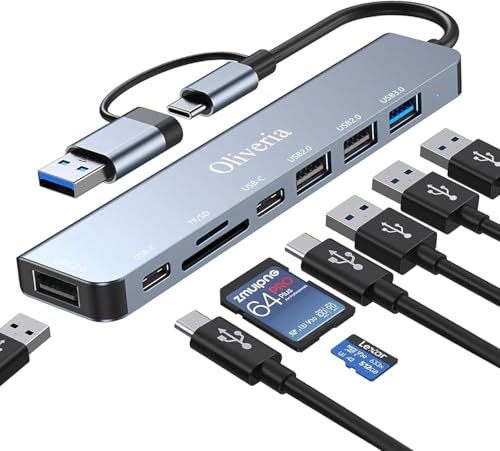
Per espandere le porte, l’UGREEN CM662 è il dock USB-C che aggiunge uscite video e USB in un colpo solo. La regola Linux qui è precisa: i dock DP Alt Mode funzionano out-of-the-box, mentre quelli DisplayLink richiedono un driver, quindi è la prima cosa da controllare prima di comprare. Per un’espansione più semplice, l’Oliveria Hub USB aggiunge qualche porta USB senza pensieri, plug-and-play.
Molti mini PC non hanno il lettore di schede, ed è un buco fastidioso per chi flasha SD (Raspberry, retrogaming, fotocamere). L’Acer Lettore SD e il KiwiBird SG-030W lo aggiungono via USB, riconosciuti da Linux come memoria di massa standard, nulla da installare.
Per la postazione, la StarTech Staffa VESA attacca il mini PC dietro il monitor o sotto la scrivania: sfrutta il form factor compatto e ordina il tutto. Infine la protezione elettrica: il CyberPower UT850EG tiene acceso il mini PC durante un blackout, fondamentale se ci gira un home server o un NAS. È line-interactive con AVR, ha la porta USB per il monitoraggio, e su Linux si integra con NUT tramite il driver standard usbhid-ups in modo quasi immediato, per lo spegnimento automatico e pulito quando la corrente salta. È il tipo di UPS che fa il suo dovere senza farti litigare con la configurazione.
Il criterio in una riga: parti da cosa ti manca sul mini PC. Porte video e USB con un dock DP Alt Mode, il lettore SD assente con un adattatore, la protezione dai blackout con un UPS che, a differenza dei modelli economici, con NUT funziona quasi da solo.
Quale scegliere
Espandere porte video e USB → UGREEN CM662
Aggiungere il lettore SD che manca → Acer Lettore SD
Hub USB semplice ed economico → Oliveria Hub USB
Lettore di schede compatto → KiwiBird SG-030W
Attaccare il mini PC dietro il monitor → StarTech Staffa VESA
Proteggere l’home server dai blackout → CyberPower UT850EG
Non perderti i prossimi consigli
Guide, recensioni e novità su Linux, Mini PC e open source, dritte sul tuo Telegram. Niente spam, solo quello che vale la pena leggere.
IncastroPC partecipa al Programma Affiliazione Amazon EU. Prezzi e disponibilità soggetti a variazione.