

Mx Linux


MX Linux 25.2 "Infinity"
MX Linux è una distribuzione leggera e stabile basata su Debian, pensata per dare nuova vita a hardware datato senza rinunciare a un desktop moderno e completo.
Requisiti minimi
Testato su

Link affiliato. Prezzo e disponibilità potrebbero variare.
Cosa c’è di nuovo nell’ultima versione?
A differenza di Mint e Ubuntu, MX Linux non segue un calendario fisso a date prestabilite: una nuova versione major arriva quando cambia la base Debian Stable, circa ogni due anni, con point release più frequenti nel mezzo che aggiungono rifiniture senza stravolgere nulla.
+ Nuovo installer in modalità testo, utile su sistemi senza interfaccia grafica funzionante
+ Base aggiornata all'ultima Debian Stable disponibile
+ Kernel aggiornato, con variante più recente nelle edizioni AHS (Advanced Hardware Support)
+ Scelta dual-init confermata in fase di avvio live (systemd o SysVinit)
+ Migliorie agli MX Tools, inclusi gli strumenti di snapshot e ripristino
Chi ha già MX Linux installato non deve reinstallare nulla: gli aggiornamenti dei point release arrivano tramite il normale canale di aggiornamento di sistema, senza interventi manuali.
Cosa offre MX Linux
MX Linux nasce dall’unione delle community antiX e MEPIS, con un obiettivo preciso: un sistema leggero, stabile, costruito sulla solidità di Debian Stable, con un set di strumenti propri (gli MX Tools) che semplificano cose che su altre distro richiederebbero terminale e pazienza.

Non è pensata per chi vuole l’ultima versione di tutto appena uscita: è pensata per chi vuole un sistema che parte, funziona, e non si rompe da solo dopo sei mesi. Su DistroWatch è stabilmente tra le distro più consultate da anni, segno che il pubblico che la cerca esiste ed è tutt’altro che piccolo.
Verdetto: se il tuo obiettivo è recuperare un PC datato o avere un sistema leggero e solido su un mini PC senza rincorrere l’ultima novità, MX Linux è tra le scelte più sensate sul mercato.
Le tre edizioni: Xfce, KDE Plasma, Fluxbox
MX Linux arriva in tre edizioni ufficiali, più una variante AHS (Advanced Hardware Support) per chi ha hardware più recente.
| Edizione | Profilo | Ideale per |
|---|---|---|
| Xfce | Edizione di punta, leggera e completa | La scelta di default per la maggior parte degli utenti |
| KDE Plasma | Più moderna e ricca esteticamente, più pesante | Chi vuole personalizzazione spinta e ha hardware meno datato |
| Fluxbox | Minimale, pensata per l’essenziale | Hardware molto vecchio, utenti esperti che vogliono il minimo indispensabile |
Ogni edizione esiste anche in versione AHS, con kernel e driver grafici più recenti, pensata per chi ha hardware uscito di recente e ha bisogno di un supporto migliore rispetto alla versione standard, sempre legata però alla stessa base Debian Stable.

Gli MX Tools: il vero valore aggiunto
Quello che distingue davvero MX Linux da una Debian “nuda” è la suite di MX Tools, strumenti con interfaccia grafica per cose che altrove richiedono terminale:
- Snapshot: crea un’immagine ISO completa e funzionante del tuo sistema attuale, comprese le tue personalizzazioni. Utile sia come backup vero e proprio, sia per portarti dietro la tua configurazione su un’altra macchina.
- MX Package Installer: combina pacchetti .deb, Flatpak e (più di recente) un primo supporto sperimentale agli Snap, in un’unica interfaccia con applicazioni popolari già pronte a un clic.
- Boot Repair e strumenti di ripristino da sessione live, pensati per chi si trova con un sistema che non parte più e non vuole impazzire con grub da terminale.
- Quick System Info: genera un report formattato del tuo sistema con un clic, pensato apposta per essere incollato sul forum quando chiedi aiuto. Piccola cosa, ma toglie un sacco di attrito quando serve supporto.
Verdetto: anche se decidessi di non usare MX Linux come sistema principale, vale la pena conoscerla solo per questi strumenti: pochissime distro offrono un livello di comodità simile senza nascondere cosa succede sotto.
Problemi comuni e come risolverli
Problema: alla prima installazione non è chiaro se scegliere systemd o SysVinit durante il boot live. Soluzione: per la stragrande maggioranza degli utenti la risposta è systemd, l’opzione più compatibile con software e guide trovate online. SysVinit ha senso solo se hai un motivo tecnico specifico per preferirlo.
Problema: alcuni driver proprietari (NVIDIA in particolare) richiedono qualche passaggio in più rispetto a Mint/Ubuntu. Soluzione: usa MX Package Installer o il tool MX dedicato ai driver NVIDIA, presente tra gli MX Tools. È guidato, ma su hardware molto recente conviene valutare l’edizione AHS fin dall’installazione.
Problema: alcune app più recenti non sono disponibili nei repository standard, essendo basati su Debian Stable. Soluzione: usa Flatpak (incluso in MX Package Installer) per le app più recenti che non trovi in repository, senza dover toccare la base stabile del sistema.
Confronto con le alternative
Linux Mint, di cui abbiamo già parlato qui, resta più indicata per chi viene da Windows e vuole il minimo attrito possibile. MX Linux nella nostra prova è risultata più leggera sulla stessa edizione Xfce, ma chiede un pizzico di familiarità in più con il sistema.
antiX, da cui MX Linux eredita parte degli strumenti, è ancora più minimale e pensata per hardware estremamente datato: ha senso solo se MX Linux stessa risulta ancora troppo pesante per la tua macchina.
Debian “pura” resta l’opzione per chi vuole la base senza nessuna aggiunta, ma perde tutti gli MX Tools che rendono MX Linux comoda da usare e da mantenere nel tempo.
A chi la consiglio (e a chi no)
La consiglio a chi vuole recuperare un PC datato senza sacrificare un desktop completo, a chi cerca un sistema leggero e stabile su un mini PC senza dover rincorrere l’ultima versione di tutto, e a chi apprezza avere strumenti grafici solidi per backup e ripristino senza dover passare sempre dal terminale.
Non la consiglio a chi vuole il software più recente possibile appena uscito (qui la base Debian Stable è un vincolo, non un bug) e nemmeno a chi cerca la transizione più semplice possibile da Windows senza dover capire nulla in più: per quello, Mint resta la scelta più diretta.

NiPoGi E3B
AMD 7430U · 16 GB LPDDR4 · 512 GB SSD
6x USB 3.2, 1x USB-C, 1x Lan, 1x DP1.4, 1x HDMI2.0, 1 Jack 3,5

GEEKOM A9Max
AMD Ryzen AI 9 HX 370 · 32 GB DDR5 · 2TB SSD
WiFi 7, BT5.4 · 5x USB-A 3.2, 1x USB-A 2.0, 2x USB-C, 2x HDMI, 1x Jack audio, 2x Lan 2.5G, 2.5G, 1x DC-IN
Non disponibile su Amazon
Beelink SER9
AMD Ryzen AI 7 H350 · 32GB LPDDR5X · 1TB SSD PCIe4.0
Wi‑Fi 6, BT5.2 · 2x USB-A 3.2, 2x USB-A 2.0, 2x USB-C, 1x HDMI, 1 DP, 1x Jack audio, 1x Lan 2,5G, 1x DC-IN
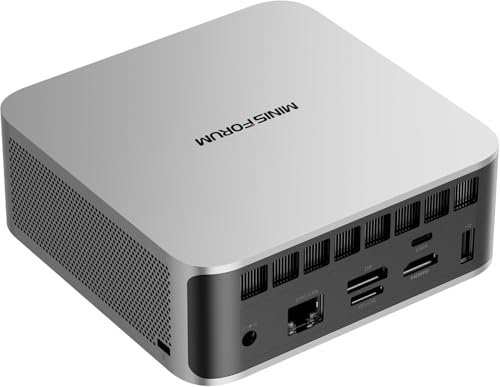
MINISFORUM X1 Lite-255
AMD Ryzen 7 · 16 GB DDR5 · 512 GB
Wi-Fi 7, Bt 5.4 · 2x USB-A 3.2, 2 x USB4, 1x Lan2.5, 1x HDMI2.1, 1x DP2.0, 1x Oculink

MINISFORUM AI X1 Pro
HX370 · 32 GB DDR5 · 1 TB
Wi-Fi 7 BT 5.4 · 2× USB-A 3.2 Gen2, 2× USB4, 1x USB 2.0, 1x DP2.0, 1 HDMI 2.1, 1× jack audio 3,5mm, Oculink

Raspberry Pi 4
Quad-Core Cortex A72 · 4 GB LPDDR4 · 64 GB
W-Fi, Bt 5.0 · 2x USB3.0, 2x USB2.0, 2x Micro HDMI

GMKtec Mini PC EVO-X2 64+2T
AMD Ryzen™ AI Max+ 395 · 64 GB LPDDR5 · 2 TB
Wi-Fi 7, Bt5.4 · 3× USB-A 3.2 Gen2, 2× USB4, 2x USB 2.0, 1× lettore SD, 1x DP1.4, 1 HDMI 2.1, 2× jack audio 3,5mm

NiPoGi AM21
Ryzen 7 8745HS · 16 GB DDR5 · 512 GB
Wi-Fi 6 bt 5.2 · 2x USB-A 3.2, 2x USB-A 2.0, 1x USB4, 1x USB-C, 2x HDMI, 1x Jack audio 3.5mm, 1x DC-IN (alimentazione)

GMKtec Nucbox G10
AMD Ryzen 5 3500U · 16 GB DDR4 · 512 GB
Wi-Fi 5 BT 5.0 · 2x USB3.2, 1 USB-C, 1x USB2.0, 1x HDMI 2.1, 1x DP 1.4, 1x 2,5LAN

Origimagic C4 Air
Ryzen 5 3500U · 8 Gb DDR4 · 256 GB
WiFi 5, BT5.0 · 3x USB-A 3.2, 1x USB-A 2.0, 1x USB-C 1080, 1x HDMI, 1 DP, 1x Jack audio, 2x Lan, 1x DC-IN
Non disponibile su AmazonDomande frequenti
MX Linux è gratis? Sì, completamente gratuito e open source.
Quale edizione scegliere se non so da dove iniziare? Xfce, senza pensarci troppo. È l’edizione di punta, la più testata e la più documentata delle tre.
Posso usarla su un PC molto vecchio? Sì, è uno dei suoi punti di forza. Per hardware estremamente datato valuta anche l’edizione Fluxbox.
Serve esperienza con Linux per usarla? Non è necessaria esperienza pregressa, ma rispetto a Mint o Ubuntu chiede un minimo di curiosità in più, soprattutto nella scelta iniziale tra systemd e SysVinit.
Posso tenere Windows in dual boot? Sì, l’installer riconosce Windows già presente e propone l’installazione affiancata, seguendo la procedura con attenzione.
Non perderti i prossimi consigli
Guide, recensioni e novità su Linux, Mini PC e open source, dritte sul tuo Telegram. Niente spam, solo quello che vale la pena leggere.
IncastroPC partecipa al Programma Affiliazione Amazon EU. Prezzi e disponibilità soggetti a variazione.
Ciao Fabio!
Ti “stimo / invidio 😆” nel senso più poetico e friendship: che sei riuscito a provare sia AntiX che MX Linux.
Autodidatta?
Hai trovato qualche guida?
Come già scritto nell’altro articolo di AntiX: anche in MX ad un certo punto il bottone Avanti Next per proseguire l’installazione è invisibile non cliccabile.
L’unica soluzione per ora è Mint XTCE 22.3 però ho dei boot avvii lentissimi.
🥺
Autodidatta sì, nel senso che mi tengo informato tramite YouTube e siti americani. Di guide ce ne sono tante, ma secondo me in rete c’è anche parecchio casino, e a volte trovare una linea guida chiara è stato frustrante: proprio per questo ho voluto creare un blog che aiutasse le persone nella transizione in modo più lineare.
Sul bottone Avanti/Next invisibile in MX vale lo stesso trucco di antiX (è lo stesso installer): tieni premuto Alt e trascina la finestra verso l’alto con il tasto sinistro del mouse, finché non riappare il pulsante in basso. In alternativa Tab e poi Invio.
Sul boot lentissimo di Mint il collo di bottiglia è l’HDD meccanico, non Mint in sé. Un SSD SATA resta comunque la soluzione più economica: qualche anno fa te li tiravano dietro a 10 euro, oggi però un buon SSD parte almeno dai 30 euro (esempio qui). Detto questo, se dovessi metterci mano io, valuterei piuttosto un laptop usato: con circa 300 euro trovi qualcosa di decisamente più performante che non ti crea problemi con Linux e ti toglie ogni collo di bottiglia in un colpo solo.
Ciao Fabio, grazie delle tue risposte.
Sia per MX e AntiX mi sono espresso male, scusami.
Ho detto trasparente invisibile ma mi riferivo al fatto che: non è cliccabile e quel bottone non ha il colore classico di un bottone che si può cliccare.
1
In ogni schermata dell’installazione ci sono due o tre pulsanti nella parte inferiore della finestra: Annulla, Indietro e Avanti.
2
E fino all’ultima schermata i bottoni Indietro e Avanti funzionano bene.
3
È sempre e solo nell’ultima schermata che quel pulsante Next: è disattivato al click e ha un colore diverso dagli altri.
Esso è in Linea perfetta con gli altri bottoni.
Annulla comunque dovrà provare come tu mi hai detto!
“” Annulla comunque dovrà provare come tu mi hai detto!””
Ho sbagliato a scrivere l’ultima frase sopra, volevo dire: proverò a vedere e ti farò sapere
Ciao Andrea, adesso è chiaro, grazie! 🙂
Se il tasto “Avanti” è grigio e non cliccabile è un caso diverso dal bottone nascosto: qui Alt+trascina e Tab non servono, perché un pulsante disattivato non si sblocca così. Quel grigio vuol dire solo che l’installer aspetta ancora un dato obbligatorio, e l’ultima schermata è quella della creazione utente. Controlla:
Nome utente tutto minuscolo, che inizi con una lettera, senza spazi né accenti.
Le due password devono coincidere: i campi diventano verdi solo quando combaciano, e finché non sono verdi “Avanti” resta grigio.
Prova una password semplice (solo lettere e numeri): se il layout tastiera dell’installer non è su Italiano, i caratteri speciali vengono scritti diversi da come li vedi e la conferma non combacia mai. Verifica quindi anche che la tastiera sia impostata su Italiano.
Fammi sapere! 👍