
Condividere cartelle Linux in rete locale: guida completa con Samba

Hai un mini PC sempre acceso in casa e vorresti smettere di spostare file con una chiavetta USB ogni volta che ti serve un documento su un altro dispositivo? La condivisione di cartelle in rete locale risolve esattamente questo: accesso diretto, veloce e, se configurato bene, sicuro, da Windows, macOS, Android o un altro Linux. Il protocollo che rende possibile tutto questo si chiama SMB/CIFS, lo stesso che usa Windows per le sue cartelle condivise — per questo è anche il più compatibile in assoluto.
Molte guide si fermano ai passaggi superficiali. Qui approfondiamo anche i punti dove la maggior parte delle persone si blocca: permessi, firewall, ambienti desktop diversi, montaggio persistente.
1. Installare e configurare Samba
Su quasi tutte le distro basate su Debian/Ubuntu, incluso Mint:
sudo apt update
sudo apt install samba
Dopo l’installazione:
- Verifica che l’utente che condividerà sia membro del gruppo
sambashare(o gruppo equivalente sulla tua distro). - Crea una password Samba specifica, diversa da quella di root:
sudo smbpasswd -a nomeutente- Riavvia il servizio:
sudo systemctl restart smbd2. Configurare il file smb.conf con cura
Il file di configurazione principale è:
/etc/samba/smb.confDentro trovi già delle sezioni predefinite (come [global]). Per aggiungere una cartella, aggiungi una nuova sezione con il nome della condivisione e i parametri:
[Condivisa]
   path = /home/utente/Condivisa
   valid users = utente
   read only = no
   browsable = yes
   force user = utente
Cosa significa ogni riga:
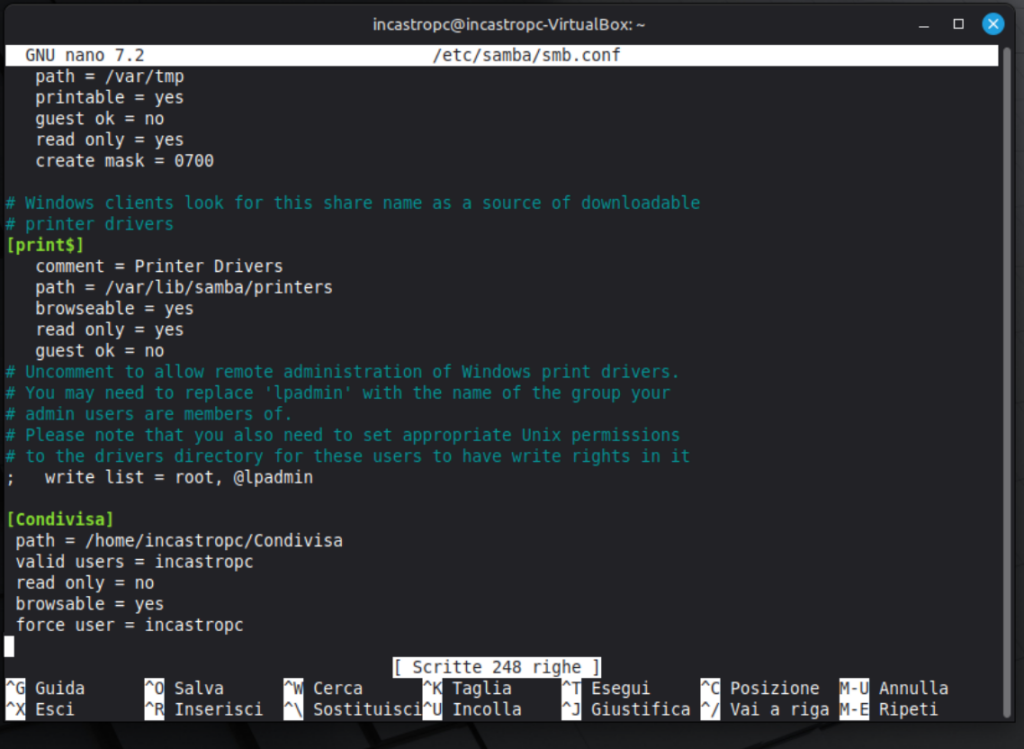
[Condivisa]– il nome che comparirà nella rete locale.path– il percorso reale sul sistema Linux. Se non esiste, creala prima:mkdir -p /home/utente/Condivisavalid users– chi può accedere. Per più utenti:valid users = mario luciaread only = no– rende la cartella scrivibile. Per sola lettura, mettiyes.browsable = yes– la cartella è visibile navigando la rete. Conno, accessibile solo digitando il percorso a mano.force user– forza la proprietà dei file creati a un utente specifico. Usalo con cautela: con più persone sulla stessa condivisione può creare confusione su chi possiede cosa.
3. Permessi del filesystem
Samba configurato bene non basta: anche Linux deve permettere l’accesso ai file.
sudo chown -R utente:utente /home/utente/Condivisa
sudo chmod -R 755 /home/utente/Condivisa
chmod 755 permette al proprietario di leggere/scrivere/eseguire, e agli altri solo di leggere. Se vuoi che più utenti possano scrivere, usa i gruppi: crea un gruppo, assegna gli utenti, poi chgrp gruppo /cartella.
👉 Leggi qui: Dischi USB, NTFS e exFAT su Linux Mint: guida completa
Da evitare: guest ok = yes
guest ok = yes permette a chiunque sulla rete di accedere senza password. Va bene solo per cartelle davvero pubbliche, come film o musica condivisi in famiglia. Per cartelle personali o sensibili, evitalo sempre: chiunque sulla tua rete domestica, incluso un ospite collegato al Wi-Fi, avrebbe accesso libero.
Home cifrate: un caso particolare
Se usi una home cifrata, Samba potrebbe non vedere i file se l’utente non è ancora loggato al momento dell’avvio del servizio. Due soluzioni: assicurati che la home sia montata prima che Samba parta, oppure usa force user per forzare un account con accesso diretto.
Ricaricare Samba dopo ogni modifica
sudo testparm(controlla sempre la sintassi prima di applicare, evita errori silenziosi)
sudo systemctl reload smbd4. Regole firewall: non sottovalutarle
Su Ubuntu/Mint con ufw:
sudo ufw allow SambaIl profilo apre le porte UDP 137-138 e TCP 139-445. Attenzione, cambia da versione a versione: da Ubuntu 26.04 il NetBIOS è disattivato di default, quindi basta la sola porta TCP 445:
sudo ufw allow 445/tcp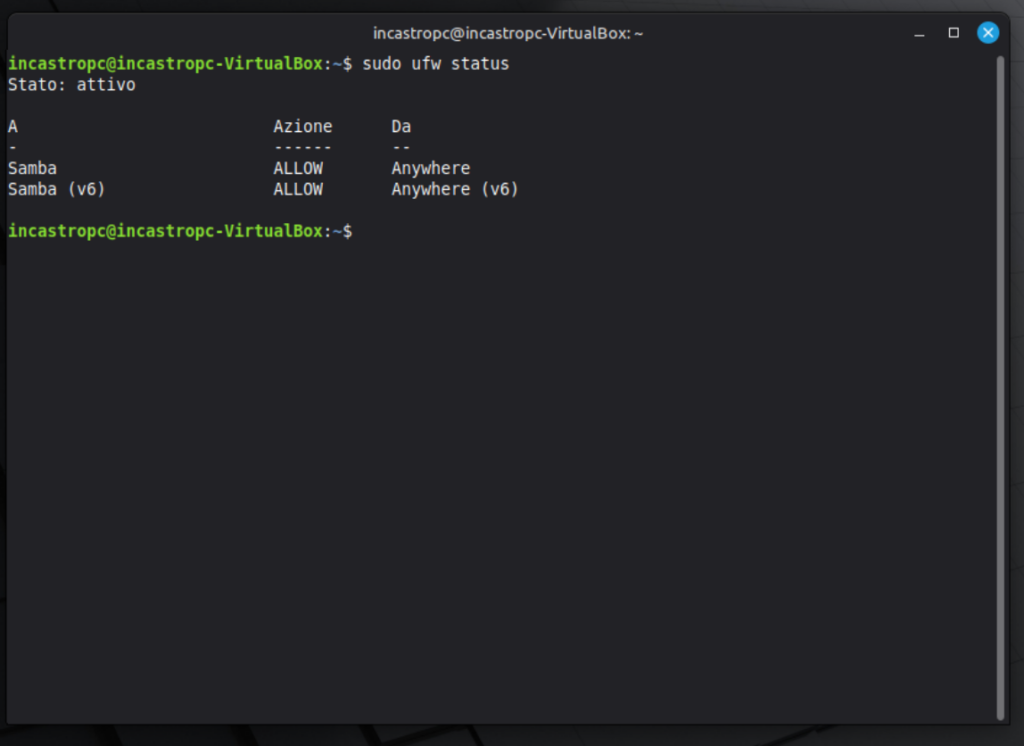
Senza queste regole, le richieste da altri dispositivi vengono bloccate anche se la configurazione è perfetta, è il problema più comune segnalato da chi prova questa guida.
👉 Leggi qui: Antivirus su Linux: serve davvero? Guida tra rischi reali e strumenti utili
5. Condividere dal file manager (senza terminale)
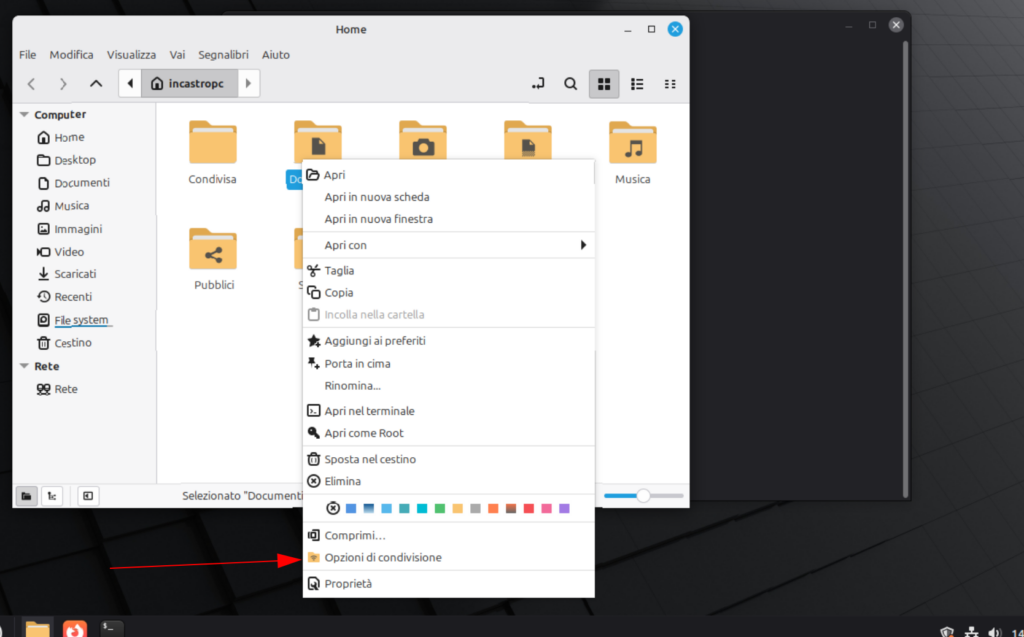
- Cinnamon (Mint): clic destro → “Opzioni di condivisione”.
- MATE: serve il plugin
caja-share. - Xfce: installa
thunar-shares-plugin. - KDE Plasma (Dolphin): clic destro → “Condividi” → “Condivisione di rete” (richiede
kdenetwork-filesharing).
Scegli sempre credenziali Samba invece dell’accesso guest, anche dall’interfaccia grafica.
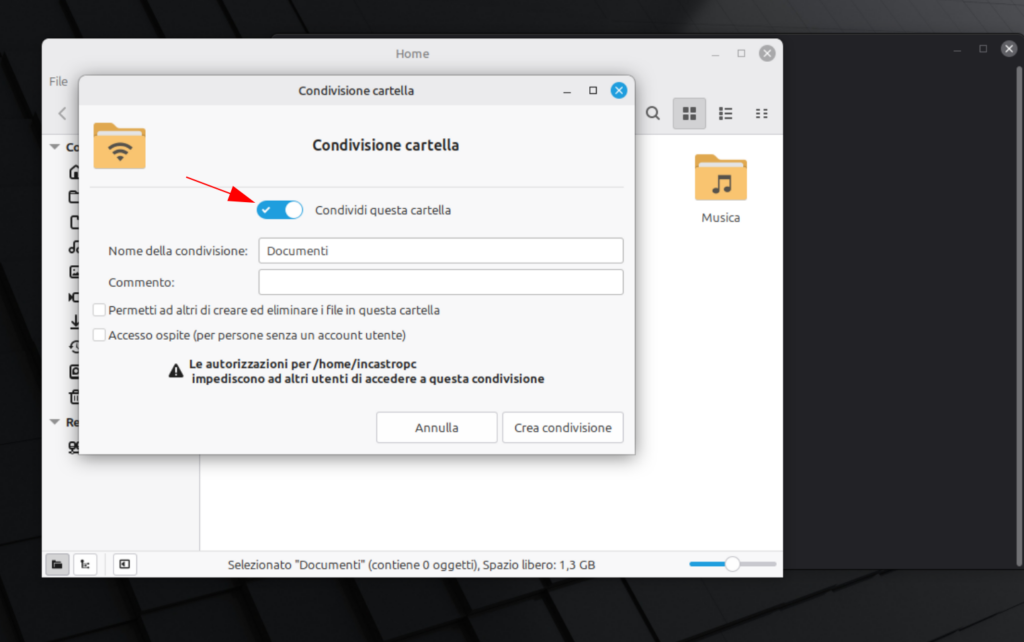
Se usi l’interfaccia grafica e il file manager ti avvisa che i permessi della tua home impediscono ad altri di accedere alla condivisione, non è un bug: è lo stesso identico problema della sezione 3, solo visto dal lato grafico invece che da terminale. Una cartella condivisa dentro /home/utente eredita i permessi restrittivi della home stessa, che su molte distro di default non sono pensati per essere attraversati da altri account. Due soluzioni: sposta la cartella condivisa fuori dalla home, ad esempio in /srv/condivisa, oppure allarga i permessi della home con lo stesso chmod visto sopra — meno consigliato, perché in quel caso allarghi l’accesso a tutto quello che c’è dentro la home, non solo alla cartella che vuoi condividere.
👉 Leggi qui: la guida per installare Linux da chiavetta USB, se stai preparando un mini PC dedicato a questo scopo
6. Accedere dagli altri dispositivi
Da Windows: Esplora file → “Aggiungi percorso di rete” → \\indirizzo_IP\NomeCondivisione
Da Android: CX File Explorer o Solid Explorer supportano SMB nativamente.
Da iOS: File → “Connetti al server” → smb://indirizzo_IP
Da macOS: Finder → “Vai” → “Connessione al server”, stesso indirizzo.
👉 Leggi qui: Come scansionare la rete su Linux per trovare tutti i dispositivi collegati
7. Scenari avanzati
- Montaggio automatico: aggiungi una riga in
/etc/fstabconcredentials=/path/fileCred. - Utenti multipli: senza configurazione esplicita, un utente non accede alle cartelle di un altro.
- Sicurezza: non esporre mai Samba su Internet, solo sulla rete locale. Disabilita guest se non serve.
Diagnosi problemi, in ordine:
sudo systemctl status smbd
sudo testparm
ping indirizzo_IP
FAQ
Samba consuma risorse sul mini PC anche quando nessuno lo sta usando?
Praticamente no. smbd resta in attesa di connessioni e occupa pochi MB di RAM a riposo. Anche su un mini PC con 4-8GB di RAM non è un collo di bottiglia, a differenza di servizi più pesanti come un media server con transcoding.
Se il mini PC va in sospensione, la condivisione resta accessibile?
No, e questo è il punto che frega più persone con un mini PC home server: se il sistema va in standby per risparmio energia, Samba smette di rispondere finché non lo risvegli. Per un file server sempre disponibile, disabilita la sospensione automatica nelle impostazioni di risparmio energetico.
Posso dare a qualcuno solo lettura e ad altri anche scrittura sulla stessa cartella?
Sì: usa read list = utente1 utente2 per chi deve avere solo lettura e write list = utente3 per chi può scrivere, anche con read only = no impostato a livello generale della sezione.
In breve
Samba su un mini PC sempre acceso lo trasforma in un piccolo file server domestico, senza bisogno di un NAS dedicato. La parte tecnica richiede attenzione su permessi e firewall, ma una volta configurata bene è una di quelle cose che smetti di notare proprio perché funzionano, e ti accorgi solo di quanto tempo risparmi non spostando più file con una chiavetta.
Se non hai ancora un mini PC dedicato a questo scopo, eccone alcuni:

GMKtec Mini PC EVO-X2 64+2T
AMD Ryzen™ AI Max+ 395 · 64 GB LPDDR5 · 2 TB


Non perderti i prossimi consigli
Guide, recensioni e novità su Linux, Mini PC e open source, dritte sul tuo Telegram. Niente spam, solo quello che vale la pena leggere.
IncastroPC partecipa al Programma Affiliazione Amazon EU. Prezzi e disponibilità soggetti a variazione.
Ho voluto creare un nuovo utente, diverso dall’account personale, da utilizzare solo per l’accesso alla cartella condivisa. Poichè però la cartella l’ho creata in /home/mio_utente/Pubblici/ ho cambiato i permessi di mio_utente e Pubblici assegnandoli al gruppo sambashare, altrimenti la condivision non riusciva (vedevo la cartella ma non ci potevo entrare).
Adesso in casa chiunque può entrare nella cartella condivisa con le credenziali samba dell’utente creato ad hoc. Cosa ne pensi? Forse la soluzione è troppo contorta….?
In realtà quello che hai fatto è corretto
Creare un utente dedicato per Samba è una soluzione pulita e anche più sicura, soprattutto se vuoi evitare di usare l’account principale.
Il discorso dei permessi è normalissimo: se la cartella è dentro /home, senza assegnarla al gruppo (come hai fatto con sambashare) succede proprio quello che hai descritto → la vedi ma non puoi entrarci.
Quindi no, non è una soluzione contorta.
È semplicemente un approccio un po’ più manuale ma assolutamente valido.
Per un uso domestico, quello che hai fatto funziona perfettamente
soluzione giusta, solo leggermente più avanzata rispetto al necessario.