
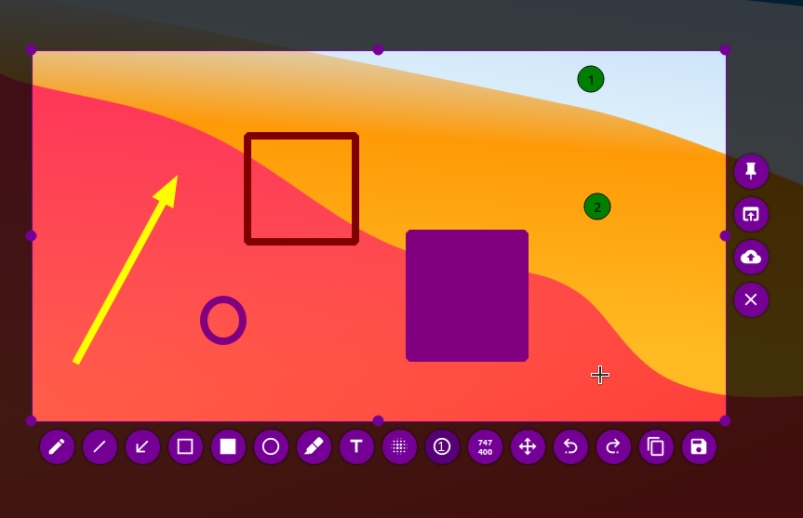
Flameshot: lo strumento che non può mancare su Linux

Quante volte hai avuto bisogno di fare uno screenshot al volo, aggiungere una freccia o sfocare un dettaglio sensibile? Su Linux lo strumento giusto si chiama Flameshot: leggero, gratuito, e una delle prime cose che installo su un sistema nuovo.
Lo uso quotidianamente per documentare bug, annotare interfacce per le guide del blog e oscurare dati sensibili negli screenshot che pubblico. Non è teoria: è lo strumento con cui ho fatto la maggior parte delle immagini che trovi su questo sito.
Cos’è Flameshot
Flameshot è uno strumento open source e multipiattaforma (Linux, Windows, macOS) per catturare screenshot e modificarli al volo, senza passare per un editor esterno. Con pochi click puoi selezionare un’area dello schermo, aggiungere frecce, testo, rettangoli, evidenziare parti importanti, sfocare o pixelare dati sensibili, e copiare il risultato direttamente negli appunti o salvarlo in vari formati, incluso WebP.
👉 Leggi qua: Wayland vs X11: il futuro della grafica su Linux spiegato semplice
Su Linux moderno usa xdg-desktop-portal come metodo di cattura principale, con un fallback X11 legacy per chi usa window manager minimali come i3 o xmonad. In pratica: funziona bene sia su X11 che su Wayland, cosa che fino a poco tempo fa non era garantita per tutti gli strumenti di screenshot.
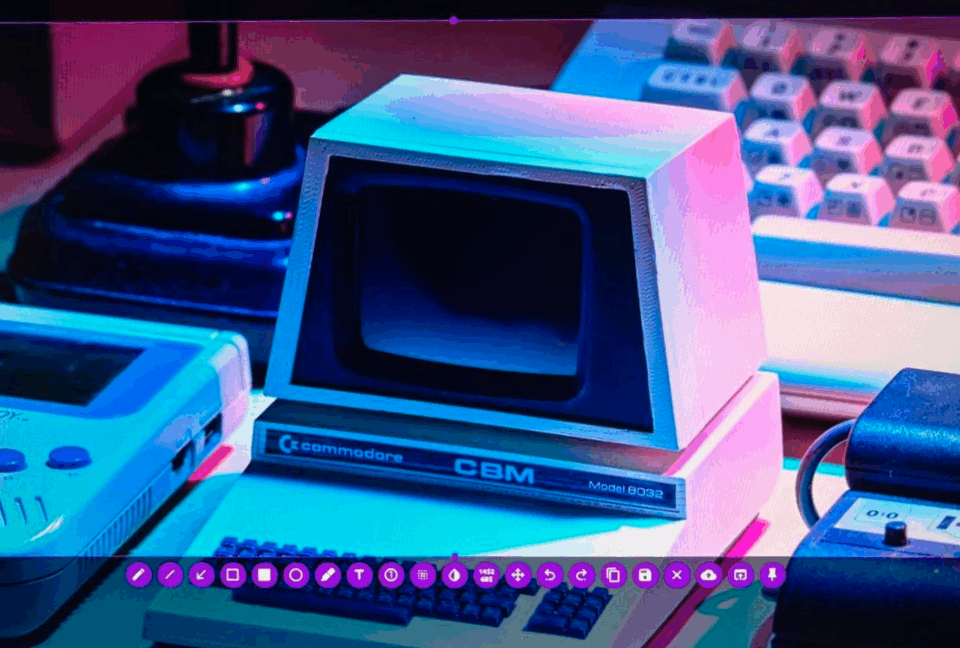
Come si usa
Il modo più veloce per capirlo è vederlo in azione, quindi te lo mostro direttamente:
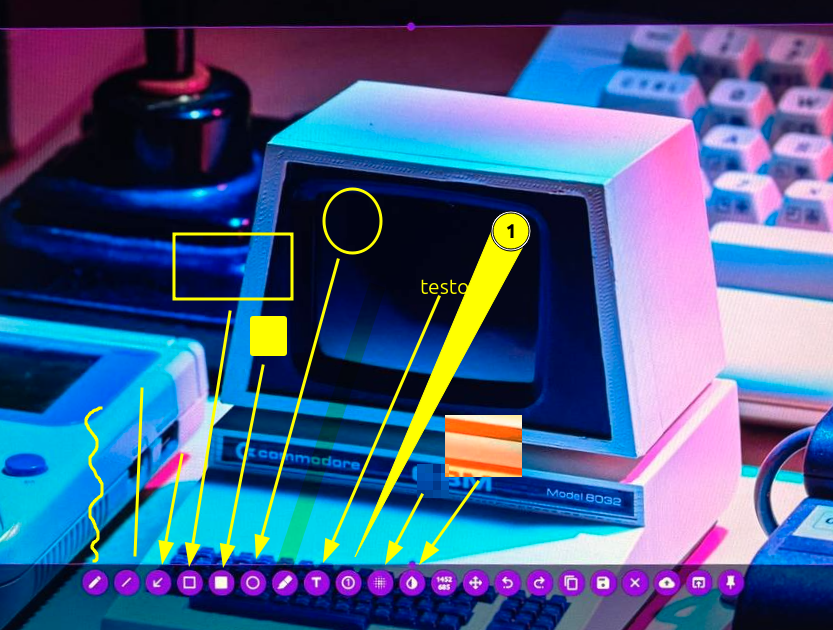
Se invece preferisci la versione scritta in due righe: avvii Flameshot (di solito con PrtSc, configurabile), trascini il mouse per selezionare l’area, usi la barra degli strumenti per annotazioni e sfocature, poi salvi, copi negli appunti o condividi. Tieni premuto Shift mentre trascini per un ridimensionamento simmetrico, Ctrl per mantenere le proporzioni.
Come installarlo
- Flathub (Flatpak) → la scelta che consiglio, pacchetto sempre aggiornato indipendentemente dalla tua distro
- Repository della tua distro (Ubuntu, Debian, Fedora, Arch)
- Sito ufficiale → flameshot.org per le build Windows/macOS
👉 Leggi qua: Come installare applicazioni su Linux per distro basate su Debian e Arch
Quando usarlo, e quando no
Usalo se ti serve uno strumento veloce per screenshot con annotazioni, e ti basta avere a disposizione l’upload diretto disattivato di default per privacy (utile se condividi spesso schermate con dati sensibili).
Non fa per te se ti serve anche la registrazione video o GIF: Flameshot è uno strumento per screenshot statici, punto. Se ti serve registrare lo schermo per un tutorial, ti serve un secondo programma a fianco, tipo OBS Studio.
👉 Leggi qua: OBS Studio su Linux: installazione, configurazione e guida completa
Le alternative
- Ksnip → scegli questo se vuoi qualcosa di molto simile a Flameshot ma con qualche opzione di editing in più
- Greenshot → scegli questo se vuoi il minimo indispensabile, leggero e senza fronzoli
- Strumenti integrati del desktop (GNOME Screenshot, Shutter) → scegli questi se non vuoi installare nulla in più e ti bastano le funzioni base, senza annotazioni avanzate

GEEKOM A9Max
AMD Ryzen AI 9 HX 370 · 32 GB DDR5 · 2TB SSD
WiFi 7, BT5.4 · 5x USB-A 3.2, 1x USB-A 2.0, 2x USB-C, 2x HDMI, 1x Jack audio, 2x Lan 2.5G, 2.5G, 1x DC-IN
Non disponibile su Amazon
Origimagic C4 Air
Ryzen 5 3500U · 8 Gb DDR4 · 256 GB
WiFi 5, BT5.0 · 3x USB-A 3.2, 1x USB-A 2.0, 1x USB-C 1080, 1x HDMI, 1 DP, 1x Jack audio, 2x Lan, 1x DC-IN
Non disponibile su Amazon
Raspberry Pi 4
Quad-Core Cortex A72 · 4 GB LPDDR4 · 64 GB
W-Fi, Bt 5.0 · 2x USB3.0, 2x USB2.0, 2x Micro HDMI

GMKtec Mini PC EVO-X2 64+2T
AMD Ryzen™ AI Max+ 395 · 64 GB LPDDR5 · 2 TB
Wi-Fi 7, Bt5.4 · 3× USB-A 3.2 Gen2, 2× USB4, 2x USB 2.0, 1× lettore SD, 1x DP1.4, 1 HDMI 2.1, 2× jack audio 3,5mm
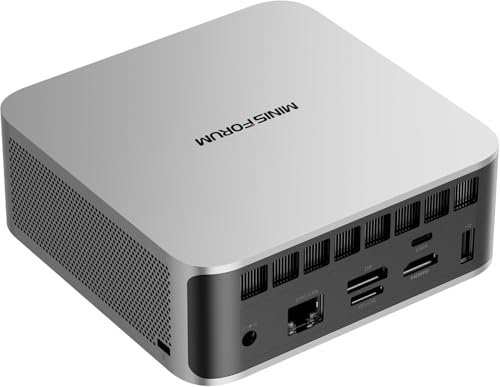
MINISFORUM X1 Lite-255
AMD Ryzen 7 · 16 GB DDR5 · 512 GB
Wi-Fi 7, Bt 5.4 · 2x USB-A 3.2, 2 x USB4, 1x Lan2.5, 1x HDMI2.1, 1x DP2.0, 1x Oculink

Beelink SER9
AMD Ryzen AI 7 H350 · 32GB LPDDR5X · 1TB SSD PCIe4.0
Wi‑Fi 6, BT5.2 · 2x USB-A 3.2, 2x USB-A 2.0, 2x USB-C, 1x HDMI, 1 DP, 1x Jack audio, 1x Lan 2,5G, 1x DC-IN

GMKtec Nucbox G10
AMD Ryzen 5 3500U · 16 GB DDR4 · 512 GB
Wi-Fi 5 BT 5.0 · 2x USB3.2, 1 USB-C, 1x USB2.0, 1x HDMI 2.1, 1x DP 1.4, 1x 2,5LAN

NiPoGi E3B
AMD 7430U · 16 GB LPDDR4 · 512 GB SSD
6x USB 3.2, 1x USB-C, 1x Lan, 1x DP1.4, 1x HDMI2.0, 1 Jack 3,5

NiPoGi P1
ΑΜD PRO 7330U · 16 GB DDR4 · 256 GB
Wi-Fi 5 - Bt 4.2 · 1x HDMI2.0, 1x USB3.2 Type-C, 1x DP1.4, 1x LAN RJ45, 6x USB3.2 Gen1, 1x jack audio e 1x porta DC

MINISFORUM AI X1 Pro
HX370 · 32 GB DDR5 · 1 TB
Wi-Fi 7 BT 5.4 · 2× USB-A 3.2 Gen2, 2× USB4, 1x USB 2.0, 1x DP2.0, 1 HDMI 2.1, 1× jack audio 3,5mm, Oculink
Domande frequenti
Flameshot è gratuito? Sì, è open source e completamente gratuito, nessuna versione “pro” a pagamento.
Funziona anche su Windows e macOS? Sì, anche se nasce in ambito Linux ed è lì che si sente più a casa.
È meglio di GNOME Screenshot? Per chi ha bisogno di annotazioni, sfocature e strumenti di editing integrati, sì. Se ti basta una cattura semplice senza fronzoli, GNOME Screenshot fa lo stesso lavoro con zero configurazione.
Registra anche video? No, solo screenshot statici. Per la registrazione serve un altro strumento.
Non perderti i prossimi consigli
Guide, recensioni e novità su Linux, Mini PC e open source, dritte sul tuo Telegram. Niente spam, solo quello che vale la pena leggere.
IncastroPC partecipa al Programma Affiliazione Amazon EU. Prezzi e disponibilità soggetti a variazione.