
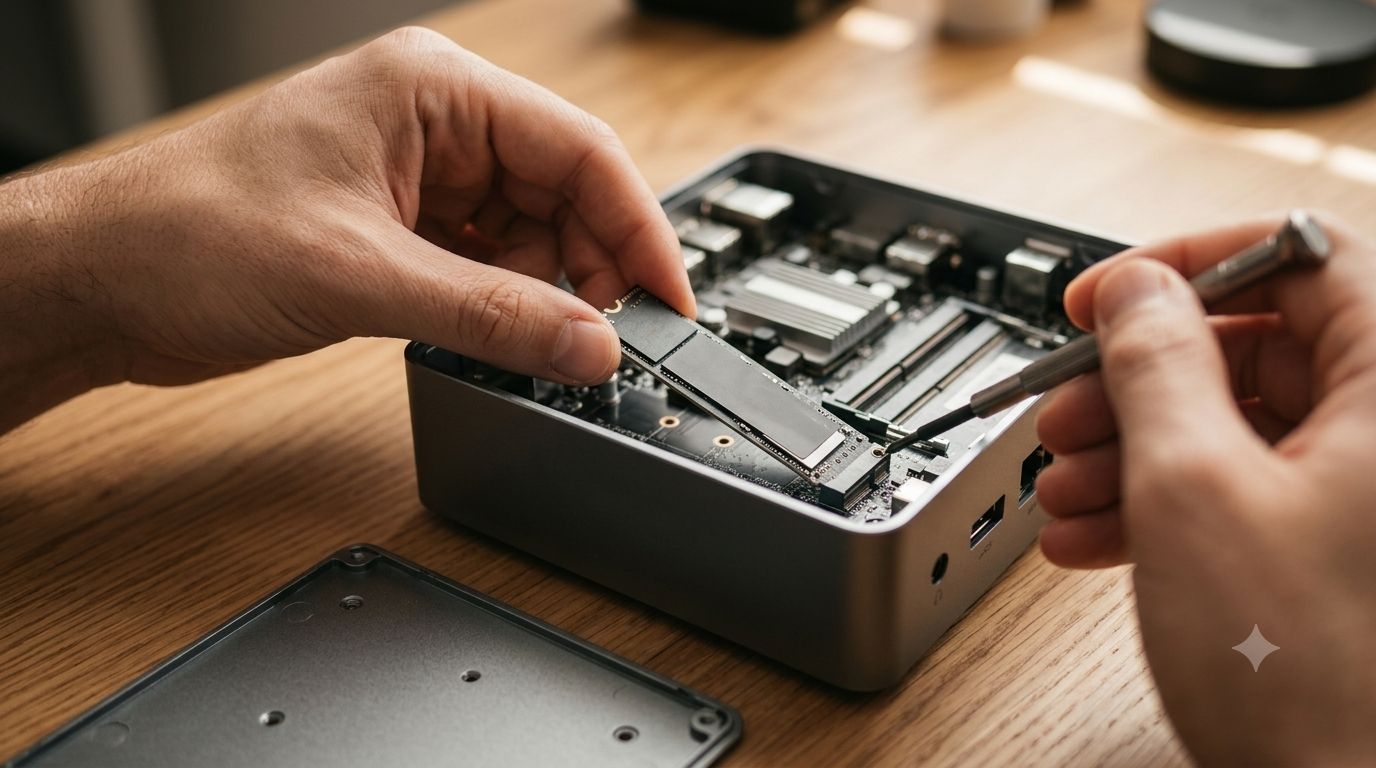
Secondo SSD nel Mini PC: come installarlo passo passo

Prima regola, e te la do subito perché evita un acquisto sbagliato: non dare per scontato che il tuo Mini PC abbia due slot M.2. È l’errore più comune quando si parla di upgrade su questi dispositivi, e capita più spesso di quanto pensi: compri un secondo SSD NVMe convinto di infilarlo in uno slot gemello, apri il case e trovi invece una sola sede NVMe più un alloggiamento SATA da 2,5 pollici, due cose completamente diverse tra loro. Non è colpa tua, è che gli annunci scrivono “espandibile” come se fosse sempre la stessa storia, quando invece cambia da modello a modello. Prima di spendere un euro, apri il case o cerca la scheda tecnica dettagliata del tuo modello specifico: cinque minuti di verifica ti evitano un reso.
- Quale slot ha il tuo Mini PC
- SATA, NVMe e HDD: le differenze
- Quanto costa un secondo SSD: prezzi indicativi
- Devo usare un SSD o un HDD se il Mini PC fa da NAS
- NVMe o SATA: quale scegliere per il secondo disco
- Come installare il secondo SSD passo per passo
- SSD non riconosciuto: cosa controllare su Linux
- A cosa serve un secondo SSD nel Mini PC
Quale slot ha il tuo Mini PC
Oltre allo slot giusto, conta anche la lunghezza dell’SSD. Il numero nella sigla è la misura in millimetri: 2230 è il più corto (30mm), 22110 il più lungo (110mm), e in mezzo trovi 2242, 2260 e 2280. Il formato che troverai nella stragrande maggioranza dei Mini PC è il 2280, quello penultimo nella foto, 80mm di lunghezza. Alcuni Mini PC molto compatti montano invece uno slot più corto, pensato per il 2242 (42mm).
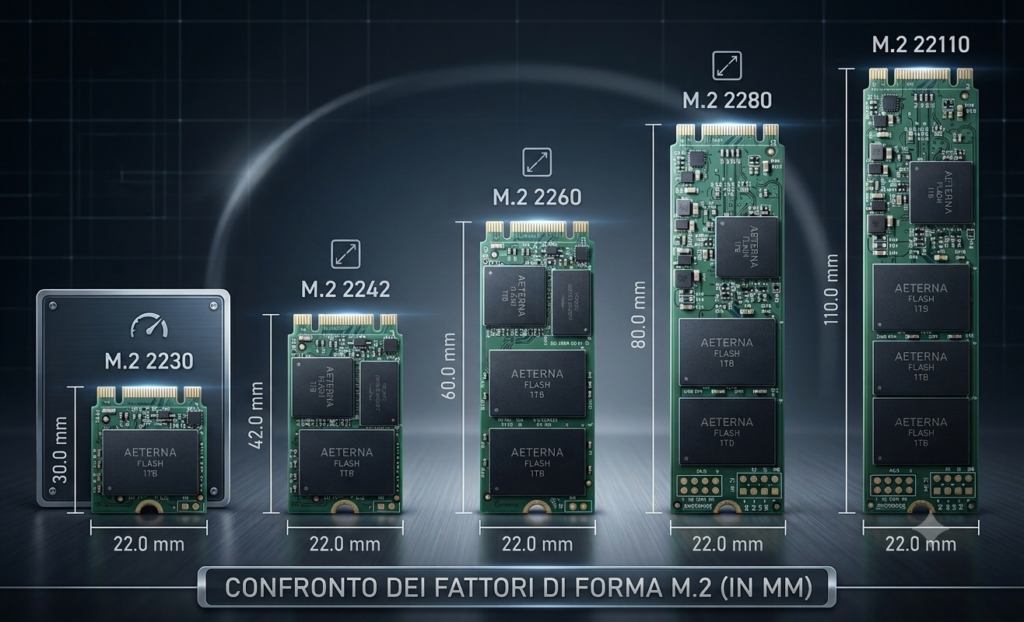
Se compri un SSD 2280 pensando che “tanto sono tutti uguali” e il tuo slot è un 2242, il disco è semplicemente troppo lungo e non ci entra fisicamente. Gli altri due formati della foto, 2230 e 22110, li trovi raramente su un Mini PC: il primo è più tipico di console portatili e dispositivi ultracompatti, il secondo è un taglio da server, troppo lungo per la maggior parte dei case compatti.
SATA, NVMe e HDD: le differenze
Qui è dove la maggior parte degli articoli ti butta lì “NVMe è più veloce” e passa oltre. Ti do i numeri veri, perché senza quelli stai comprando alla cieca.
| Tipo | Velocità sequenziale | Dove si usa |
|---|---|---|
| HDD meccanico | 80-160 MB/s | Archivio, backup, dati che non consulti spesso |
| SSD SATA | fino a 550-560 MB/s (limite fisico del bus, non è colpa del disco) | Upgrade di PC senza slot M.2, secondo disco economico |
| NVMe PCIe 3.0 | circa 3.500 MB/s | Ottimo rapporto qualità prezzo, più che sufficiente per uso quotidiano |
| NVMe PCIe 4.0 | 6.000-7.500 MB/s | Lo sweet spot del 2026, quello che consiglio nella maggior parte dei casi |
| NVMe PCIe 5.0 | oltre 12.000 MB/s | Quasi sempre sprecato per un Mini PC, scalda di più e costa parecchio in più per un vantaggio che nell’uso reale non senti |
Quello che cambia l’esperienza d’uso è passare da HDD a un qualsiasi SSD. Il salto da SATA a NVMe esiste ma è molto più sottile nell’uso quotidiano (apertura programmi, avvio del sistema): lo senti bene solo quando sposti file enormi o lavori con librerie pesanti. Se il tuo Mini PC ha solo lo slot SATA, non stai perdendo granché per l’uso normale.
Quanto costa un secondo SSD: prezzi indicativi
I prezzi ballano di continuo, quindi prendi questi numeri come ordine di grandezza da riverificare al momento dell’acquisto, non come listino fisso:
- SSD SATA 1TB: circa 55-70€
- NVMe PCIe 3.0/4.0 1TB: circa 60-80€, ormai quasi alla pari col SATA
- NVMe PCIe 4.0 2TB: circa 90-120€, ed è il taglio con il miglior rapporto prezzo/GB in assoluto nel 2026, spesso più conveniente del taglio da 1TB a parità di soldi spesi
- HDD 4TB: circa 60-80€, quindi 4-5 volte più economico per GB di qualsiasi SSD
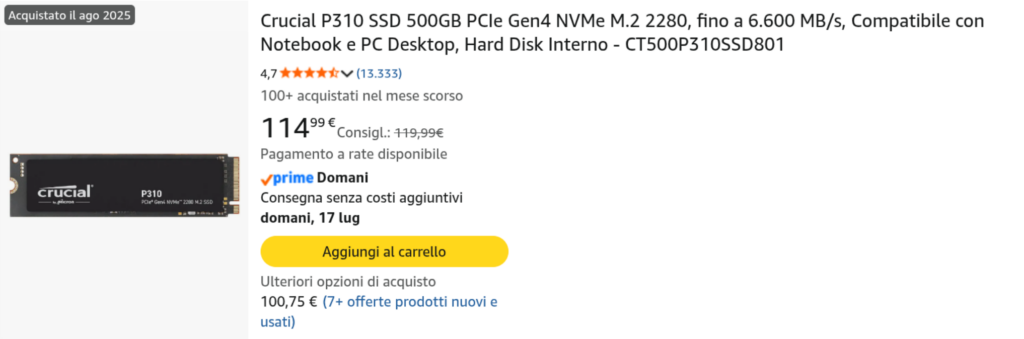
Il messaggio pratico: se ti serve solo velocità per sistema e programmi, il taglio da 1-2TB in NVMe PCIe 4.0 è la scelta giusta. Se ti serve tanto spazio per pochi soldi, l’SSD non è lo strumento giusto, e qui arriviamo al punto che mi hai chiesto.
Devo usare un SSD o un HDD se il Mini PC fa da NAS
Per lo storage di massa di un NAS, l’HDD resta la scelta giusta, non l’SSD. Non è un compromesso al ribasso, è matematica: un HDD da 4TB costa quanto un SSD da 1TB. Se il tuo obiettivo è conservare foto, film, backup, documenti in quantità, pagare 4-5 volte di più per uno spazio equivalente in SSD non ha senso, a meno che tu non stia lavorando attivamente su quei file ogni giorno, editing video o database che leggono e scrivono di continuo.
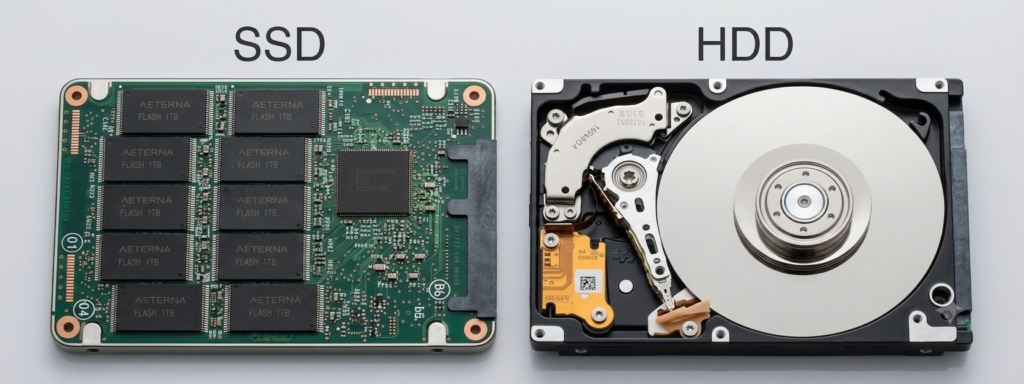
Guarda la differenza nella foto: da una parte chip di memoria fissi, senza parti che si muovono, dall’altra un disco che gira fisicamente e una testina che si sposta per leggere i dati. È proprio questo il motivo per cui l’SSD è più veloce e silenzioso, e per cui l’HDD invece resta più economico per gigabyte, la tecnologia meccanica costa meno da produrre in grandi capacità.
C’è però un’eccezione a cui pensano in pochi, ed è dove tieni fisicamente il NAS. Un HDD meccanico non è silenzioso: ha un ronzio di fondo e piccoli click quando la testina si sposta, percettibili in una stanza silenziosa. Se il tuo Mini PC-NAS sta in salotto o in uno sgabuzzino, non è un problema. Se invece resta acceso 24 ore su 24 in camera da letto, quel rumore di fondo che di giorno non noti diventa fastidioso di notte. In quel caso vale la pena valutare un SSD o NVMe anche per lo storage di massa, accettando il costo più alto in cambio del silenzio assoluto, oppure isolare l’HDD in una postazione diversa dalla camera collegandolo comunque in rete. Ne parliamo più nel dettaglio qui: 👉 Leggi qui: Mini PC, PC fisso o laptop rumoroso: perché succede e come risolverlo.
C’è poi un’altra cosa specifica dei Mini PC che le guide generiche non trattano mai, perché sono scritte pensando a un case desktop: la maggior parte dei Mini PC non ha fisicamente spazio per un HDD da 3,5 pollici. Hanno al massimo un alloggiamento da 2,5″, che accetta SSD SATA ma non gli hard disk meccanici tradizionali, troppo grandi per entrarci. Quindi se vuoi fare NAS su un Mini PC con vero storage di massa economico, la strada realistica è un HDD esterno via USB collegato al Mini PC, non un HDD interno. Lo storage interno, NVMe o SATA che sia, lo tieni per il sistema operativo e per un’eventuale cache veloce davanti al disco esterno. Se stai partendo da zero su questo fronte, il pezzo giusto da leggere prima di comprare qualsiasi cosa è questo: 👉 Leggi qui: NAS fai da te: la guida completa.
NVMe o SATA: quale scegliere per il secondo disco
Con i numeri sopra in mente, la scelta si semplifica. Se hai un secondo slot M.2 libero e ti serve reattività, secondo sistema operativo, programmi, giochi, prendi un NVMe PCIe 4.0: oggi costa quasi come un SATA e ti dà multipli in velocità. Se hai solo la baia SATA, o se il secondo disco serve solo come archivio passivo, non stressarti a cercare un adattatore per forzare un NVMe: lo SATA fa il suo lavoro benissimo a un prezzo onesto.
C’è però un caso in cui ribalterei il discorso anche per un NAS, ed è quello del backup domestico di foto e video su piccola scala, non un archivio da terabyte su terabyte ma qualche centinaio di GB che vuoi al sicuro e silenzioso. Qui un NVMe può essere la scelta più sensata, anche a costo di pagare di più per GB: zero rumore, zero vibrazioni, e lo metti letteralmente dove vuoi, anche dentro un cassetto o attaccato dietro un mobile, perché non ha bisogno di ventilazione quanto un case pieno di HDD. È lo schema dietro tantissime soluzioni NAS fai da te basate su Raspberry Pi, dove uno o due NVMe tramite hat dedicato fanno da storage completo per un backup familiare, con un ingombro grande quanto un pacchetto di sigarette.
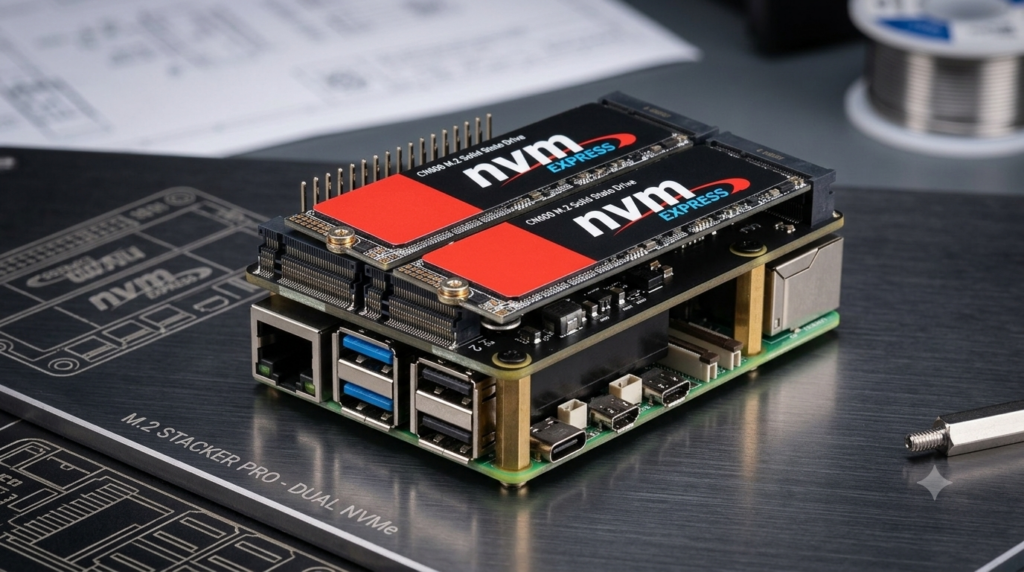
Una cosa però la devi sapere prima di scegliere: un HDD meccanico, quando sta per morire, spesso te lo dice. Rumori strani, click ripetuti, rallentamenti progressivi: sono campanelli d’allarme reali, e chi lavora con questi dischi da anni li riconosce al volo. Un NVMe non ti dà questi segnali fisici: quando cede, spesso cede di colpo, senza preavviso percepibile a orecchio o ad occhio. Questo non significa che sia meno affidabile, le statistiche dicono anzi il contrario nel tempo, ma significa che se scegli NVMe per il tuo backup, il backup del backup non è più un’opzione, è un obbligo: copia i dati importanti anche altrove, non fidarti del fatto che “finora ha sempre funzionato”.
Come installare il secondo SSD passo per passo
- Spegni tutto, stacca l’alimentazione, tocca una parte metallica del case prima di toccare i componenti per scaricare l’elettricità statica
- Individua lo slot libero. Se c’è già un dissipatore o uno schermo metallico sopra, svitalo e mettilo da parte
- Inserisci l’SSD con un’inclinazione di circa 30 gradi, spingilo delicatamente nel connettore senza forzare
- Abbassalo fino a farlo appoggiare in piano e fissalo con la vitina apposita, di solito inclusa con la scheda madre, a volte con l’SSD stesso
- Se hai tolto un dissipatore o uno schermo termico, rimettilo esattamente dov’era: su un Mini PC lo spazio interno è ridotto e la dissipazione è già al limite, un NVMe PCIe 4.0 o 5.0 senza dissipatore in un case chiuso può scaldare parecchio sotto carico prolungato e andare in throttling termico, perdendo proprio la velocità per cui l’hai comprato
- Richiudi il pannello, riattacca l’alimentazione, accendi
Se stai montando un SSD SATA invece di un NVMe, il procedimento cambia: va collegato con un cavetto dati e uno di alimentazione, non semplicemente incastrato in uno slot, e va fissato nella baia con le viti laterali o su una staffa dedicata a seconda del modello.
SSD non riconosciuto: cosa controllare su Linux
Apri GParted: di solito è già preinstallato sulla maggior parte delle distribuzioni desktop, altrimenti lo trovi nel Software Center del tuo sistema o lo installi con sudo apt install gparted (su Debian/Ubuntu e derivate) o l’equivalente del tuo package manager. È un’interfaccia grafica, quindi non serve terminale per usarlo: lo apri, e nella lista a destra in alto vedi tutti i dischi collegati al PC. Se preferisci la via da terminale, lsblk ti dà la stessa informazione in forma di elenco testuale: cerca il disco nuovo, di solito riconoscibile dalla dimensione (per esempio un NVMe da 1TB comparirà come nvme1n1 o simile).
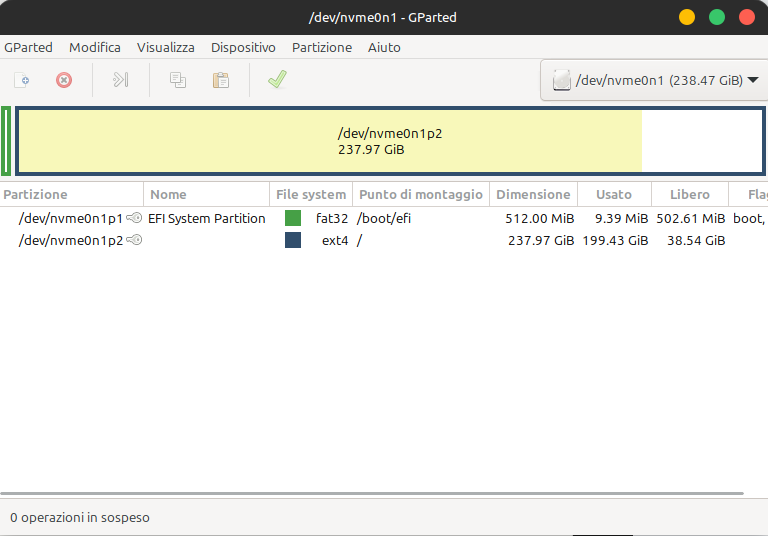
Se il disco non compare da nessuna parte, né in GParted né in lsblk, prima di pensare a un disco difettoso controlla il BIOS/UEFI. Riavvia il Mini PC e premi ripetutamente il tasto per entrarci, di solito Canc, F2 o F7 a seconda della marca, il messaggio compare per una frazione di secondo appena il PC si accende. Dentro cerca la sezione Storage o Advanced: su alcuni Mini PC lo slot M.2 secondario va abilitato manualmente, oppure la modalità del controller storage va impostata su AHCI o NVMe invece che su RAID, un’impostazione che a volte arriva sbagliata di fabbrica.
Se il disco è visibile ma non riesci a usarlo, probabilmente non ha ancora una tabella delle partizioni, è normale su un disco nuovo di fabbrica. Da GParted: seleziona il disco in alto a destra, vai su Dispositivo > Crea tabella delle partizioni, scegli GPT (non msdos, è lo standard moderno), poi clicca con il tasto destro sullo spazio libero e crea una nuova partizione. Come filesystem scegli ext4 se la destinazione è dati generici, foto, documenti, backup, oppure btrfs se vuoi in futuro usare gli snapshot, una funzione che permette di “tornare indietro nel tempo” su una cartella. Non sai quale scegliere? Nel dubbio scegli ext4, è il più semplice e il più testato.
Un avviso prima di continuare: creare una nuova tabella delle partizioni cancella tutto quello che c’era prima su quel disco. Se il tuo secondo SSD arriva nuovo di fabbrica va benissimo, ma se stai riusando un disco con dati vecchi, fai un backup prima di toccare GParted.
A questo punto il disco funziona, ma ogni volta che riavvii dovrai montarlo a mano se non fai un ultimo passaggio: farlo partire automatico ad ogni accensione. Serve una riga nel file /etc/fstab, che modifichi con un editor da terminale (per esempio sudo nano /etc/fstab). Prima però ti serve l’UUID della partizione, un codice identificativo unico che non cambia mai, a differenza del nome del disco che può variare tra un riavvio e l’altro. Lo trovi lanciando il comando sudo blkid e cercando la riga della tua partizione. La riga da aggiungere in fstab ha questa forma:
UUID=xxxxxxxx-xxxx-xxxx-xxxx-xxxxxxxxxxxx /mnt/nomecartella ext4 defaults 0 2
dove xxxxxxxx... va sostituito con l’UUID reale che hai appena trovato, e /mnt/nomecartella è il punto dove vuoi che il disco compaia (va creato prima con sudo mkdir /mnt/nomecartella se non esiste già). Salva, riavvia, e da quel momento il disco sarà sempre lì, senza bisogno di montarlo a mano.
A cosa serve un secondo SSD nel Mini PC
Fuori dal discorso NAS, il motivo più comune per cui compri un secondo disco è semplicemente finire lo spazio: giochi che pesano 100GB l’uno, una libreria fotografica che cresce, magari un doppio avvio tra due distribuzioni diverse per provarle senza rinunciare a quella che usi già. In questi casi non serve nemmeno un disco veloce: anche un SATA economico ti toglie l’ansia da “spazio pieno” senza spendere una fortuna.
Se invece il tuo obiettivo è solo avere più margine per il sistema quotidiano, non solo più spazio ma proprio più scatto, l’accoppiata con l’upgrade della RAM è quella che ti dà il salto di prestazioni più netto, spesso più di quanto faccia il disco da solo: 👉 Leggi qui: Upgrade RAM su mini PC e laptop: guida completa.

NiPoGi AM21
Ryzen 7 8745HS · 16 GB DDR5 · 512 GB
Wi-Fi 6 bt 5.2 · 2x USB-A 3.2, 2x USB-A 2.0, 1x USB4, 1x USB-C, 2x HDMI, 1x Jack audio 3.5mm, 1x DC-IN (alimentazione)
Non disponibile su Amazon
GMKtec Mini PC EVO-X2 64+2T
AMD Ryzen™ AI Max+ 395 · 64 GB LPDDR5 · 2 TB
Wi-Fi 7, Bt5.4 · 3× USB-A 3.2 Gen2, 2× USB4, 2x USB 2.0, 1× lettore SD, 1x DP1.4, 1 HDMI 2.1, 2× jack audio 3,5mm

MINISFORUM AI X1 Pro
HX370 · 32 GB DDR5 · 1 TB
Wi-Fi 7 BT 5.4 · 2× USB-A 3.2 Gen2, 2× USB4, 1x USB 2.0, 1x DP2.0, 1 HDMI 2.1, 1× jack audio 3,5mm, Oculink
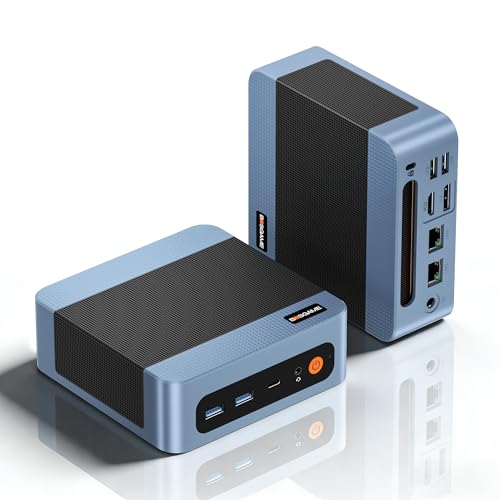
BOSGAME E5
AMD Ryzen 5 5300U · 16GB DDR4 · 512 GB
WiFi 5, BT5.0 · 2x USB-A 3.2, 2x USB-A 2.0, 1x USB-C 4K, 1x HDMI, 1 DP, 1x Jack audio, 2x Lan 1x DC-IN

GMKtec Nucbox G10
AMD Ryzen 5 3500U · 16 GB DDR4 · 512 GB
Wi-Fi 5 BT 5.0 · 2x USB3.2, 1 USB-C, 1x USB2.0, 1x HDMI 2.1, 1x DP 1.4, 1x 2,5LAN

Beelink SER9
AMD Ryzen AI 7 H350 · 32GB LPDDR5X · 1TB SSD PCIe4.0
Wi‑Fi 6, BT5.2 · 2x USB-A 3.2, 2x USB-A 2.0, 2x USB-C, 1x HDMI, 1 DP, 1x Jack audio, 1x Lan 2,5G, 1x DC-IN
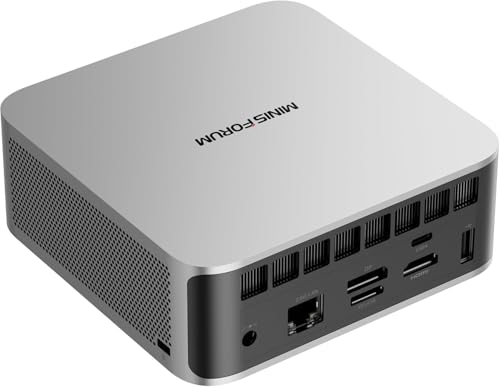
MINISFORUM X1 Lite-255
AMD Ryzen 7 · 16 GB DDR5 · 512 GB
Wi-Fi 7, Bt 5.4 · 2x USB-A 3.2, 2 x USB4, 1x Lan2.5, 1x HDMI2.1, 1x DP2.0, 1x Oculink

NiPoGi E3B
AMD 7430U · 16 GB LPDDR4 · 512 GB SSD
6x USB 3.2, 1x USB-C, 1x Lan, 1x DP1.4, 1x HDMI2.0, 1 Jack 3,5

NiPoGi P1
ΑΜD PRO 7330U · 16 GB DDR4 · 256 GB
Wi-Fi 5 - Bt 4.2 · 1x HDMI2.0, 1x USB3.2 Type-C, 1x DP1.4, 1x LAN RJ45, 6x USB3.2 Gen1, 1x jack audio e 1x porta DC

Origimagic C4 Air
Ryzen 5 3500U · 8 Gb DDR4 · 256 GB
WiFi 5, BT5.0 · 3x USB-A 3.2, 1x USB-A 2.0, 1x USB-C 1080, 1x HDMI, 1 DP, 1x Jack audio, 2x Lan, 1x DC-IN
Non disponibile su AmazonAlla fine la domanda giusta non è “SATA o NVMe”, è “cosa ci devo fare?”. Rispondi prima a quella, poi guarda slot e formato, e il resto viene da sé.
Non perderti i prossimi consigli
Guide, recensioni e novità su Linux, Mini PC e open source, dritte sul tuo Telegram. Niente spam, solo quello che vale la pena leggere.
IncastroPC partecipa al Programma Affiliazione Amazon EU. Prezzi e disponibilità soggetti a variazione.