
Partizionamento manuale su Linux: guida completa per installare qualsiasi distro

Quando avvii l’installer di una distribuzione Linux, uno dei passaggi più temuti è quello del disco: fai “tutto automatico” o vai manuale? L’automatico funziona nella maggior parte dei casi semplici. Ma se vuoi installare in dual boot con Windows, stai installando su un disco che ha già dati, vuoi separare sistema e file personali, o semplicemente vuoi capire cosa sta succedendo, il partizionamento manuale è l’unico modo per avere il controllo reale.
Il concetto di base è sempre lo stesso indipendentemente dalla distro: prima dell’installazione devi decidere come dividere il disco in “regioni” separate, ognuna con un ruolo preciso. Quello che cambia tra Debian, EndeavourOS, Garuda, MX Linux, Linux Mint e le altre è solo il nome della schermata e come ci arrivi nell’installer. Le partizioni, i filesystem e la logica restano identici.
Questa guida ti porta dall’inizio alla fine.
Prima di tutto: UEFI o BIOS Legacy?
Questa distinzione cambia il tipo di tabella delle partizioni da usare e se ti serve o no una partizione di avvio EFI dedicata. Non saltare questo passaggio: chi installa con la tabella sbagliata si trova con un sistema che non parte.
Come verificarlo da Windows (se stai preparando un dual boot): premi Win + R, digita msinfo32, cerca la voce “Modalità BIOS”. Se leggi UEFI sei a posto. Se leggi Legacy o non vedi la voce, sei su BIOS tradizionale.
Come verificarlo dalla live Linux: apri un terminale e digita:
ls /sys/firmware/efi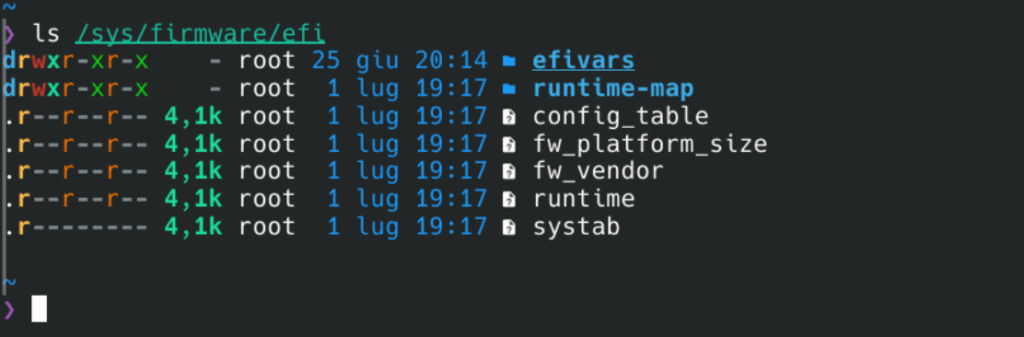
Se la cartella esiste e mostra file, sei in modalità UEFI. Se il terminale risponde No such file or directory, sei in modalità Legacy.
La differenza pratica:
| Modalità | Tabella partizioni | Partizione di boot | Chi ce l’ha |
|---|---|---|---|
| UEFI | GPT | Partizione EFI obbligatoria | Quasi tutti i PC e mini PC dal 2012 in poi |
| BIOS Legacy | MBR | Nessuna partizione EFI | PC datati, hardware industriale |
Quasi tutti i mini PC attuali sono UEFI, sia quelli con Intel N-series che quelli AMD Ryzen. Se hai acquistato il tuo PC negli ultimi cinque anni, sei quasi certamente su UEFI con GPT e puoi ignorare tutto ciò che riguarda MBR e Legacy.
👉 Leggi qui: Come entrare nel BIOS o UEFI: guida completa
Le partizioni che servono (e quelle che non servono)
Partizione EFI — solo sistemi UEFI
Contiene il bootloader, cioè il programma che avvia il sistema operativo all’accensione. Su sistemi UEFI è obbligatoria. Su sistemi Legacy non esiste e non va creata.
Filesystem: FAT32. Non è sceglibile: lo standard UEFI impone FAT32 e qualsiasi altra cosa non funziona. Punto di mount: /boot/efi.
Dimensione consigliata: 512 MB. Il minimo tecnico funzionante è 300 MB, ma con 512 MB hai margine per più sistemi operativi in multiboot e per gli aggiornamenti futuri del kernel che scrivono file in questa partizione. Non è spazio sprecato.
Situazione dual boot con Windows: la partizione EFI esiste già, creata da Windows durante la sua installazione (di solito 100-260 MB). Non toccarla, non riformattarla. Linux scrive i suoi file di avvio accanto a quelli di Windows all’interno della stessa partizione EFI, e GRUB al riavvio ti mostrerà entrambi i sistemi nel menu di selezione.
Partizione root /
È la partizione principale: contiene il sistema operativo, i programmi installati, le librerie di sistema e le configurazioni. È l’unica partizione obbligatoria su tutti i sistemi, UEFI o Legacy.
Filesystem consigliato: ext4. È stabile, collaudatissimo, supportato da qualsiasi strumento di recupero esistente. btrfs è disponibile su molte distro e offre snapshot nativi integrati, ma richiede più attenzione in fase di configurazione e le guide di recupero in caso di problemi sono molto meno diffuse. Per un desktop quotidiano, ext4 rimane la scelta più sicura.
Dimensioni:
- Minimo assoluto: 20 GB (sistema base, senza /home separata)
- Consigliato con /home separata: 30–40 GB
- Consigliato senza /home separata: 60–100 GB
- Se installi suite pesanti (editing video, macchine virtuali): 80 GB o più
Partizione swap
Lo swap è lo spazio su disco che il kernel usa come “sfogo” quando la RAM è piena. Non è sempre necessaria e dipende molto dal tuo scenario specifico.
Hai 8 GB di RAM o più su SSD: la partizione swap non serve per l’uso quotidiano. L’installer crea automaticamente un file di swap da 2 GB nella root, che copre i casi limite. Se vuoi efficienza reale, attiva ZRAM dopo l’installazione: è compressione in RAM, molto più veloce di qualsiasi swap su disco e senza usura aggiuntiva sul tuo SSD.
Hai 4 GB di RAM o meno: la swap è quasi indispensabile per evitare che il sistema si blocchi sotto carico.
Vuoi l’ibernazione (sistema che si spegne salvando la sessione per riprendere esattamente dove eri): la swap deve essere almeno delle stesse dimensioni della tua RAM.
Hai un HDD meccanico: la swap conviene sempre, perché il disco più lento gestisce meglio la pressione sulla memoria con uno spazio dedicato.
Dimensioni swap per scenario:
| RAM | Uso | Swap consigliata |
|---|---|---|
| 4 GB o meno | Qualsiasi | 4–8 GB |
| 8 GB | Desktop, no ibernazione | File auto (0 GB dedicati) + ZRAM |
| 8 GB | Con ibernazione | 8–10 GB |
| 16 GB | Desktop, no ibernazione | Niente, usa ZRAM |
| 16 GB | Con ibernazione | 16 GB |
👉 Leggi qui: Come attivare ZRAM su Linux per velocizzare i PC datati
Partizione /home – opzionale ma consigliata
Contiene i tuoi file personali: documenti, immagini, configurazioni delle app, cartella Download. Tenerla separata dalla root ha un vantaggio concreto e misurabile: puoi reinstallare o cambiare distribuzione senza perdere i tuoi dati e le configurazioni delle applicazioni.
Conviene crearla se hai un disco da 128 GB o più, pensi di reinstallare la distro in futuro, o hai intenzione di provare altre distribuzioni sullo stesso disco tenendo i tuoi file.
Non conviene crearla se sei su un mini PC con eMMC da 32–64 GB (lo spazio è troppo poco da dividere), sei alle prime armi e vuoi semplicità, o gestisci già i file personali su un disco esterno o NAS.
Attenzione: non condividere la stessa partizione /home tra due distribuzioni diverse. Le configurazioni delle app nelle cartelle nascoste (.config, .local, .mozilla) generano conflitti tra versioni diverse degli stessi programmi. Se fai multiboot Linux, ogni distro deve avere la propria /home, o nessuna.
Schemi pratici per caso d’uso
Disco da 256 GB, solo Linux, UEFI:
| Partizione | Filesystem | Dimensione | Mount |
|---|---|---|---|
| EFI | FAT32 | 512 MB | /boot/efi |
| root | ext4 | 60 GB | / |
| swap | swap | 4 GB | — |
| /home | ext4 | ~191 GB | /home |
Disco da 512 GB, dual boot con Windows, UEFI:
| Partizione | Filesystem | Note |
|---|---|---|
| EFI (già esistente) | FAT32 | Non toccare |
| Windows (già esistente) | NTFS | Non toccare |
| root Linux | ext4 | 60 GB, mount / |
| swap Linux | swap | 4 GB (solo se RAM < 8 GB) |
| /home Linux | ext4 | Resto dello spazio, mount /home |
Mini PC con eMMC da 64 GB, solo Linux:
| Partizione | Filesystem | Dimensione | Mount |
|---|---|---|---|
| EFI | FAT32 | 512 MB | /boot/efi |
| root | ext4 | 35 GB | / |
| /home | ext4 | ~28 GB | /home |
| swap | — | Niente, usa ZRAM | — |
GParted: quando usarlo e quando no
GParted è lo strumento grafico per gestire partizioni. È incluso nella live di Linux Mint, MX Linux e molte altre distro basate su Debian. Su distro Arch (EndeavourOS, Garuda) puoi installarlo dalla live con sudo pacman -S gparted.
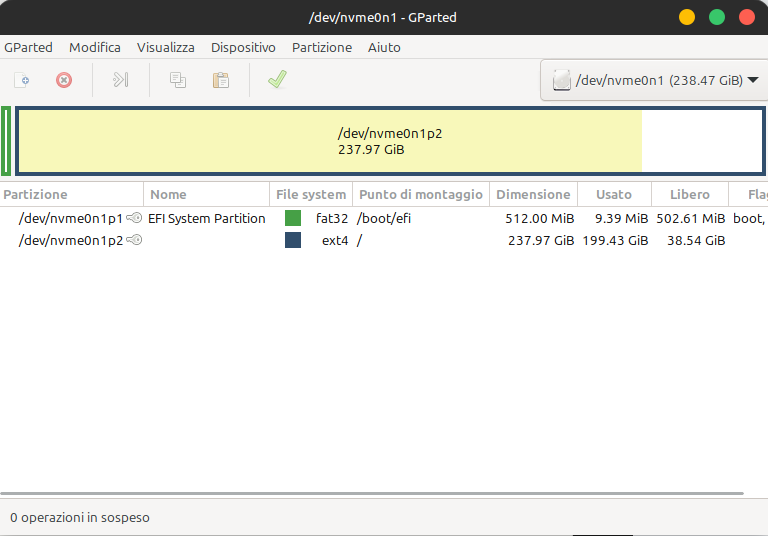
Usalo prima dell’installer quando devi ridimensionare una partizione Windows esistente per fare spazio a Linux. Seleziona la partizione NTFS di Windows, tasto destro, Ridimensiona/Sposta, trascina il bordo destro verso sinistra per liberare lo spazio che ti serve, poi applica. Fai un backup di Windows prima di toccare le sue partizioni: GParted è affidabile, ma su dati importanti non si rischia mai.
Non usarlo necessariamente per creare le partizioni Linux da zero su un disco vuoto: è più pratico crearle direttamente dentro l’installer, che imposta in automatico i flag corretti (esp, swap) senza doverli impostare a mano.
Procedura nell’installer: Calamares
Calamares è l’installer grafico usato da EndeavourOS, Garuda Linux, Manjaro, e molte derivate Debian e Arch. È il più diffuso tra le distro orientate all’utente desktop.
1. Avvia la live e apri l’installer. Arriva alla schermata del disco e scegli “Partizionamento manuale” (la voce esatta varia per distro: su EndeavourOS è “Manual partitioning”, su Manjaro “Partizionamento manuale”).
2. Se il disco è nuovo e vuoto: seleziona il disco, clicca “Nuova tabella delle partizioni” e scegli GPT per sistemi UEFI, MBR per sistemi Legacy.
3. Seleziona lo spazio non allocato e clicca il tasto “+” per creare ogni partizione.
Per la partizione EFI: dimensione 512 MB, filesystem “fat32”, flag “boot” e “esp”, punto di mount /boot/efi.
Per la root: dimensione secondo il tuo schema, filesystem “ext4”, punto di mount /.
Per la swap (se la vuoi): dimensione secondo la tabella sopra, filesystem “linuxswap”, nessun punto di mount.
Per la /home (se la vuoi): dimensione resto del disco, filesystem “ext4”, punto di mount /home.
4. Controlla il riepilogo prima di procedere. Calamares mostra un sommario chiaro con ogni partizione e cosa farà. Leggi ogni riga prima di cliccare “Installa”: una partizione segnata per la formattazione che non doveva esserlo è un danno irreversibile.
5. La scelta del bootloader in Calamares è di solito automatica: GRUB viene installato sul disco principale. Su EndeavourOS puoi scegliere anche systemd-boot come alternativa a GRUB, ma per dual boot con Windows GRUB è la scelta più semplice e sicura.
Procedura nell’installer: Ubuntu/Mint (Ubiquity)
Linux Mint, Ubuntu e le loro derivate usano un installer basato su Ubiquity. La logica è identica a Calamares, cambia solo la schermata.
1. Arrivi alla schermata “Tipo di installazione”. Scegli “Altro” in fondo all’elenco delle opzioni. È la voce che abilita il partizionamento completamente manuale.
2. Si apre una vista tabella con i dischi e le partizioni. Identifica il disco target (di solito /dev/sda su SATA o /dev/nvme0n1 su NVMe).
3. Se il disco è vuoto: clicca “Nuova tabella delle partizioni”. Scegli GPT per UEFI.
4. Per creare ogni partizione: seleziona lo spazio libero e clicca “+”.
Per la EFI: 512 MB, “Usare come: partizione di sistema EFI”. Il punto di mount viene impostato in automatico, non toccarlo.
Per la root: dimensione scelta, “Usare come: file system ext4 con journaling”, punto di mount /, spunta “Formatta la partizione”.
Per la swap: dimensione scelta, “Usare come: area di swap”.
Per la /home: resto dello spazio, “Usare come: ext4 con journaling”, punto di mount /home, spunta “Formatta la partizione”.
5. In fondo alla schermata c’è la selezione del dispositivo per il bootloader. Imposta il disco nel suo complesso (es. /dev/sda o /dev/nvme0n1), non una partizione specifica. GRUB si occupa di trovare la partizione EFI da solo.
6. Clicca “Installa ora”. L’installer mostra un riepilogo delle modifiche: leggilo attentamente prima di confermare.
Procedura nell’installer: Debian (debian-installer)
L’installer testuale di Debian usa partman, uno strumento diverso da Calamares e Ubiquity ma con la stessa logica. La modalità grafica del debian-installer (disponibile dall’ISO netinst) funziona allo stesso modo ma con interfaccia grafica.
1. Durante l’installazione arrivi alla schermata “Partizionamento dei dischi”. Scegli “Manuale”.
2. Seleziona il disco fisico (non una partizione esistente) e premi Invio. Scegli “Crea una nuova tabella delle partizioni vuota”. Su sistemi UEFI la tabella predefinita è già GPT.
3. Seleziona lo spazio libero e scegli “Creare una nuova partizione”.
Per la EFI: 512 MB, primaria, all’inizio dello spazio disponibile. Nella configurazione della partizione imposta “Usare come: partizione di sistema EFI”.
Per la root: dimensione scelta, “Usare come: file system ext4 con journalizzazione”, punto di mount /, “Formattare la partizione: sì”.
Per la swap: dimensione scelta, “Usare come: area di swap”.
Per la /home: resto, ext4, punto di mount /home.
4. Quando hai finito con tutte le partizioni, seleziona “Terminare il partizionamento e scrivere i cambiamenti sul disco”. Debian mostra un riepilogo e chiede conferma finale prima di toccare qualcosa. Leggi tutto prima di confermare.
Dual boot con Windows: tre errori da non fare
Il dual boot è lo scenario dove si commettono più errori. Tre regole concrete:
Non formattare la partizione EFI di Windows. Se la selezioni per errore come partizione da formattare durante l’installazione, al riavvio non parte né Windows né Linux. L’installer deve “usare” la EFI esistente come /boot/efi senza riformattarla. Il flag “Formatta” deve essere disattivato su quella partizione.
Disattiva Fast Startup di Windows prima di installare. Fast Startup lascia il disco NTFS in uno stato ibernato tra un avvio e l’altro. Se Linux tenta di montare una partizione NTFS in questo stato, può corrompere i dati. Per disattivarlo: Pannello di controllo → Opzioni risparmio energia → Scegli cosa fanno i pulsanti di alimentazione → Disattiva avvio rapido. Fallo sempre, anche se pensi di non montare la partizione Windows da Linux.
Installa sempre Windows prima di Linux. Se devi reinstallare Windows da zero, fallo prima di Linux. Windows sovrascrive il bootloader EFI senza avvisare. Se lo installi dopo Linux, dovrai reinstallare GRUB a mano (fattibile ma inutile se puoi evitarlo). Linux invece riconosce Windows e lo aggiunge automaticamente al menu GRUB.
Se dopo l’installazione di Linux GRUB non mostra Windows nel menu di avvio, nella stragrande maggioranza dei casi basta:
sudo update-grub👉 Leggi qui: GRUB su Linux: guida completa a dual boot, update-grub e ripristino
Caso specifico: mini PC con eMMC da 32 o 64 GB
Molti mini PC economici con processori Intel N-series o Celeron arrivano con storage eMMC integrato da 32 o 64 GB. Non è uno scenario in cui puoi applicare gli schemi standard senza pensarci.
Su eMMC da 32 GB la scelta è obbligata. Dimentica la partizione /home separata e la swap su disco. L’unico schema praticabile è:
EFI da 512 MB, root / con tutto il resto (~31 GB), nessuna swap (attiva ZRAM dopo l’installazione). Con questa configurazione hai circa 20 GB liberi dopo l’installazione base. Basta per uso desktop leggero, non basta se pensi di installare suite pesanti o molti programmi. Tieni un disco esterno o chiavetta per i file personali.
Su eMMC da 64 GB puoi aggiungere una /home separata e stare più comodo: EFI 512 MB, root 35 GB, /home 28 GB, nessuna swap (ZRAM).
L’eMMC è fisicamente più lento di un NVMe e sopporta meno cicli di scrittura. La swap su disco su questi storage è una scelta che ne accelera l’usura senza portare benefici reali se hai 8 GB di RAM. ZRAM è la risposta giusta in questo contesto.
👉 Leggi qui: CPU AMD o Intel nel Mini PC: quale scegliere su Linux nel 2026
Dopo l’installazione: tre cose da fare subito
Aggiorna il sistema. Sia su distro Debian-based che Arch-based, il primo aggiornamento dopo l’installazione installa patch di sicurezza rilasciate dopo la creazione dell’ISO. Su Debian/Mint: apri il gestore aggiornamenti o esegui sudo apt update && sudo apt upgrade. Su Arch-based: sudo pacman -Syu.
Attiva ZRAM se hai 8 GB di RAM o meno, o se il tuo storage è eMMC. È integrato di default su Garuda e alcune altre distro Arch-based, ma su Debian e derivate va attivato a mano. Il risultato è un sistema più reattivo sotto carico e meno scritture sul disco rispetto alla swap tradizionale.
Configura Timeshift se la tua distro non lo ha già attivo. Timeshift fa snapshot del sistema operativo (non della /home) e ti permette di tornare indietro in caso di aggiornamento problematico. Su Linux Mint è già incluso, su EndeavourOS e Garuda puoi installarlo dal gestore pacchetti. Se hai creato la partizione /home separata, Timeshift esclude i tuoi file personali dagli snapshot, rendendoli più veloci e leggeri.

MINISFORUM AI X1 Pro
HX370 · 32 GB DDR5 · 1 TB

GMKtec Mini PC EVO-X2 64+2T
AMD Ryzen™ AI Max+ 395 · 64 GB LPDDR5 · 2 TB
Prima di avviare l’installer: lista di controllo
Cinque minuti di preparazione evitano la maggior parte dei problemi:
1. Verifica se sei su UEFI o Legacy (metodo sopra).
2. Se dual boot: disattiva Fast Startup su Windows.
3. Decidi lo schema delle partizioni prima di aprire l’installer: dimensioni, filesystem, mount point. Averlo chiaro in testa evita errori sotto pressione.
4. Fai backup dei dati che non vuoi perdere, su qualsiasi disco esterno o cloud. Vale per qualsiasi installazione, non solo le prime volte.
5. Assicurati di avere almeno 60-90 minuti liberi: non è un’operazione da fare di corsa.
👉 Leggi qui: Chiavetta USB avviabile per Linux: guida completa
FAQ
Posso fare il partizionamento manuale senza mai averlo fatto prima?
Sì, ma leggendo tutta la guida prima di cliccare qualcosa nell’installer. Il passaggio critico è sempre il riepilogo finale prima della conferma: controlla riga per riga che nessuna partizione con dati che vuoi conservare sia segnata per la formattazione.
Quante partizioni posso creare con GPT?
GPT supporta fino a 128 partizioni primarie. Non esiste più la limitazione delle 4 partizioni primarie dell’MBR, né il concetto di partizioni estese o logiche. Su GPT è tutto primario.
Ho sbagliato qualcosa durante il partizionamento. Posso ripristinare?
Dipende da cosa hai fatto. Se hai creato partizioni in spazio non allocato senza toccare quelle esistenti, puoi cancellare tutto e ricominciare. Se hai riformattato una partizione con dati, quei dati sono con alta probabilità persi. Strumenti come TestDisk possono recuperare qualcosa in alcuni casi, ma non è garantito.
ext4 o btrfs?
ext4 per quasi tutti. btrfs è interessante per gli snapshot nativi, ma richiede più attenzione in configurazione e le guide di recupero sono meno diffuse. Se vuoi snapshot di sistema, usa Timeshift su ext4: funziona bene, è più semplice e ha molto più supporto nella comunità italiana.
Ho creato /home separata ma voglio metterla sulla root. Posso farlo dopo?
Sì, ma è un’operazione delicata: devi spostare i dati, modificare /etc/fstab, e ridimensionare le partizioni. Molto più semplice decidere prima dell’installazione.
Cosa succede se non creo la partizione EFI su un sistema UEFI?
Gli installer moderni (sia Calamares che Ubiquity) te lo impediscono e ti mostrano un avviso prima di procedere. Non puoi completare l’installazione senza una partizione EFI su un sistema UEFI.
Posso installare Linux su un secondo disco lasciando Windows sul primo?
Sì, è lo scenario più pulito per il dual boot: un disco per Windows, uno per Linux. Non devi ridimensionare nessuna partizione. L’unica attenzione è che GRUB deve poter accedere alla partizione EFI di Windows (o puoi creare una nuova EFI sul secondo disco) per mostrare entrambi i sistemi nel menu di avvio.
Non perderti i prossimi consigli
Guide, recensioni e novità su Linux, Mini PC e open source, dritte sul tuo Telegram. Niente spam, solo quello che vale la pena leggere.
IncastroPC partecipa al Programma Affiliazione Amazon EU. Prezzi e disponibilità soggetti a variazione.
Ciao Fabio!
Mint xfce 22.3 con l’installazione manuale si blocca, sempre a quella percentuale.
Io ho un notebook 4 GB ram ddr3 + hdd meccanico 500 gb (aveva Windows 8)e solo su questo c’è il problema:
⚠️
Mint xfce 22.3 con il Partizionamento manuale si blocca.
Ho fatto tantissimi test con le partizioni di GParted prima impostate varie in maniere o senza GParted lasciando fare ad installegrafico le partizioni.
Ecco i test:
1. Bios: da UEFI ho impostato MBR Legacy perché a me in Linux 3 partizioni bastano.
2. Dalla live GParted prima ho impostato: New partition table – MBR
e poi ho creato le 3 partizioni:
1 – Root/ = che “sottointende” in background anche la Boot
2 – swap = 4 GB (dimensione uguale alla ram fisica)
3 – Home= restanti GB
3. Sempre da GParted nella live, ho fatto tanti test di installazioni:
– solo dimensione GB delle partizioni senza file extension (nella scelta del file system ho impostato: Unformatted)
e
senza flag Swap, Home, ecc
Formattando poi dall’ installer grafico (mettendo a punto il segno di spunta sulla colonna).
– ho trovato a impostare: file extension: cleared e senza flag Swap ecc.
– Ho provato anche: file extension Ext4, File Swap e flag Swap, Home
4. E sempre con tante prove con / senza GParted, per fare il mio partizionamento manuale: Mint XFCE 22.3 si blocca.
5. Ho dovuto fare per forza l’installazione automatica.
Domande:
1
C’è modo di capire perché si blocca?
2
Come posso ora da GParted creare una partizione Home senza toccare i file della partizione Root?
3
Per un HDD meccanico (che si chiama Elefante sul K2 🤣): il file di swap creato nell’installazione automatica è= prestazioni = alla partizione di swap?
Grazie mille
Buon caffè e buona domenica
😆
Hai più pazienza di me!:D
Sul blocco del partizionamento manuale non so darti la soluzione certa, e su una config così vecchia non voglio spararti castronerie.
Più che insistere su Mint XFCE, però, sul tuo laptop ti troverai meglio con MX Linux o antiX, che sono più leggeri e adatti a quella macchina.