
Jellyfin: il media center sul tuo Mini PC

Vent’anni di player collegati alla TV mi hanno insegnato una cosa: le mode passano, i cataloghi streaming si spezzettano ogni anno in un abbonamento diverso, ma un media center che gestisci tu resta lì, funziona sempre uguale, e nessuno ti alza il prezzo a sorpresa. Per anni il mio player di riferimento è stato Kodi, e mi ha servito bene. Poi è arrivato Jellyfin, e da quando l’ho messo su non sono più tornato indietro. Oggi ti spiego perché, e come montarlo sul tuo Mini PC.
- Jellyfin o Kodi: qual è la differenza
- Quale hardware serve per Jellyfin su un Mini PC
- Come installare Jellyfin su Linux con Docker
- Condividere la libreria multimediale in rete locale
- Jellyfin su Fire TV Stick, Smart TV Samsung e altri dispositivi
- I migliori addon e plugin per Jellyfin
- Ascoltare la musica dal tuo server: Jellyfin basta o serve altro
- Jellyfin e Batocera sullo stesso Mini PC per il retrogaming
- Perché scegliere Jellyfin invece dello streaming a pagamento
- Vale la pena montare Jellyfin sul tuo Mini PC
Jellyfin o Kodi: qual è la differenza
Il primo equivoco da chiarire subito: Kodi è un player, Jellyfin è un server. Kodi gira sul dispositivo collegato alla TV, legge i file da una cartella locale o condivisa in rete, e li mostra con un’interfaccia bellissima e personalizzabile fino all’osso. Jellyfin invece è il cervello centrale: gira su un Mini PC (o un NAS), organizza tutta la tua libreria con locandine e metadati presi automaticamente da database online, e la trasmette a qualsiasi dispositivo tu voglia, casa o fuori casa, tenendo sincronizzato lo stato di visione ovunque tu guardi.
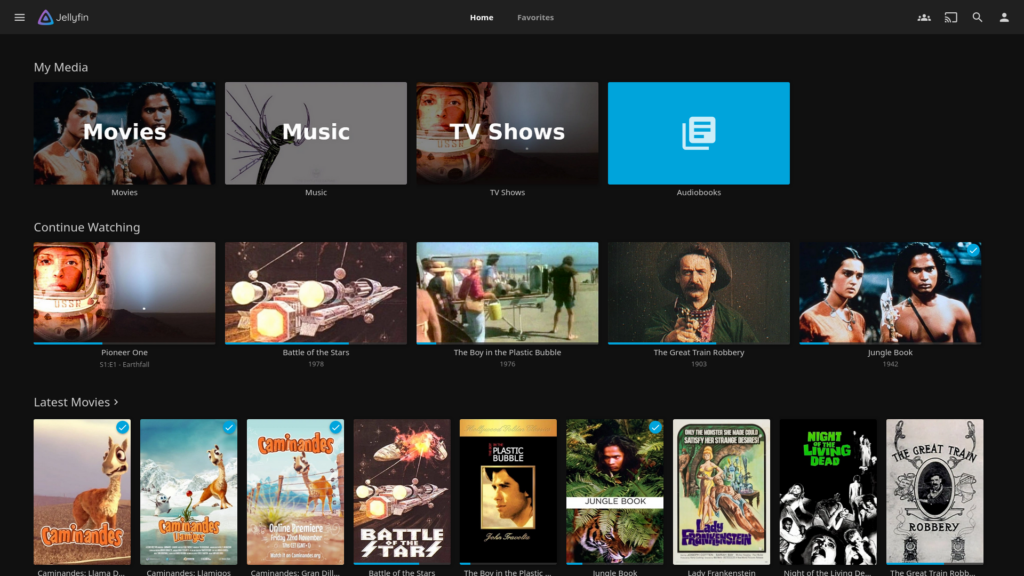
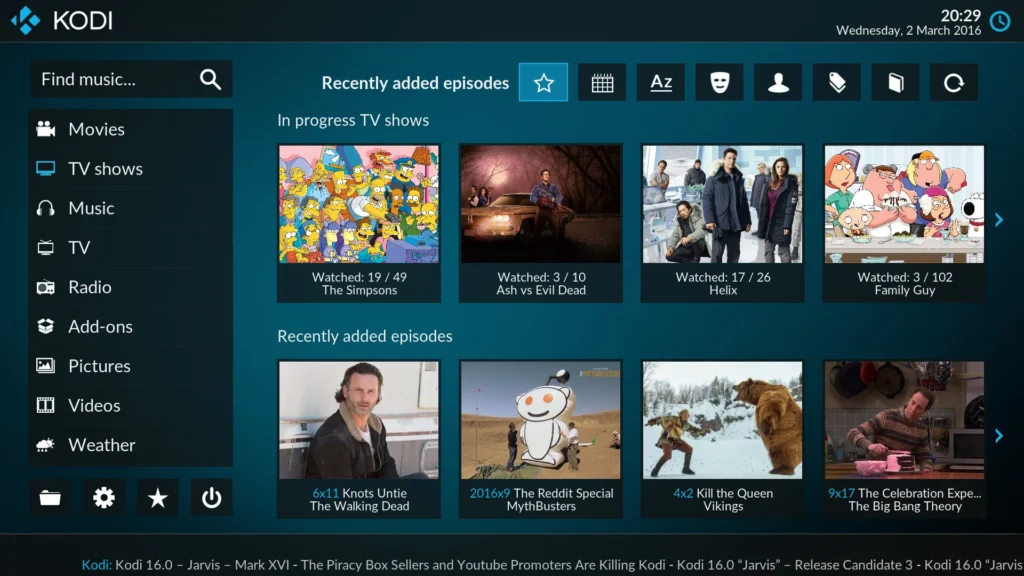
Ho usato Kodi per anni come player principale collegato alla TV, e faceva il suo lavoro bene. Oggi uso solo Jellyfin, con i suoi client ufficiali su ogni dispositivo, senza più bisogno di affiancarci un player separato. Se vieni da Kodi e vuoi tenerti la sua interfaccia più personalizzabile, esiste un addon ufficiale che lo collega a un server Jellyfin, ed è una combinazione che tanti nella community usano ancora con soddisfazione. Io ho semplicemente scoperto che non mi serviva più: i client nativi di Jellyfin coprono tutto quello di cui ho bisogno.
Su Plex ed Emby una parola veloce, perché me lo chiedono spesso: sono validi, ma Plex è a codice chiuso e ha alzato parecchio i prezzi dei piani premium negli ultimi tempi, mentre Emby ha funzioni bloccate dietro abbonamento. Jellyfin è completamente gratuito, open source, senza telemetria e senza account esterno obbligatorio. Se il tuo obiettivo è possedere davvero i tuoi dati, non c’è partita.
Quale hardware serve per Jellyfin su un Mini PC
Qui la buona notizia è che non serve un mostro, e parlo per esperienza diretta, non per sentito dire. Il primo test l’ho fatto su un Mini PC con Intel N100 e Linux Mint, in streaming verso una chiavetta Fire TV Stick: nessun problema particolare, nemmeno con più contenuti in coda. Oggi invece uso un NAS che mi sono costruito da zero con OpenMediaVault, su un Intel N150: la maggior parte dei file che guardo sono in 1080p, qualcosa in 4K, e anche qui zero grattacapi. I file su cui lavoro di solito pesano tra i 3 e i 5 GB, una media ragionevole per film e episodi in buona qualità senza esagerare con lo spazio occupato.
La transcodifica hardware è dove la differenza si sente davvero: se in famiglia guardate da più dispositivi contemporaneamente e i formati non sono tutti compatibili nativamente, un Mini PC con supporto VAAPI (lato AMD/Intel) accelera il lavoro senza far sudare la CPU. Le APU AMD della fascia Radeon 780M/890M che uso spesso su questo blog si comportano altrettanto bene, soprattutto se il client che guarda il file supporta la riproduzione diretta.
Sui dischi, un consiglio pratico prima ancora di parlare di quantità: se puoi, scegli macchine che montano HDD invece di SSD per lo storage vero e proprio, il rapporto costo/spazio è nettamente migliore per una libreria che cresce nel tempo, e per guardare film non ti serve la velocità di un SSD. L’unico avvertimento serio: gli HDD fanno rumore, quindi se scegli questa strada tieni il Mini PC o il NAS lontano da dove dormi o passi le serate, altrimenti il ronzio si sente eccome.
Oggi non ho ancora scritto una guida dedicata al NAS domestico con OpenMediaVault, ma è un’esperienza che ho vissuto in prima persona e prima o poi la metterò per iscritto. Se il tuo Mini PC ha Wi-Fi interno debole o vuoi sostituirlo per reggere meglio il traffico in rete locale, intanto ho scritto una guida apposita: 👉 Leggi qui: Schede Wi-Fi compatibili con Linux.

Raspberry Pi 4
Quad-Core Cortex A72 · 4 GB LPDDR4 · 64 GB
W-Fi, Bt 5.0 · 2x USB3.0, 2x USB2.0, 2x Micro HDMI

NiPoGi E3B
AMD 7430U · 16 GB LPDDR4 · 512 GB SSD
6x USB 3.2, 1x USB-C, 1x Lan, 1x DP1.4, 1x HDMI2.0, 1 Jack 3,5

Origimagic C4 Air
Ryzen 5 3500U · 8 Gb DDR4 · 256 GB
WiFi 5, BT5.0 · 3x USB-A 3.2, 1x USB-A 2.0, 1x USB-C 1080, 1x HDMI, 1 DP, 1x Jack audio, 2x Lan, 1x DC-IN
Non disponibile su Amazon
GMKtec Mini PC EVO-X2 64+2T
AMD Ryzen™ AI Max+ 395 · 64 GB LPDDR5 · 2 TB
Wi-Fi 7, Bt5.4 · 3× USB-A 3.2 Gen2, 2× USB4, 2x USB 2.0, 1× lettore SD, 1x DP1.4, 1 HDMI 2.1, 2× jack audio 3,5mm

GMKtec Nucbox G10
AMD Ryzen 5 3500U · 16 GB DDR4 · 512 GB
Wi-Fi 5 BT 5.0 · 2x USB3.2, 1 USB-C, 1x USB2.0, 1x HDMI 2.1, 1x DP 1.4, 1x 2,5LAN

NiPoGi AM21
Ryzen 7 8745HS · 16 GB DDR5 · 512 GB
Wi-Fi 6 bt 5.2 · 2x USB-A 3.2, 2x USB-A 2.0, 1x USB4, 1x USB-C, 2x HDMI, 1x Jack audio 3.5mm, 1x DC-IN (alimentazione)
Non disponibile su Amazon
MINISFORUM AI X1 Pro
HX370 · 32 GB DDR5 · 1 TB
Wi-Fi 7 BT 5.4 · 2× USB-A 3.2 Gen2, 2× USB4, 1x USB 2.0, 1x DP2.0, 1 HDMI 2.1, 1× jack audio 3,5mm, Oculink

Beelink SER9
AMD Ryzen AI 7 H350 · 32GB LPDDR5X · 1TB SSD PCIe4.0
Wi‑Fi 6, BT5.2 · 2x USB-A 3.2, 2x USB-A 2.0, 2x USB-C, 1x HDMI, 1 DP, 1x Jack audio, 1x Lan 2,5G, 1x DC-IN
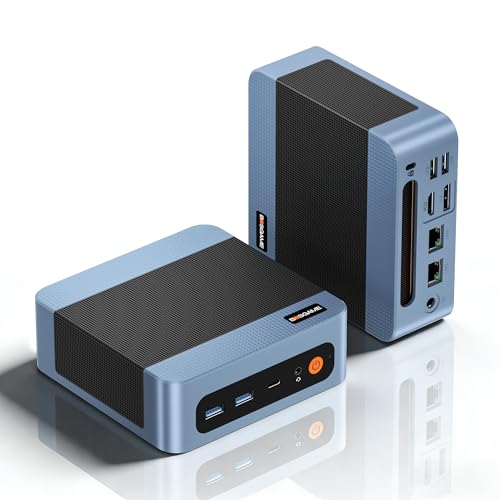
BOSGAME E5
AMD Ryzen 5 5300U · 16GB DDR4 · 512 GB
WiFi 5, BT5.0 · 2x USB-A 3.2, 2x USB-A 2.0, 1x USB-C 4K, 1x HDMI, 1 DP, 1x Jack audio, 2x Lan 1x DC-IN
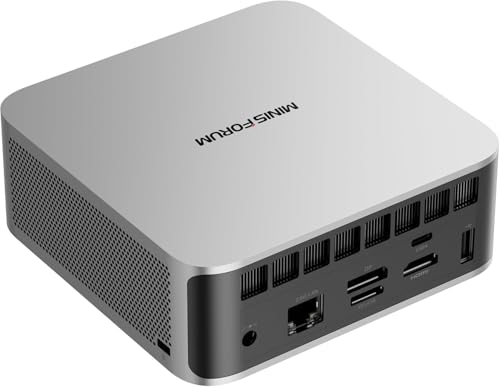
MINISFORUM X1 Lite-255
AMD Ryzen 7 · 16 GB DDR5 · 512 GB
Wi-Fi 7, Bt 5.4 · 2x USB-A 3.2, 2 x USB4, 1x Lan2.5, 1x HDMI2.1, 1x DP2.0, 1x Oculink
Come installare Jellyfin su Linux con Docker
Se hai già letto la mia guida su Docker, sai già l’80% di quello che ti serve qui: Jellyfin si installa con un container in pochi minuti, si aggiorna con un comando, e non sporca il sistema. 👉 Leggi qui: Docker su Linux: guida completa all’installazione. Una volta installato, punti Jellyfin alle cartelle dove tieni film, serie e musica, lasci che scarichi automaticamente copertine e trame, e in mezz’ora hai una libreria che sembra uscita da un servizio a pagamento.
Condividere la libreria multimediale in rete locale
Se il Mini PC con Jellyfin non è lo stesso dove tieni tutti i file, ti servirà condividerli in rete locale prima di puntarci Jellyfin sopra. Ho scritto una guida completa proprio su questo: 👉 Leggi qui: Condividere cartelle Linux in rete locale con Samba. Un consiglio pratico che vale la pena ripetere qui: se apri condivisioni Samba sulla tua rete, tienile sempre sulla rete locale e non esposte direttamente su internet, il discorso sicurezza cambia parecchio quando la porta è raggiungibile da fuori casa.
Jellyfin su Fire TV Stick, Smart TV Samsung e altri dispositivi
Qui le cose cambiano parecchio a seconda del dispositivo, e vale la pena essere precisi invece di dire “funziona ovunque” e basta.
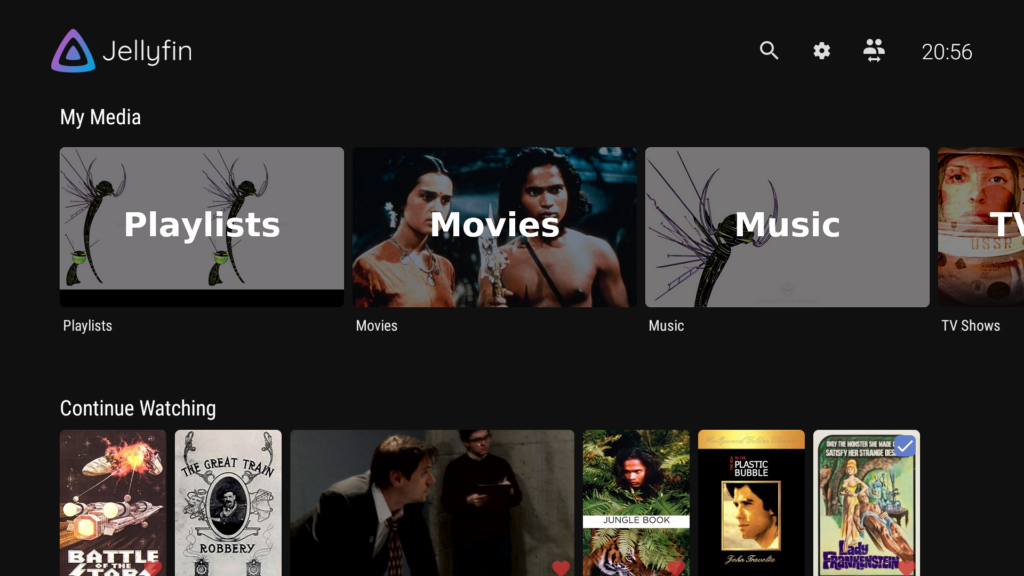
Fire TV Stick: è il caso più semplice in assoluto. Jellyfin ha un’app ufficiale sull’Amazon App Store, la cerchi, la installi, ci metti tre minuti. Nessun trucco necessario.

Fonte: https://www.xda-developers.com/jellyfin-launched-samsung-tvs-plex-should-worried/
Smart TV Samsung: qui la situazione è diversa, e te lo dico senza girarci intorno. Jellyfin non è ancora nello store ufficiale Tizen di Samsung, quindi va installato tramite sideload. Il metodo più semplice oggi è un container Docker della community (il progetto si chiama install-jellyfin-tizen) che deploya l’app sulla TV con un solo comando, partendo da un PC sulla stessa rete. Richiede di attivare la modalità sviluppatore sulla TV, cosa che non invalida la garanzia, è una funzione ufficiale Samsung. L’unico difetto reale: dopo un aggiornamento firmware della TV a volte l’app va reinstallata.
Telefono, tablet, browser, Android TV: app ufficiali per tutto, nessuna complicazione.
Mini PC collegato direttamente alla TV: qui usi il client nativo Jellyfin per Android TV o Linux, senza bisogno di nient’altro sopra.
I migliori addon e plugin per Jellyfin
L’ecosistema di plugin Jellyfin nel 2026 è enorme, ma la maggior parte è roba di nicchia. Questi sono quelli che secondo me fanno davvero la differenza, per chi vuole qualcosa in più oltre alla base:
- Jellyseerr: gestisce le richieste di nuovi contenuti in famiglia, tipo “vorrei vedere questo film” con un’interfaccia stile Netflix, comoda se in casa siete in più persone a usare il server.
- Jellystat: dashboard statistiche su cosa viene guardato, da chi, quanto spesso. Utile se ti piace avere il controllo numerico di quello che succede sul tuo server.
- Intro Skipper: salta automaticamente la sigla ripetuta di una serie TV, lo stesso comfort che dà Netflix.
- Jellyscrub: genera le anteprime quando scorri la barra del video, quella cosa che su YouTube dai per scontata e che su un media center fatto in casa fa un figurone.
Nessuno di questi è indispensabile per iniziare. Ti consiglio di partire senza plugin, usare Jellyfin per un paio di settimane così com’è, e aggiungerli solo quando senti mancare qualcosa di preciso, non tutti insieme al primo giorno.
Ascoltare la musica dal tuo server: Jellyfin basta o serve altro
Jellyfin gestisce anche la musica, ma resta un ripensamento rispetto al video: playlist basilari, niente playlist intelligenti, gestione metadati meno raffinata rispetto a quanto fa con film e serie. Se ascolti la tua musica ogni tanto dallo smartphone, ti basta Finamp, il client ufficiale dedicato alla musica per Jellyfin: download offline dei brani e un’interfaccia che ricorda Spotify, gratuito e open source.
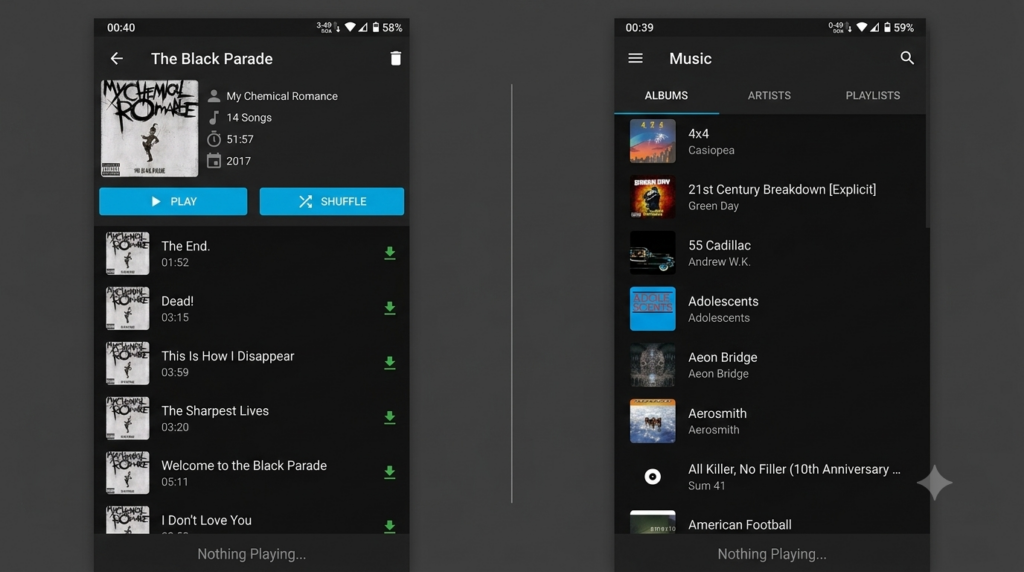
Se invece la musica per te è una cosa seria, collezione grande, ascolti in auto, magari vuoi anche playlist intelligenti, la scelta migliore è affiancare Navidrome, un server musicale dedicato che gira in parallelo puntato sulla stessa cartella.
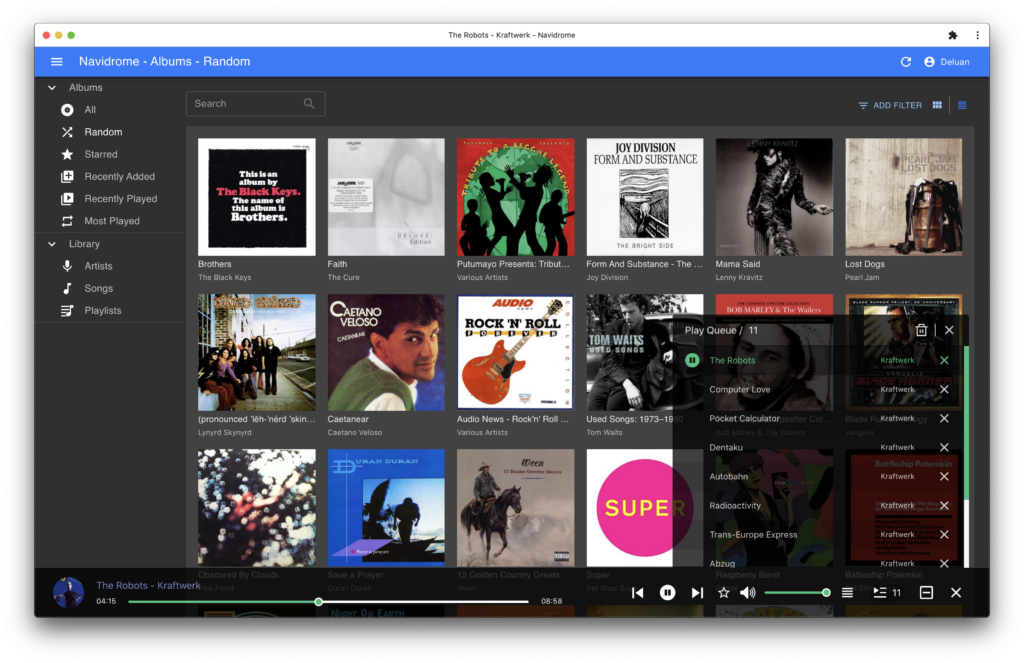
Navidrome usa il protocollo Subsonic, che apre le porte a client molto più ricchi, il più consigliato è Symfonium su Android, con supporto Android Auto e cache offline seria. Non è o l’uno o l’altro: Jellyfin resta il tuo server video, Navidrome si occupa solo dell’audio, stesso Mini PC, nessun conflitto, overhead minimo.
Jellyfin e Batocera sullo stesso Mini PC per il retrogaming
Se il tuo Mini PC dedicato all’intrattenimento fa già da media center, un’idea che vale la pena considerare è farlo lavorare anche da postazione retrogaming con Batocera, magari su un secondo disco o in dual boot. Batocera integra Kodi nativamente (wiki ufficiale), quindi se vuoi accedere anche al tuo server Jellyfin dalla stessa installazione, ti basta aggiungere il repository ufficiale Jellyfin per Kodi dall’Add-on Browser, senza bisogno di installare nulla di separato. Ne ho parlato in dettaglio qui: 👉 Leggi qui: Batocera: guida completa all’installazione, e se stai valutando quale Mini PC comprare pensando anche a questo uso: 👉 Leggi qui: Mini PC per Batocera: quanto spendere per PS2 e GameCube.
Perché scegliere Jellyfin invece dello streaming a pagamento
Non è solo una questione di risparmio, anche se nel tempo si sente. È una questione di controllo: la tua libreria non sparisce perché un servizio perde i diritti su un titolo, e i tuoi dati di visione restano tuoi, non alimentano un profilo pubblicitario. Se questo discorso ti interessa in generale, non solo per l’intrattenimento, ho scritto una guida più ampia sul tema: 👉 Leggi qui: Degooglizzazione su Linux: alternative pratiche a Big Tech.
Un punto da chiarire senza fraintendimenti: Jellyfin organizza e riproduce contenuti che possiedi legalmente, film e serie acquistati, DVD e Blu-ray che hai già in casa, la tua musica, i video di famiglia. Non è uno strumento per accedere a contenuti piratati, e non è questo l’uso che ti sto consigliando. Il valore di Jellyfin è tutto nella gestione della tua libreria personale, non nel reperimento dei contenuti.
Vale la pena montare Jellyfin sul tuo Mini PC
Sì, e non è nemmeno complicato quanto sembra leggendo questa guida tutta insieme. Il primo giorno serve solo per installare Jellyfin e puntarlo alla tua libreria, tutto il resto (gli addon, la condivisione in rete) lo aggiungi con calma nelle settimane successive, un pezzo alla volta. Dopo Kodi per anni e Jellyfin adesso, per me il passaggio è stato definitivo.
Non perderti i prossimi consigli
Guide, recensioni e novità su Linux, Mini PC e open source, dritte sul tuo Telegram. Niente spam, solo quello che vale la pena leggere.
IncastroPC partecipa al Programma Affiliazione Amazon EU. Prezzi e disponibilità soggetti a variazione.