

Videochiamate su Linux: le alternative a Zoom e Teams

Zoom, Teams e Google Meet fanno il loro lavoro, ma ogni videochiamata passa dai server di qualcun altro, spesso fuori dall’Unione Europea. Se hai già lasciato Google e Microsoft per il resto (mail, cloud, ufficio), lasciare in piedi solo le videochiamate non ha molto senso. Ti dico subito la buona notizia: se hai già seguito la nostra guida sulla suite ufficio e usi kSuite di Infomaniak, la soluzione ce l’hai già, senza installare nulla. Se invece parti da zero, ecco cosa scegliere e perché.
Jitsi Meet: la scelta giusta per il 90% dei casi
Se non hai già un abbonamento kSuite, parti da qui. Jitsi Meet gira interamente nel browser: vai su meet.jit.si, scegli il nome di una stanza, condividi il link e sei dentro. Nessun account, nessuna registrazione, nessuna app da installare se usi un computer, che sia Windows, Mac o Linux non cambia nulla, funziona su Chrome, Firefox, Safari ed Edge allo stesso modo.
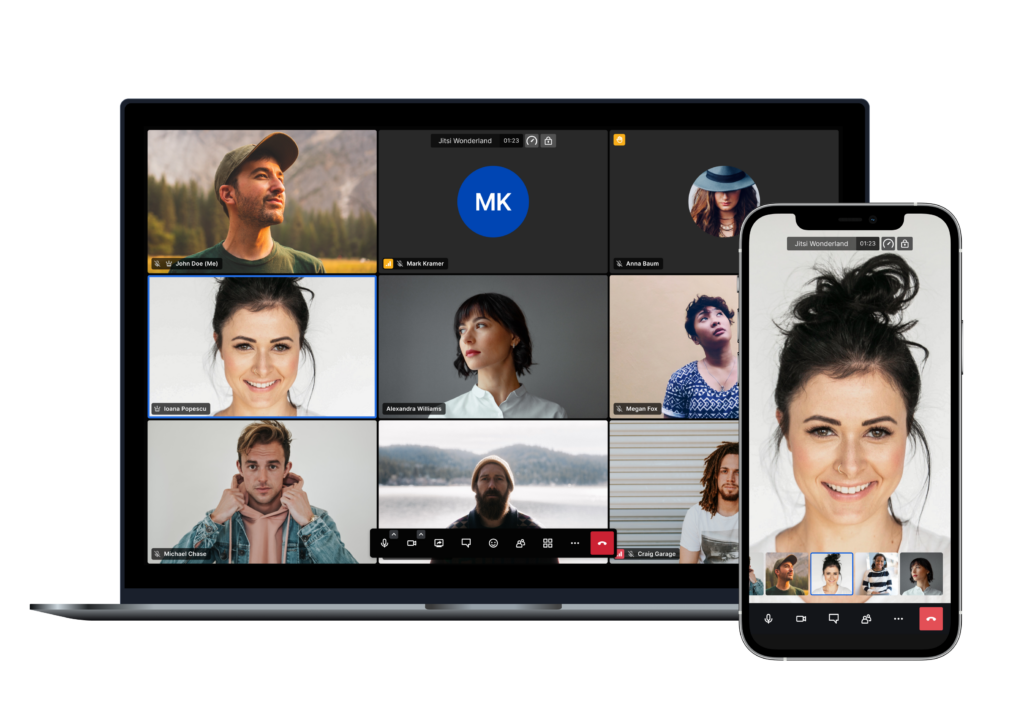
Da smartphone c’è l’app ufficiale per iOS e Android, e se vuoi restare fedele all’open source anche lì, esiste una build su F-Droid che evita del tutto gli store proprietari.
Una cosa da sapere senza girarci intorno: la crittografia end-to-end è attiva di default solo per le chiamate a due persone. Per le riunioni di gruppo la protezione passa comunque dai server Jitsi ma con un livello di cifratura diverso, ancora in evoluzione lato progetto. Per una chiacchierata di lavoro o una lezione va benissimo. Se il contenuto della chiamata è davvero sensibile, tienilo a mente.
Un altro limite pratico da sapere subito: Jitsi regge bene fino a circa 30 persone. Oltre quella soglia la qualità inizia a scendere, indipendentemente da quanto sia buona la tua connessione.
Hai già kSuite? Hai già kMeet, non serve altro
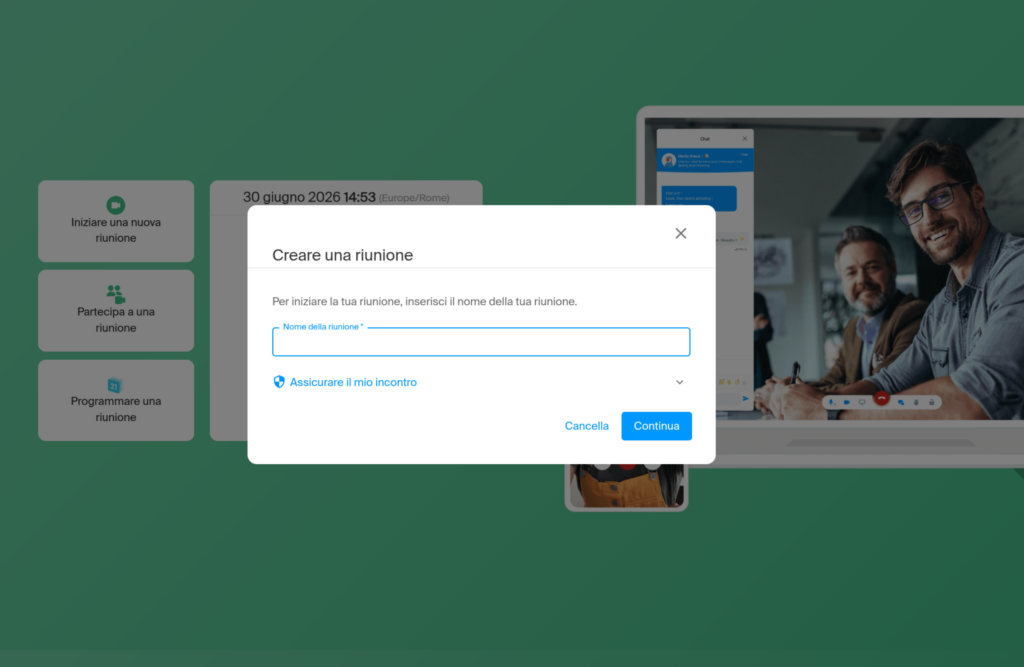
Se sei già passato a Infomaniak per email e cloud come raccontato nella nostra guida sulla degooglizzazione, kMeet è incluso gratis in ogni piano kSuite ed è tecnicamente lo stesso Jitsi Meet, solo ospitato sui server svizzeri di Infomaniak invece che sull’istanza pubblica. Numero di partecipanti praticamente illimitato, nessuna app richiesta da desktop, integrazione diretta con calendario e chat se usi già il resto della suite. Il punto è semplice: non installare Jitsi da zero se hai già questo dentro casa.
👉 Leggi qui: Degooglizzazione su Linux: alternative pratiche a Big Tech
Se siete in tanti, la domanda giusta è un’altra
Superati i 30 partecipanti, non esiste una scelta gratuita che scali senza sforzo. Qui conta cosa avete già:
Avete già kSuite per l’ufficio? Usate kMeet anche per i gruppi grandi. Gira sull’infrastruttura di Infomaniak, non dovete gestire nulla voi, ed è già incluso in quello che pagate.
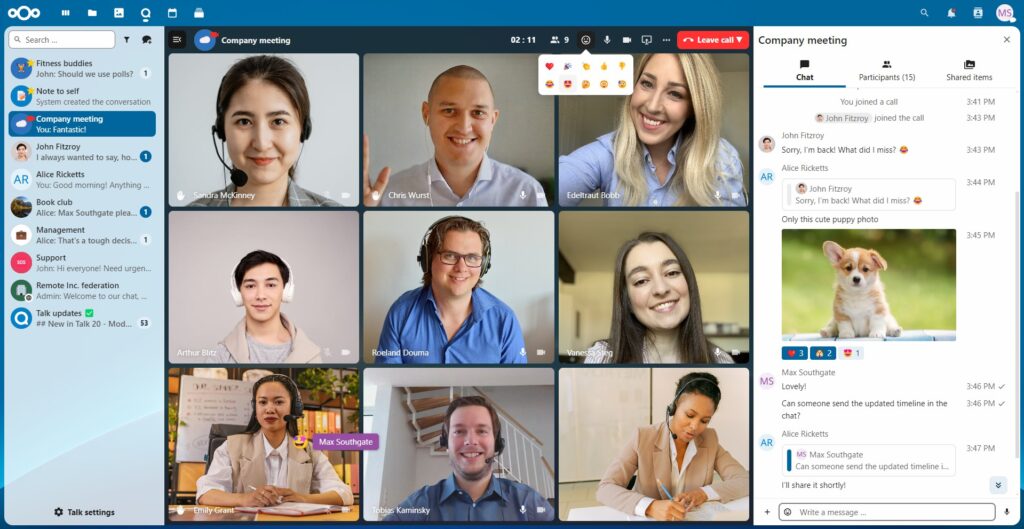
Non avete kSuite ma usate già Nextcloud per file e documenti? Nextcloud Talk vi dà chat persistente ed editing collaborativo insieme alla videochiamata, ma non sceglietelo pensando che regga più persone di Jitsi: la versione gratuita è pensata per piccoli team, oltre le 4-5 persone in video la qualità cala. Per reggere davvero i numeri grandi serve il modulo a pagamento (High Performance Backend). Il vantaggio qui non è la capienza, è avere tutto integrato in un solo posto se già vivete dentro Nextcloud.
Non avete né l’uno né l’altro? Restate su Jitsi pubblico finché potete stare sotto i 30, ed è comunque la soluzione gratuita più semplice che esista. Oltre quella soglia, mettete in conto un costo da qualche parte, non esiste la scorciatoia gratis.
Per la scuola c’è un’opzione migliore: BigBlueButton
Se il motivo per cui cerchi un’alternativa a Zoom è la didattica, con classi numerose, lavagna condivisa e gestione ordinata dei partecipanti, Jitsi non è lo strumento più adatto. BigBlueButton nasce apposta per l’ambiente scolastico e regge meglio situazioni con molti studenti insieme. Ne parliamo nel dettaglio nella guida dedicata.
👉 Leggi qui: Software open source per la scuola: la guida
Vuoi il tuo server in casa?
Chi ha già un mini PC acceso 24 ore su 24 per altri servizi potrebbe voler ospitare Jitsi in autonomia invece di appoggiarsi all’istanza pubblica. Su Debian e derivate l’installazione è quasi guidata: un pacchetto ufficiale che configura da solo certificato e web server. Su Arch la strada è più lunga, si passa da AUR e da una configurazione manuale di Prosody, non è un’installazione da un comando solo. Se questo genere di setup ti interessa, è un argomento che meriterebbe un articolo a sé nel filone home server, non lo affrontiamo qui per non allungare troppo.

NiPoGi P1
ΑΜD PRO 7330U · 16 GB DDR4 · 256 GB
Wi-Fi 5 - Bt 4.2 · 1x HDMI2.0, 1x USB3.2 Type-C, 1x DP1.4, 1x LAN RJ45, 6x USB3.2 Gen1, 1x jack audio e 1x porta DC

NiPoGi AM21
Ryzen 7 8745HS · 16 GB DDR5 · 512 GB
Wi-Fi 6 bt 5.2 · 2x USB-A 3.2, 2x USB-A 2.0, 1x USB4, 1x USB-C, 2x HDMI, 1x Jack audio 3.5mm, 1x DC-IN (alimentazione)
Non disponibile su Amazon
GEEKOM A9Max
AMD Ryzen AI 9 HX 370 · 32 GB DDR5 · 2TB SSD
WiFi 7, BT5.4 · 5x USB-A 3.2, 1x USB-A 2.0, 2x USB-C, 2x HDMI, 1x Jack audio, 2x Lan 2.5G, 2.5G, 1x DC-IN

Beelink SER9
AMD Ryzen AI 7 H350 · 32GB LPDDR5X · 1TB SSD PCIe4.0
Wi‑Fi 6, BT5.2 · 2x USB-A 3.2, 2x USB-A 2.0, 2x USB-C, 1x HDMI, 1 DP, 1x Jack audio, 1x Lan 2,5G, 1x DC-IN

Origimagic C4 Air
Ryzen 5 3500U · 8 Gb DDR4 · 256 GB
WiFi 5, BT5.0 · 3x USB-A 3.2, 1x USB-A 2.0, 1x USB-C 1080, 1x HDMI, 1 DP, 1x Jack audio, 2x Lan, 1x DC-IN
Non disponibile su Amazon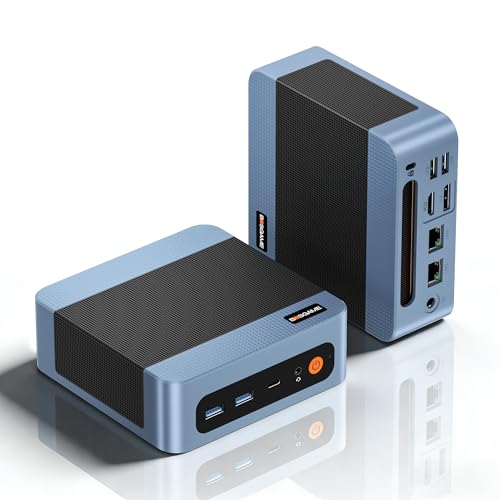
BOSGAME E5
AMD Ryzen 5 5300U · 16GB DDR4 · 512 GB
WiFi 5, BT5.0 · 2x USB-A 3.2, 2x USB-A 2.0, 1x USB-C 4K, 1x HDMI, 1 DP, 1x Jack audio, 2x Lan 1x DC-IN

NiPoGi E3B
AMD 7430U · 16 GB LPDDR4 · 512 GB SSD
6x USB 3.2, 1x USB-C, 1x Lan, 1x DP1.4, 1x HDMI2.0, 1 Jack 3,5

GMKtec Nucbox G10
AMD Ryzen 5 3500U · 16 GB DDR4 · 512 GB
Wi-Fi 5 BT 5.0 · 2x USB3.2, 1 USB-C, 1x USB2.0, 1x HDMI 2.1, 1x DP 1.4, 1x 2,5LAN

GMKtec Mini PC EVO-X2 64+2T
AMD Ryzen™ AI Max+ 395 · 64 GB LPDDR5 · 2 TB
Wi-Fi 7, Bt5.4 · 3× USB-A 3.2 Gen2, 2× USB4, 2x USB 2.0, 1× lettore SD, 1x DP1.4, 1 HDMI 2.1, 2× jack audio 3,5mm

MINISFORUM AI X1 Pro
HX370 · 32 GB DDR5 · 1 TB
Wi-Fi 7 BT 5.4 · 2× USB-A 3.2 Gen2, 2× USB4, 1x USB 2.0, 1x DP2.0, 1 HDMI 2.1, 1× jack audio 3,5mm, Oculink
Quale scegliere
Se non hai già altro in casa, usa Jitsi Meet pubblico e basta, funziona ovunque e non richiede nulla. Se hai già kSuite, usa kMeet e risparmiati un passaggio. Se siete un team numeroso e usate già Nextcloud, passate a Nextcloud Talk sapendo il limite della versione gratuita. Se il problema è gestire una classe, vai su BigBlueButton. Non serve installare quattro strumenti diversi per risolvere lo stesso problema.
Non perderti i prossimi consigli
Guide, recensioni e novità su Linux, Mini PC e open source, dritte sul tuo Telegram. Niente spam, solo quello che vale la pena leggere.
IncastroPC partecipa al Programma Affiliazione Amazon EU. Prezzi e disponibilità soggetti a variazione.