

GeForce NOW su Linux non è più una beta: ecco cosa cambia per chi gioca

NVIDIA ha fatto una cosa che in pochi si aspettavano così presto: ha tolto le rotelle a GeForce NOW su Linux. Fino a gennaio 2026 l’unico modo per usarlo era il browser, con tutti i limiti che questo comporta: qualità video compressa, nessuna integrazione con il sistema, latenza input più alta del dovuto. Ora esiste un client nativo, distribuito come Flatpak, e cambia parecchio l’equazione per chi ha un Mini PC troppo leggero per certi giochi o semplicemente non vuole installare 80GB di dati per un titolo che finirà per giocare due weekend.
Attenzione: questo non sostituisce Proton, Lutris o tutto quello che avete già consolidato sul gaming nativo. È un pezzo diverso del puzzle, e per un motivo preciso che arriva più avanti in questo articolo.

Cosa è cambiato davvero rispetto alla versione browser
Da agosto 2026 l’installazione ha due strade ufficiali, entrambe da NVIDIA. La più semplice e che si aggiorna da sola è il repository Flatpak ufficiale (occhio: quello su Flathub non è ufficiale, va usato quello di NVIDIA). Da terminale bastano tre comandi:
flatpak remote-add --user --if-not-exists GeForceNOW https://international.download.nvidia.com/GFNLinux/flatpak/geforcenow.flatpakrepo
flatpak install --user GeForceNOW com.nvidia.geforcenow
flatpak run com.nvidia.geforcenow
Se sul tuo sistema mancano le dipendenze runtime, aggiungi anche il remote Flathub una volta sola con flatpak remote-add --user --if-not-exists flathub https://dl.flathub.org/repo/flathub.flatpakrepo. In alternativa, dal sito NVIDIA c’è ancora il file .bin con installer grafico: fa esattamente le stesse operazioni dei comandi qui sopra, e su Ubuntu ci aggiunge il controllo che Flatpak sia presente, installandolo se serve. Era l’unica via ai tempi della beta, oggi è il ripiego per chi non ama il terminale.
Una volta installato, il client funziona esattamente come su Windows e macOS: colleghi le tue librerie Steam, Epic Games Store, GOG, Ubisoft Connect, EA e persino Xbox Game Pass per PC, e da lì avvii i giochi in streaming. E se il client dovesse fare i capricci, la versione browser via Chromium resta disponibile come sempre.
Il supporto ufficiale copre Ubuntu 24.04 LTS e SteamOS. Il “e successive” però ha un’eccezione che conta: su Ubuntu 26.04, dove GNOME ha abbandonato del tutto X11 in favore di Wayland, il client non gira bene sulle GPU NVIDIA, perché con scheda NVIDIA serve ancora una sessione X11. Chi ha NVIDIA su Ubuntu 26.04 deve ripiegare su Kubuntu 26.04, che con KDE l’X11 lo tiene ancora selezionabile. Essendo distribuito come Flatpak, in teoria gira anche su altre distro, CachyOS compresa, ma NVIDIA non lo garantisce fuori da Ubuntu e SteamOS: consideralo “funziona finché funziona“, non compatibilità certificata.
E qui torna il vantaggio controintuitivo per il tuo hardware: chi ha una Radeon 780M o 890M integrata su Wayland non ha nessuno di questi problemi. Su AMD e Intel la sessione Wayland è la strada consigliata, quindi la configurazione standard di un Mini PC AMD con CachyOS e Plasma è già quella giusta, mentre sono gli utenti NVIDIA a dover fare i salti mortali con X11.

Il dettaglio driver che nessuno spiega
Qui c’è un punto tecnico che per il vostro hardware conta parecchio. Il client richiede la decodifica video H.264/H.265 via Vulkan, e il percorso cambia in base alla GPU:
- Con GPU NVIDIA, serve il driver R580 o più recente, e la sessione X.Org resta la scelta più stabile: il supporto Wayland su queste GPU non è ancora completo su questo client specifico.
- Con GPU AMD o Intel, la strada consigliata è Mesa 24.2 o successiva su sessione Wayland.
Tradotto per chi ha un Mini PC con Radeon 780M o 890M integrata e usa CachyOS con Plasma in Wayland come configurazione standard: siete già nella configurazione che NVIDIA stessa consiglia per il proprio client, senza dover cambiare nulla. Un caso raro in cui essere su AMD anziché NVIDIA vi mette avanti, non indietro.
I requisiti minimi lato client, comunque, sono ridicolmente bassi: processore dual-core a 2.0GHz, 4GB di RAM, e una GPU con decodifica H.264/H.265. Praticamente qualsiasi Mini PC uscito negli ultimi sei o sette anni li supera senza sforzo, il che ha senso: il calcolo pesante lo fa il server NVIDIA, non il vostro hardware.
👉 Leggi qui: ProtonDB: la guida pratica per il gaming Linux
La COSA più interessante
Se il tuo gioco non parte su Linux per via dell’anti-cheat, GeForce NOW è spesso l’uscita di sicurezza. Il gioco non gira sul tuo PC: gira sui server NVIDIA e a te arriva solo il flusso video, mentre tu mandi indietro i comandi. Questo aggira il problema alla radice, perché di fatto stai giocando su una macchina Windows remota.
“Gira in cloud” e “gira in locale con Proton” sono due cose diverse. Un titolo può essere bloccato sul tuo Linux e allo stesso tempo perfettamente giocabile via GeForce NOW.
Il rovescio della medaglia è che non tutti i titoli bloccati si recuperano così. Alcuni giochi con anti-cheat a livello kernel restano fuori anche dal cloud, perché sono gli sviluppatori stessi a non autorizzarli sulla piattaforma. Per questo la compatibilità va verificata gioco per gioco sulla lista ufficiale NVIDIA prima di dare per scontato che il tuo funzioni: dipende dall’accordo col singolo editore, e cambia nel tempo.
La lista NVIDIA ti dice se un gioco è supportato su GeForce NOW in generale, ma non se parte nello specifico dal client Linux, perché il catalogo è lo stesso per tutte le piattaforme. Su alcuni titoli l’anti-cheat controlla anche il sistema da cui ti colleghi, e nessun elenco pubblico anticipa quali funzionano da Linux e quali no.
Quindi il metodo affidabile è in due passi. Primo: cerca il gioco nella lista ufficiale NVIDIA. Se non c’è nemmeno lì, la strada è chiusa e hai risparmiato tempo. Secondo, se c’è: provalo con il piano gratuito di GeForce NOW. È l’unico modo per sapere con certezza se parte dal tuo Linux, e non rischi nulla, perché il piano free non si paga e il gioco lo possiedi già sul tuo store, non lo ricompri su GeForce NOW. Se parte, hai risolto. Se ti dà errore per l’anti-cheat, almeno lo sai senza aver speso un euro.
👉 Leggi qui: Anti-cheat su Linux: quali giochi non girano e perché
Quanto costa e cosa aspettarsi davvero
Il livello gratuito dà accesso all’intera libreria ma con limiti concreti: sessioni limitate a un’ora, coda d’attesa negli orari di punta, risoluzione tetto a 1080p/60fps, con pubblicità. Il livello Ultimate sale fino a 5K a 120fps, con server basati su GPU RTX 5080 nel cloud e supporto a Reflex per ridurre la latenza nelle sessioni competitive.

Un test indipendente ha provato il client su un Mini PC economico con Intel N100, hardware che di suo non farebbe girare quasi nulla di moderno: No Man’s Sky in 4K a 60fps, fluido, con appena 11 millisecondi di latenza verso il data center più vicino. Numeri che, se avete una fibra decente, rendono il compromesso più che accettabile per chi non vuole spendere in una GPU dedicata solo per giocare occasionalmente a titoli pesanti.
La connessione resta l’unica vera variabile. Serve una linea stabile, meglio se via cavo, e la distanza dal data center NVIDIA più vicino incide sulla latenza percepita. Su Wi-Fi datato o linee ballerine l’esperienza peggiora in modo netto, quindi prima di abbonarvi testate la versione gratuita sulla vostra connessione reale.

Raspberry Pi 4
Quad-Core Cortex A72 · 4 GB LPDDR4 · 64 GB
W-Fi, Bt 5.0 · 2x USB3.0, 2x USB2.0, 2x Micro HDMI

Origimagic C4 Air
Ryzen 5 3500U · 8 Gb DDR4 · 256 GB
WiFi 5, BT5.0 · 3x USB-A 3.2, 1x USB-A 2.0, 1x USB-C 1080, 1x HDMI, 1 DP, 1x Jack audio, 2x Lan, 1x DC-IN
Non disponibile su Amazon
MINISFORUM AI X1 Pro
HX370 · 32 GB DDR5 · 1 TB
Wi-Fi 7 BT 5.4 · 2× USB-A 3.2 Gen2, 2× USB4, 1x USB 2.0, 1x DP2.0, 1 HDMI 2.1, 1× jack audio 3,5mm, Oculink
Non disponibile su Amazon
NiPoGi AM21
Ryzen 7 8745HS · 16 GB DDR5 · 512 GB
Wi-Fi 6 bt 5.2 · 2x USB-A 3.2, 2x USB-A 2.0, 1x USB4, 1x USB-C, 2x HDMI, 1x Jack audio 3.5mm, 1x DC-IN (alimentazione)

GMKtec Mini PC EVO-X2 64+2T
AMD Ryzen™ AI Max+ 395 · 64 GB LPDDR5 · 2 TB
Wi-Fi 7, Bt5.4 · 3× USB-A 3.2 Gen2, 2× USB4, 2x USB 2.0, 1× lettore SD, 1x DP1.4, 1 HDMI 2.1, 2× jack audio 3,5mm

NiPoGi P1
ΑΜD PRO 7330U · 16 GB DDR4 · 256 GB
Wi-Fi 5 - Bt 4.2 · 1x HDMI2.0, 1x USB3.2 Type-C, 1x DP1.4, 1x LAN RJ45, 6x USB3.2 Gen1, 1x jack audio e 1x porta DC

GEEKOM A9Max
AMD Ryzen AI 9 HX 370 · 32 GB DDR5 · 2TB SSD
WiFi 7, BT5.4 · 5x USB-A 3.2, 1x USB-A 2.0, 2x USB-C, 2x HDMI, 1x Jack audio, 2x Lan 2.5G, 2.5G, 1x DC-IN
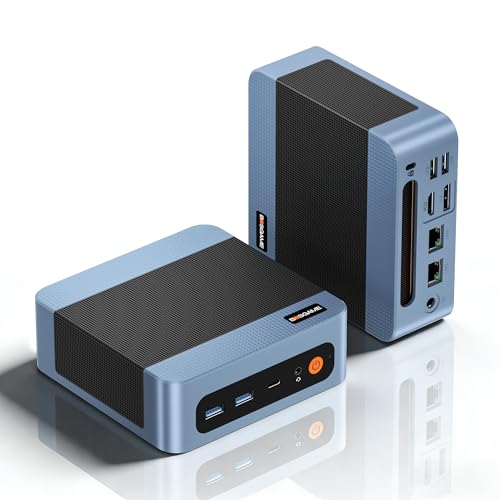
BOSGAME E5
AMD Ryzen 5 5300U · 16GB DDR4 · 512 GB
WiFi 5, BT5.0 · 2x USB-A 3.2, 2x USB-A 2.0, 1x USB-C 4K, 1x HDMI, 1 DP, 1x Jack audio, 2x Lan 1x DC-IN

GMKtec M5 Ultra
AMD Ryzen 7 7730U · 16GB DDR4 · 1TB SSD
WiFi 6e, BT5.2 · 2x USB-A 3.2, 2x USB-A 2.0, 1x USB-C, 1x HDMI, 1 DP, 1x Jack audio, 2x Lan 2.5G, 1x DC-IN

NiPoGi E3B
AMD 7430U · 16 GB LPDDR4 · 512 GB SSD
6x USB 3.2, 1x USB-C, 1x Lan, 1x DP1.4, 1x HDMI2.0, 1 Jack 3,5
In Breve
Se avete un Mini PC leggero, magari uno di quelli con APU vecchia o senza GPU dedicata, GeForce NOW diventa un modo concreto per giocare a titoli tripla A senza toccare l’hardware. Se invece il vostro problema è un gioco specifico bloccato dall’anti-cheat su Linux nativo, questa è oggi l’unica via che funziona davvero, non un ripiego.
Non è la soluzione a tutto, e non sostituisce il lavoro fatto da Proton in questi anni. Ma è un pezzo che mancava, e adesso che è un client vero e non più un esperimento da browser, merita un posto fisso nella cassetta degli attrezzi di chi gioca su Linux.
Non perderti i prossimi consigli
Guide, recensioni e novità su Linux, Mini PC e open source, dritte sul tuo Telegram. Niente spam, solo quello che vale la pena leggere.
IncastroPC partecipa al Programma Affiliazione Amazon EU. Prezzi e disponibilità soggetti a variazione.