
Anteprime file su Linux Mint Cinnamon

Tutti vorremmo le anteprime file “senza pensieri”, stile Mac o Windows, anche su Linux Mint Cinnamon. Nemo è il file manager predefinito: semplice, stabile, ma non perfetto. Vale la pena conoscere a fondo le anteprime, soprattutto se lavori spesso con immagini, video e PDF come capita ogni giorno tra test hardware e guide per IncastroPC.
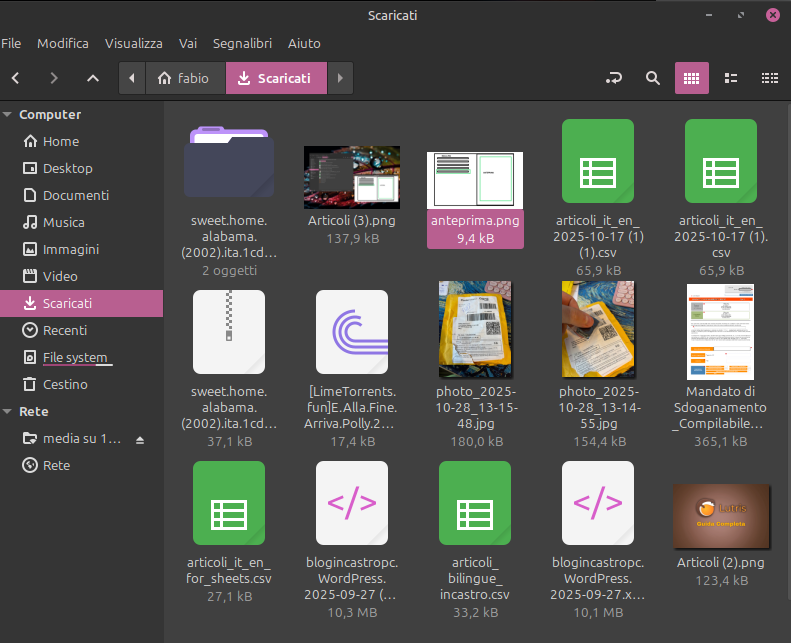
Miniature e anteprime in Nemo
Nemo di default mostra le classiche miniature nelle viste a icone o elenco. Per avere il massimo:
- Modifica → Preferenze → Anteprime: imposta “Mostra anteprime” su “Sempre”.
- Scegli “Vista” e regola la dimensione delle icone.
- Ricorda che l’anteprima qui è limitata alla miniatura: niente pannello laterale grande, solo l’icona ingrandita.
Nemo fa il suo, ma chi cerca un flusso più visuale potrebbe voler andare oltre.
👉 Leggi qui: Linux Mint, guida completa
Anteprima rapida con la barra spaziatrice: nemo-preview, non Gnome Sushi
Qui c’è un punto su cui si fa confusione spesso, perché online molte guide (scritte pensando a Ubuntu/GNOME) consigliano di installare Gnome Sushi. Su Cinnamon è sbagliato: Gnome Sushi è pensato per Nautilus, il file manager di GNOME, e non si integra con Nemo.
Lo strumento giusto per Nemo si chiama nemo-preview, ed è già installato di serie su Linux Mint Cinnamon. Se per qualche motivo manca o non risponde, reinstallalo così:
sudo apt install nemo-previewUna volta attivo, basta selezionare un file in Nemo e premere la barra spaziatrice: parte la preview per immagini, video, PDF e audio. Per chiuderla, di nuovo barra spaziatrice oppure Esc.
Limite vero: ogni volta che vuoi vedere un’altra anteprima devi chiudere quella attiva e selezionare di nuovo. Ottimo per un’occhiata veloce, non per sfogliare tante foto insieme.
Dolphin: anteprime laterali in stile Mac
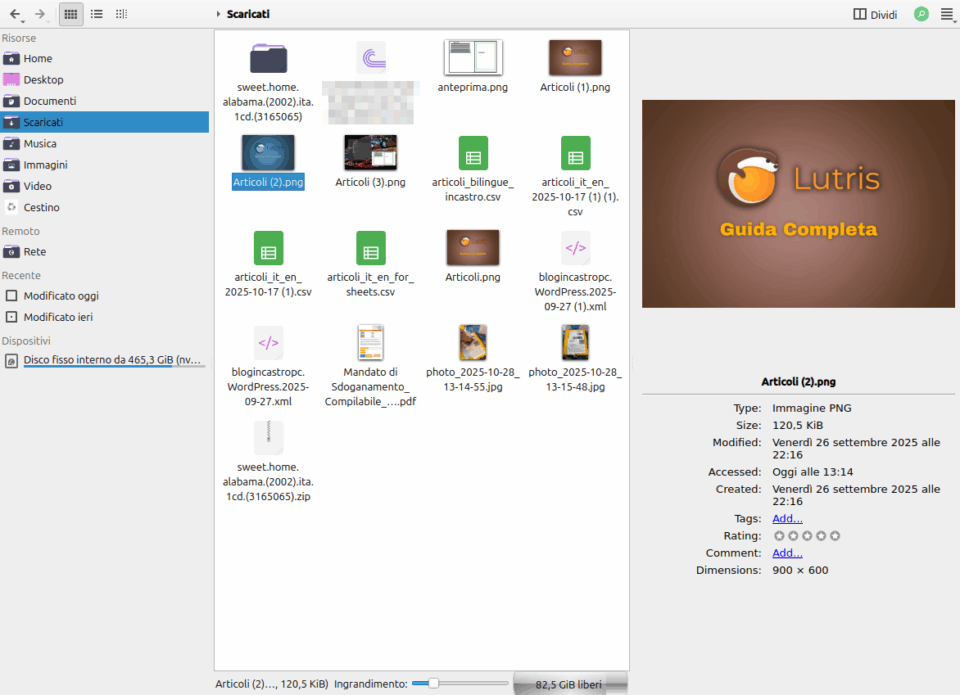
Vuoi una preview “grande” sempre visibile, come su macOS? Dolphin è la scelta giusta. Puoi installarlo anche se usi Mint Cinnamon, senza terminale per impostazioni rischiose e senza rimozioni strane.
👉 Leggi qui: Linux Mint a confronto: Cinnamon, MATE e Xfce
Come usare Dolphin senza rischi
- Installa Dolphin (dal Gestore Software o con
sudo apt install dolphin). - Avvia Dolphin dal menu.
- Bloccalo nel pannello: quando Dolphin è aperto, il suo simbolo appare accanto alle altre applicazioni nel pannello (in basso di solito). Tasto destro sull’icona → “Aggiungi al pannello” (o “Blocca al pannello”).
Da quel momento puoi aprirlo con un click, alla pari di qualsiasi collegamento rapido.
In questo modo:
- Niente terminale, nessun rischio di rovinare Cinnamon.
- Puoi rimuovere dal pannello l’icona che apre Nemo e lavorare sempre con Dolphin, se preferisci.
- Dolphin offre un pannello anteprime laterali grande e navigabile, attivabile con F11.
Nota sulle anteprime con la tastiera
Punto interessante, testato sul campo: se selezioni un file con il mouse e poi provi a spostarti tra i file con le frecce, spesso l’anteprima laterale di Dolphin non si aggiorna.
Per evitare l’inghippo: clicca prima in uno spazio vuoto della finestra, poi usa le frecce. A quel punto puoi scorrere le anteprime senza interruzioni.
Perché non cambiare il file manager predefinito
Molti consigliano di usare il terminale per impostare Dolphin come predefinito al posto di Nemo. È inutile e a volte rischioso:
- Nemo serve a Cinnamon per la gestione del desktop (icone, sfondo, drag & drop).
- Cambiare l’associazione potrebbe rompere qualcosa o farti perdere funzioni che in Mint sono semplicemente scontate.
La scelta migliore: Nemo resta il predefinito, Dolphin si usa dal pannello ogni volta che serve tutta la potenza delle anteprime laterali.
Un aggiornamento da tenere d’occhio
A maggio 2026 il team Mint ha pubblicato miglioramenti concreti alle prestazioni di Nemo nel caricamento delle cartelle, eliminando un ritardo fisso che rallentava ogni apertura. Se lavori su mini PC con storage più lento (eMMC) o hardware datato, questi aggiornamenti incidono più che su un sistema con NVMe veloce: vale la pena tenere Nemo aggiornato all’ultima versione disponibile nei repository, non solo per le anteprime ma per la reattività generale del file manager.


GEEKOM A9Max
AMD Ryzen AI 9 HX 370 · 32 GB DDR5 · 2TB SSD
Non disponibile su AmazonIn breve
Per un’occhiata veloce, la barra spaziatrice con nemo-preview basta e avanza, ed è già pronta all’uso senza installare nulla. Per un flusso di lavoro più visuale, con anteprime grandi sempre visibili, Dolphin agganciato al pannello è la soluzione più solida senza toccare le impostazioni di sistema di Cinnamon.
👉 Leggi qui: Come installare applicazioni su Linux per distro basate su Debian e Arch
FAQ
Posso togliere completamente Nemo e lasciare solo Dolphin?
No, rischi di perdere funzionalità di Cinnamon legate alla gestione del desktop. Usa Dolphin dal pannello e non avrai problemi.
Come avere icone anteprima più grandi in Nemo?
In “Vista” nelle preferenze, imposta le icone su “grandissime”. Non avrai comunque un pannello laterale come Dolphin.
Devo installare Gnome Sushi su Mint?
No. Su Cinnamon lo strumento corretto è nemo-preview, già presente di serie. Gnome Sushi è pensato per Nautilus/GNOME e non funziona con Nemo.
Dolphin si integra bene anche graficamente su Cinnamon?
Dolphin nasce per KDE, ma oggi si integra in modo accettabile anche su Mint Cinnamon. Per la qualità della preview visiva resta la scelta migliore tra le opzioni disponibili.
Non perderti i prossimi consigli
Guide, recensioni e novità su Linux, Mini PC e open source, dritte sul tuo Telegram. Niente spam, solo quello che vale la pena leggere.
IncastroPC partecipa al Programma Affiliazione Amazon EU. Prezzi e disponibilità soggetti a variazione.