
Editor video su Linux: quale scegliere

Se cerchi ancora “Premiere per Linux” fermati un attimo. Non esiste, non esisterà, e onestamente non ti serve. Quello che esiste è meglio di quello che pensi: editor gratuiti, open source, che reggono il confronto con software a pagamento su cui la gente spende abbonamenti mensili.
Questo non è l’ennesimo elenco di alternative ad Adobe: abbiamo già trattato quel confronto categoria per categoria, con dettagli su licenze, formati e installazione, qui: 👉 Leggi qui: Alternative ai programmi Adobe: la guida completa. Questo pezzo è più mirato: ti dico solo quale editor video prendere in base a quello che devi fare e al tuo sistema operativo di partenza, con i comandi per installarlo davvero, sia che tu sia su Debian/Ubuntu, sia su Arch/CachyOS.
Se vieni da Windows o Mac: buona notizia
Kdenlive, Shotcut, DaVinci Resolve e Blender esistono anche per Windows e Mac. Se li hai già usati prima di passare a Linux, il tuo progetto e la tua interfaccia mentale restano gli stessi: cambia solo il sistema operativo sotto, non il programma. Se invece arrivi da Premiere o Final Cut, l’unico vero salto è abituarsi a un layout diverso: nessuno di questi editor ti chiede un abbonamento, e questo da solo vale la curva di apprendimento.
Kdenlive: il punto di partenza per quasi tutti
Kdenlive è l’editor che consiglio di default, e non è un’opinione isolata: nasce nell’ecosistema KDE, gira in modo nativo su Linux, ed è arrivato a un livello di maturità serio. Supporta MP4 in modo nativo senza limitazioni, a differenza di quello che vedremo tra poco con DaVinci Resolve. Timeline multitraccia, keyframe, rotoscopio, tracking degli oggetti, stack di effetti completo.

Installazione:
# Debian, Ubuntu, Mint
sudo apt install kdenlive

# Arch, CachyOS, Manjaro
sudo pacman -S kdenlive

# Flatpak (consigliato, versione sempre aggiornata)
flatpak install flathub org.kde.kdenlive
L’unico vero difetto è la curva di apprendimento iniziale: ha talmente tante opzioni che un principiante rischia di perdersi le prime volte. Per YouTube, tutorial, video di prodotto e contenuti social è la scelta più pratica che trovi su Linux.
Shotcut: la scelta giusta se il tuo PC non è nuovo di zecca
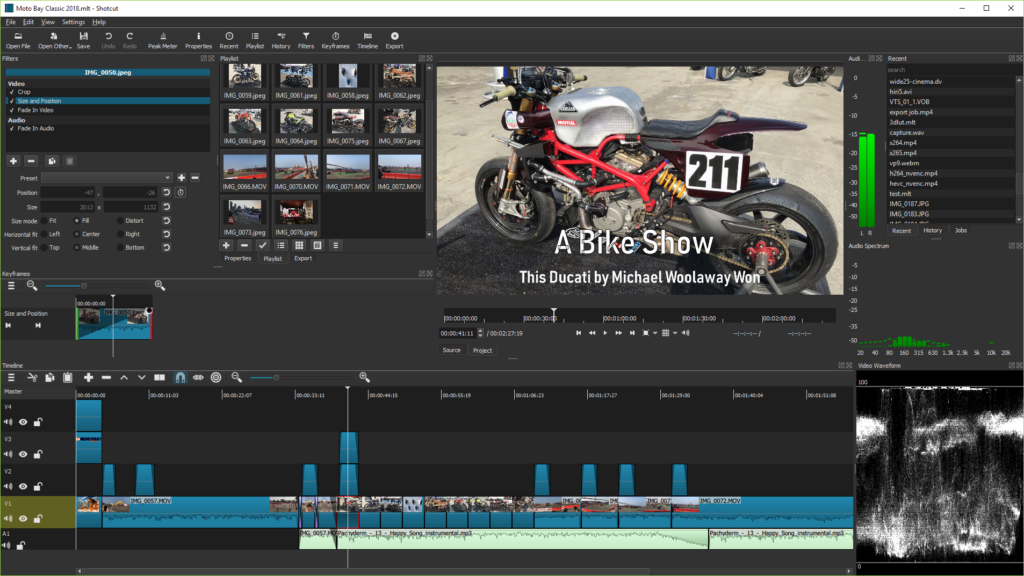
Shotcut è la mia raccomandazione quando l’hardware è il vincolo principale. Si basa su FFmpeg, quindi gestisce praticamente qualsiasi formato tu gli lanci addosso senza convertire nulla prima. Multitraccia, filtri, transizioni, esportazione completa senza filigrana.
Installazione:
# Debian, Ubuntu, Mint
sudo apt install shotcut

# Arch, CachyOS, Manjaro
sudo pacman -S shotcut

# Flatpak (versione più recente, spesso preferibile ai repo)
flatpak install flathub org.shotcut.Shotcut
Un paio di cose da sapere: alcuni filtri non sono ottimizzati per la GPU, quindi su progetti pesanti puoi trovare colli di bottiglia dove non te li aspetti. E se hai un monitor HiDPI, le icone della toolbar sono storicamente minuscole: passa al tema Fusion Light nelle impostazioni se ti capita, risolve quasi tutto.
DaVinci Resolve: quando serve davvero
Ne abbiamo già parlato in dettaglio nella guida Adobe, con tutti i dettagli su licenza MP4 limitata nella versione gratuita e installazione via MakeResolveDeb: 👉 Leggi qui: DaVinci Resolve su Linux. Qui ti do solo la sintesi decisionale: se devi tagliare, mettere musica e pubblicare su YouTube, DaVinci è come usare un bisturi per tagliare il pane. Se invece fai color grading serio o lavori con clienti su footage professionale (ProRes, DNxHD), è la scelta giusta e nessun altro editor open source lo tocca.

DaVinci Resolve: installazione
Qui va detta una cosa subito: DaVinci Resolve non è ufficialmente supportato su nessuna distribuzione Linux tranne Rocky Linux. Su Debian, Ubuntu e Arch funziona, ma tramite strumenti realizzati dalla community, non da Blackmagic Design.
Su Debian, Ubuntu, Mint: usa MakeResolveDeb, lo script della community che converte l’installer ufficiale in un pacchetto .deb installabile:
# Scarica prima il file .zip da blackmagicdesign.com (richiede registrazione gratuita)
git clone https://github.com/danielt96/makeresolvedeb
cd makeresolvedeb
./makeresolvedeb.sh
sudo dpkg -i davinci-resolve_*.deb
Su Arch, CachyOS, Manjaro: il pacchetto davinci-resolve è su AUR, ma anche qui yay o paru non possono scaricare l’installer da soli, perché Blackmagic richiede la registrazione sul loro sito:
# Scarica prima il file .zip da blackmagicdesign.com
yay -S davinci-resolve
# Al primo tentativo fallirà chiedendoti il file: spostalo nella cartella indicata
mv ~/Downloads/DaVinci_Resolve_*.zip ~/.cache/yay/davinci-resolve/
yay -S davinci-resolve
Due limiti reali della versione gratuita che vanno detti chiari, non scoperti a metà progetto: non ha accelerazione hardware con GPU integrata, quindi su una Radeon 780M o 890M semplicemente non parte bene, ti serve una scheda dedicata AMD o NVIDIA con i driver OpenCL/CUDA installati. E l’importazione di file compressi come MP4 è limitata dalla licenza: la versione gratuita lavora bene con file MOV non compressi, che per un video di 10 minuti possono pesare 5-30 GB. Se questo per te è un problema, è il segnale che ti serve Kdenlive, non Resolve.
Questo aggiorna anche la raccomandazione hardware di prima: DaVinci Resolve va escluso a priori se il tuo Mini PC ha solo grafica integrata, non è una questione di prestazioni scarse, è proprio un limite tecnico che gli impedisce di partire.
Blender: l’outsider che in pochi considerano
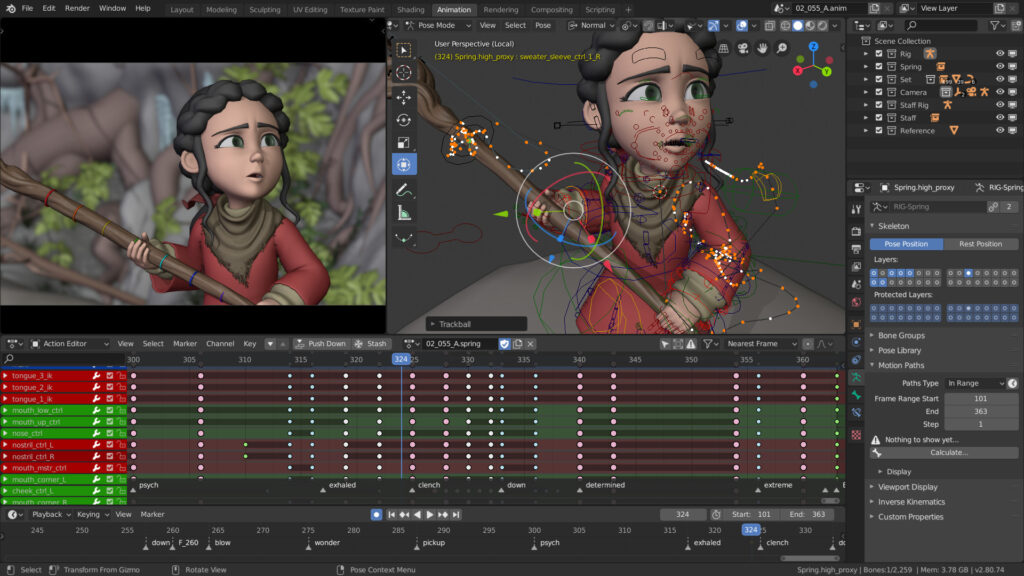
Se oltre al montaggio ti serve anche motion graphics, effetti 3D o compositing, Blender ha un sequencer video integrato che molti ignorano completamente. Non sostituisce Kdenlive per un montaggio classico, ma se il tuo output finale mescola video reale ed elementi 3D, ti risparmia il passaggio tra due programmi diversi.
Installazione:
# Debian, Ubuntu, Mint
sudo apt install blender

# Arch, CachyOS, Manjaro
sudo pacman -S blender

# Flatpak
flatpak install flathub org.blender.Blender
Quale scegliere in base al tuo Mini PC
Kdenlive e Shotcut girano bene anche su una Radeon 780M integrata, magari con qualche secondo in più in esportazione senza GPU dedicata. DaVinci Resolve invece vuole hardware serio: RAM abbondante e una GPU con driver aggiornati, altrimenti l’esperienza diventa frustrante.

GMKtec Mini PC EVO-X2 64+2T
AMD Ryzen™ AI Max+ 395 · 64 GB LPDDR5 · 2 TB


Beelink SER9
AMD Ryzen AI 7 H350 · 32GB LPDDR5X · 1TB SSD PCIe4.0
Non disponibile su AmazonIl resto del flusso di lavoro: registrare prima di montare
Per la cattura schermo e lo streaming la scelta naturale resta OBS Studio: 👉 Leggi qui: OBS Studio su Linux: installazione, configurazione e guida completa. Per gli screenshot veloci con annotazioni, Flameshot resta lo strumento da installare per primo su qualsiasi sistema nuovo: 👉 Leggi qui: Flameshot: lo strumento che non può mancare su Linux.
Qual è la scelta giusta
Se devi iniziare oggi e non vuoi pensarci troppo, parti da Kdenlive. Se il tuo PC è più datato o hai un Mini PC economico, Shotcut ti farà arrivare allo stesso risultato senza stressare l’hardware. DaVinci Resolve tienilo in tasca per quando il progetto lo richiede davvero, non prima, e se vuoi il quadro completo di tutte le alternative Adobe (fotoritocco, vettoriale, RAW, impaginazione), la guida che abbiamo già scritto copre tutto il resto.
Non perderti i prossimi consigli
Guide, recensioni e novità su Linux, Mini PC e open source, dritte sul tuo Telegram. Niente spam, solo quello che vale la pena leggere.
IncastroPC partecipa al Programma Affiliazione Amazon EU. Prezzi e disponibilità soggetti a variazione.