
Controllo remoto su Linux: quale alternativa a TeamViewer

Quando serve controllare un computer a distanza, il primo nome che viene in mente è quasi sempre TeamViewer. Su Linux però la domanda giusta non è “quale alternativa a TeamViewer”, è un’altra: la tua sessione gira su X11 o su Wayland? Da quella risposta dipende buona parte del resto, ed è la parte che la maggior parte delle guide in italiano salta del tutto.
Niente classifica con un vincitore unico. Qui trovi per ogni strumento cosa supporta davvero, cosa no, e un’opinione diretta su quando ha senso provarlo. I prezzi non li trovi qui dentro: cambiano in continuazione, e un numero scritto oggi è quasi sempre sbagliato l’anno prossimo. Ti lascio invece il link alla pagina ufficiale di ognuno, così verifichi tu il listino del momento.
Il problema che nessuno ti spiega: Wayland
Le distro moderne, sia derivate Debian (Ubuntu, Linux Mint) sia derivate Arch (CachyOS, Manjaro, EndeavourOS), usano sempre più spesso Wayland come server grafico di default, non più X11. Su Wayland, la cattura dello schermo e il controllo di mouse e tastiera passano attraverso PipeWire e i portali xdg-desktop-portal, con permessi che l’utente deve concedere esplicitamente, sessione per sessione, non un accesso diretto e automatico al sistema come accadeva su X11.
👉 Leggi qua: Wayland vs X11: il futuro della grafica su Linux spiegato semplice
Il perché conta è semplice: TeamViewer e AnyDesk sono nati per un modello in cui il software ha accesso pieno e immediato allo schermo, pensato sul modello Windows. Su Wayland quel modello non esiste più, e questi strumenti hanno dovuto rincorrere il cambiamento. Le situazioni dove si sente più questo ritardo sono due: accesso non assistito (senza nessuno davanti al PC remoto) e multi-monitor con scaling diverso tra schermi.
Per sapere su cosa stai lavorando, da terminale:
echo $XDG_SESSION_TYPESe risponde “wayland”, tienine conto prima di scegliere uno strumento, soprattutto se ti serve accesso non assistito o hai più monitor.
Una nota sulla differenza tra le due famiglie di distro che trattiamo su questo blog: su derivate Debian con GNOME (Ubuntu, le basi GNOME di Mint) trovi GNOME Remote Desktop preinstallato. Su derivate Arch con KDE Plasma (Manjaro KDE, EndeavourOS, CachyOS nelle sue edizioni Plasma) il componente equivalente è KRdp, ma non sempre arriva preinstallato di serie: su CachyOS, per esempio, è capitato che il pacchetto krdp non fosse presente nella build KDE pur essendo disponibile nei repository ufficiali, quindi va installato a mano prima di trovarlo nelle impostazioni. Stessa funzione, implementazione diversa, vale la pena saperlo prima di cercare il menu sbagliato nelle impostazioni.
Lo strumento che probabilmente hai già installato
Prima di guardare alternative esterne, vale la pena sapere che GNOME e KDE Plasma hanno un server RDP integrato, pensato proprio per Wayland.
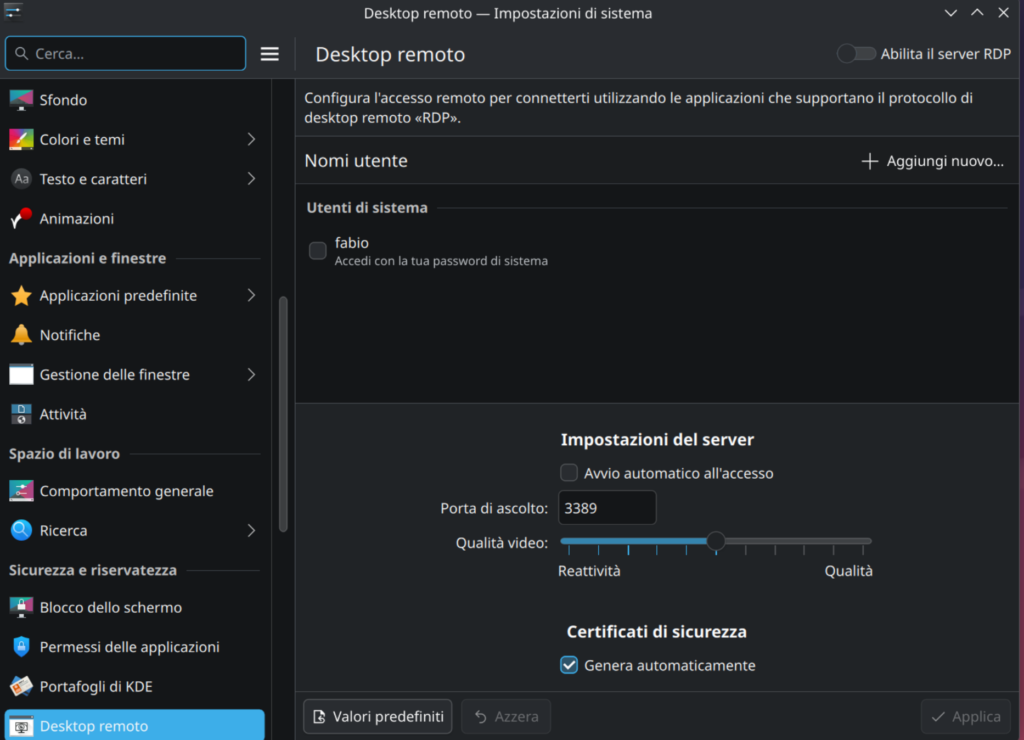
- GNOME Remote Desktop: si attiva da Impostazioni > Condivisione > Desktop remoto, parla RDP nativamente, e supporta sia la condivisione della sessione attiva sia il login remoto vero e proprio tramite GDM, utile per accesso headless multi-utente su una macchina senza monitor collegato. Documentazione ufficiale: wiki.gnome.org/Projects/Mutter/RemoteDesktop
- KDE Plasma (KRdp): stessa logica, da Impostazioni > Rete > Desktop remoto, pensato più per controllare la sessione attiva che per l’accesso headless puro.
Il perché ha senso parlarne prima degli altri: se ti serve accedere al tuo PC Linux da un altro dispositivo, anche Windows o Mac, con un client RDP qualunque incluso Remmina, non devi installare niente di terzo, è già lì. Sono esistiti problemi noti di schermo nero al login da RDP su alcune combinazioni driver/desktop, in fase di risoluzione lato GNOME/Mutter: se ti capita, il primo sospetto è quello, non il client che usi.
Tabella di supporto multipiattaforma
Prima di scegliere, vale la pena sapere su cosa funziona davvero ogni strumento. Questa tabella ti aiuta a scremare in pochi secondi se vale la pena anche solo provarlo, in base a chi deve collegarsi a chi.
| Strumento | Host su Linux | Client su Linux | Windows | macOS | Android / iOS | Open source |
|---|---|---|---|---|---|---|
| GNOME Remote Desktop / KRdp | Sì (nativo) | — (è il server) | Client RDP qualsiasi | Client RDP qualsiasi | Client RDP qualsiasi | Sì |
| Remmina | — (è un client) | Sì | — | — | — | Sì |
| RustDesk | Sì | Sì | Sì | Sì | Sì | Sì (client e server) |
| TeamViewer | Sì | Sì | Sì | Sì | Sì | No |
| AnyDesk | Sì | Sì | Sì | Sì | Sì | No |
| NoMachine | Sì | Sì | Sì | Sì | Sì | No |
| Chrome Remote Desktop | Sì | Sì (via browser) | Sì | Sì | Sì | No |
| Parsec | No, solo client | Sì | Sì (host) | Sì (host) | Sì (solo client) | No |
| Splashtop | Sì | Sì | Sì | Sì | Sì | No |
| Zoho Assist | Sì | Sì | Sì | Sì | Sì | No |
| RealVNC Connect | Sì | Sì | Sì | Sì | Sì | No |
| RemotePC | Sì | Sì | Sì | Sì | Sì | No |
Il punto su Parsec va sottolineato perché è quello che si presta più a fraintendimenti: su Linux puoi installarlo solo come client, per connetterti a un host Windows o macOS. Se il tuo obiettivo è usare un PC Linux come host per il gaming in remoto, Parsec non è un’opzione, qualunque cosa tu legga altrove.
Le alternative dirette a TeamViewer
RustDesk, se vuoi open source e controllo dei dati
Client gratuito, codice sorgente pubblico, possibilità di auto-ospitare il proprio server invece di dipendere da quelli pubblici. Al momento è anche tra i più avanti sul fronte Wayland multi-monitor, quindi su Linux moderno tende a comportarsi meglio non solo per la licenza ma anche in pratica. Questo tipo di vantaggio tecnico però è il genere di cosa che può cambiare nel tempo: se vuoi verificare lo stato aggiornato del supporto Wayland prima di scegliere, guarda direttamente il changelog ufficiale su rustdesk.com.
Il limite onesto: l’auto-hosting del server richiede un minimo di competenza tecnica. Se usi solo i server pubblici di RustDesk, il setup è semplice quanto AnyDesk, ma allora rinunci a una parte del vantaggio sul controllo dei dati.
AnyDesk, se vuoi qualcosa di pronto e conosciuto
Resta veloce e molto diffuso, con client per ogni piattaforma importante. La versione gratuita è limitata all’uso personale non commerciale. Prima di abbonarti, controlla sempre il listino aggiornato su anydesk.com, perché su questo genere di prodotti i piani e i prezzi cambiano spesso, più spesso di quanto un articolo possa stare al passo.
NoMachine, se ti serve la massima fluidità in rete locale
Gratuito per uso personale, basato sul protocollo NX, resta tra gli strumenti con le prestazioni più fluide quando ti connetti dentro la stessa rete locale: utile per accedere a un PC di casa per editing, sviluppo o lavoro grafico senza percepire latenza. Fuori dalla LAN, su internet, richiede in genere una configurazione di rete (port forwarding o un servizio DDNS), quindi non è la scelta più immediata se non vuoi toccare il router. Dettagli su nomachine.com.

GMKtec M5 Ultra
AMD Ryzen 7 7730U · 16GB DDR4 · 1TB SSD
WiFi 6e, BT5.2 · 2x USB-A 3.2, 2x USB-A 2.0, 1x USB-C, 1x HDMI, 1 DP, 1x Jack audio, 2x Lan 2.5G, 1x DC-IN

Raspberry Pi 4
Quad-Core Cortex A72 · 4 GB LPDDR4 · 64 GB
W-Fi, Bt 5.0 · 2x USB3.0, 2x USB2.0, 2x Micro HDMI

NiPoGi P1
ΑΜD PRO 7330U · 16 GB DDR4 · 256 GB
Wi-Fi 5 - Bt 4.2 · 1x HDMI2.0, 1x USB3.2 Type-C, 1x DP1.4, 1x LAN RJ45, 6x USB3.2 Gen1, 1x jack audio e 1x porta DC
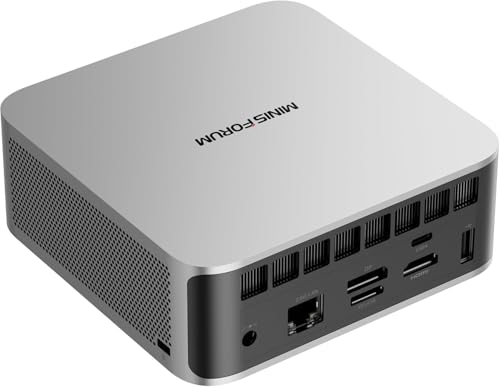
MINISFORUM X1 Lite-255
AMD Ryzen 7 · 16 GB DDR5 · 512 GB
Wi-Fi 7, Bt 5.4 · 2x USB-A 3.2, 2 x USB4, 1x Lan2.5, 1x HDMI2.1, 1x DP2.0, 1x Oculink

Origimagic C4 Air
Ryzen 5 3500U · 8 Gb DDR4 · 256 GB
WiFi 5, BT5.0 · 3x USB-A 3.2, 1x USB-A 2.0, 1x USB-C 1080, 1x HDMI, 1 DP, 1x Jack audio, 2x Lan, 1x DC-IN
Non disponibile su Amazon
Beelink SER9
AMD Ryzen AI 7 H350 · 32GB LPDDR5X · 1TB SSD PCIe4.0
Wi‑Fi 6, BT5.2 · 2x USB-A 3.2, 2x USB-A 2.0, 2x USB-C, 1x HDMI, 1 DP, 1x Jack audio, 1x Lan 2,5G, 1x DC-IN

MINISFORUM AI X1 Pro
HX370 · 32 GB DDR5 · 1 TB
Wi-Fi 7 BT 5.4 · 2× USB-A 3.2 Gen2, 2× USB4, 1x USB 2.0, 1x DP2.0, 1 HDMI 2.1, 1× jack audio 3,5mm, Oculink
Non disponibile su Amazon
NiPoGi E3B
AMD 7430U · 16 GB LPDDR4 · 512 GB SSD
6x USB 3.2, 1x USB-C, 1x Lan, 1x DP1.4, 1x HDMI2.0, 1 Jack 3,5

GMKtec Mini PC EVO-X2 64+2T
AMD Ryzen™ AI Max+ 395 · 64 GB LPDDR5 · 2 TB
Wi-Fi 7, Bt5.4 · 3× USB-A 3.2 Gen2, 2× USB4, 2x USB 2.0, 1× lettore SD, 1x DP1.4, 1 HDMI 2.1, 2× jack audio 3,5mm
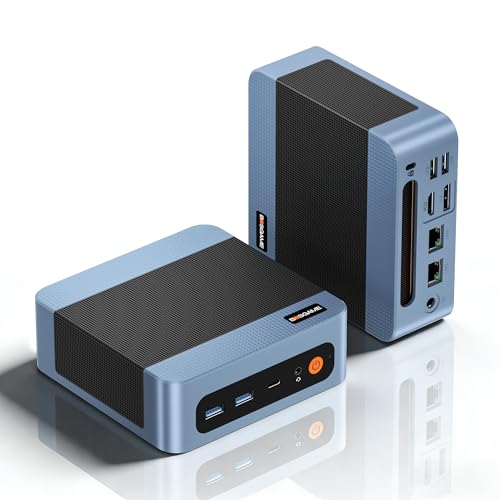
BOSGAME E5
AMD Ryzen 5 5300U · 16GB DDR4 · 512 GB
WiFi 5, BT5.0 · 2x USB-A 3.2, 2x USB-A 2.0, 1x USB-C 4K, 1x HDMI, 1 DP, 1x Jack audio, 2x Lan 1x DC-IN
Chrome Remote Desktop, se ti basta qualcosa di semplice
Funziona anche come host su Linux, gratuito, nessuna installazione complessa. Va detto con onestà che da tempo non riceve sviluppo attivo di nuove funzionalità importanti, quindi se ti aspetti una crescita costante di feature non è lo strumento giusto. Per accesso occasionale al PC di casa resta comunque una scelta sensata. Si gestisce da remotedesktop.google.com.
Remmina, il client nativo se ti basta collegarti tu
Non è un’alternativa diretta a TeamViewer perché è solo client, non un servizio di accesso remoto con la sua infrastruttura. Supporta RDP, VNC, SSH in un’unica interfaccia, ed è già nei repository di praticamente ogni distro, sia derivate Debian che derivate Arch. Il perché ha senso: se ti devi collegare a un server RDP (incluso GNOME Remote Desktop o KRdp), a una macchina VNC o via SSH, ti risparmia di installare un client diverso per ogni protocollo. Sito ufficiale: remmina.org.
Per contesti aziendali: Splashtop, Zoho Assist, RealVNC, RemotePC
Per ambienti IT con più postazioni, gestione centralizzata e audit, questi restano i nomi di riferimento. Qui più che altrove vale la regola di controllare il listino del momento direttamente sul sito di ognuno (splashtop.com, zoho.com/assist, realvnc.com, remotepc.com) prima di decidere, perché i piani aziendali dipendono dal numero di postazioni e cambiano spesso.
Sicurezza: cosa conta
TeamViewer e AnyDesk hanno avuto in passato incidenti di sicurezza che hanno fatto notizia, ed è giusto saperlo, ma la lezione pratica vale per qualunque strumento tu scelga, non solo per quei due: mantieni sempre aggiornato il client, attiva la 2FA sull’account del servizio se disponibile, e limita l’elenco dei dispositivi autorizzati a quelli che usi davvero. Su RustDesk auto-ospitato, la sicurezza del tuo server dipende da te: aggiornalo con la stessa attenzione con cui aggiorni qualsiasi altro servizio esposto su internet.
👉 Leggi qua: Antivirus su Linux: serve davvero? Guida tra rischi reali e strumenti utili
Se devi solo aiutare un familiare o accedere al tuo PC di casa ogni tanto, non installare nulla in più: apri le impostazioni di condivisione che hai già su GNOME o KDE e usi quello. Funziona, è gratis, e non aggiunge un altro account a cui pensare.
RustDesk lo consiglio quando vuoi un’app dedicata e multipiattaforma, perché oggi è quello che si comporta meglio su Wayland e perché puoi tenerti i dati in casa con il self-hosting, se ti interessa quel livello di controllo.
AnyDesk e NoMachine restano scelte solide se preferisci qualcosa di rodato e non vuoi pensare a configurazioni, ognuno con il suo compromesso: AnyDesk più versatile fuori LAN, NoMachine più fluido dentro casa.
Le soluzioni aziendali (Splashtop, Zoho Assist, RealVNC) le prendi in considerazione solo se gestisci davvero più postazioni con bisogno di controllo centralizzato, non perché “sembrano più professionali”.
👉 Leggi qua: Degooglizzazione su Linux: alternative pratiche a Big Tech
Non perderti i prossimi consigli
Guide, recensioni e novità su Linux, Mini PC e open source, dritte sul tuo Telegram. Niente spam, solo quello che vale la pena leggere.
IncastroPC partecipa al Programma Affiliazione Amazon EU. Prezzi e disponibilità soggetti a variazione.