

Come chiudere un programma bloccato su Linux senza riavviare il PC

Un programma che si blocca su Linux capita, anche se meno spesso che su Windows. La finestra resta congelata, i click non rispondono, e la tentazione è riavviare tutto. Non serve quasi mai: ci sono diversi modi per chiudere un’app bloccata senza perdere il resto del lavoro in corso.
Metodo grafico: il Monitor di sistema
Praticamente ogni distro ha un suo task manager grafico, simile a quello di Windows. Su Linux Mint si chiama Monitor di sistema, su GNOME è il Monitor di sistema GNOME, su KDE è System Monitor di Plasma.
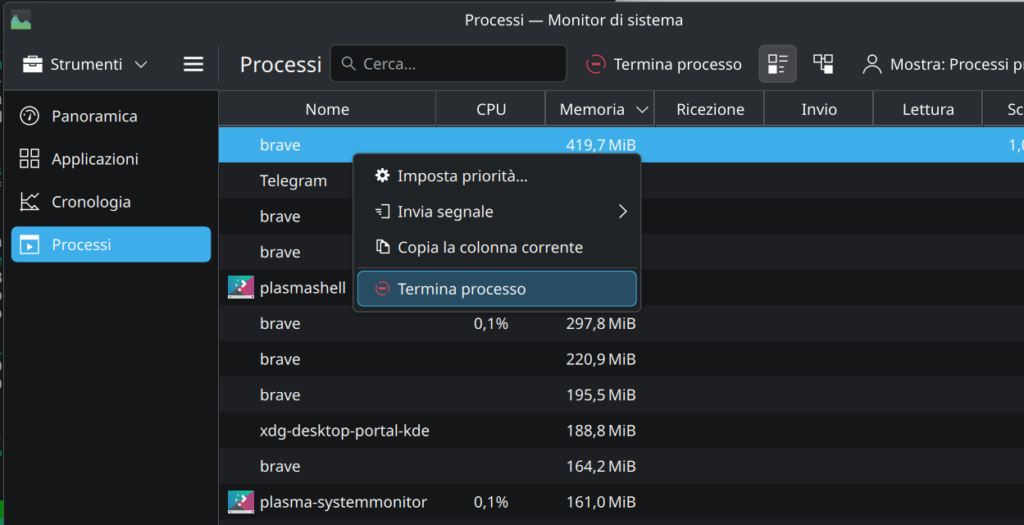
Il procedimento è identico ovunque: lo apri dal menu, cerchi il programma bloccato nella lista, clicchi col destro e scegli Termina.
Se per qualche motivo il tuo sistema non ha un task manager grafico preinstallato:
| Sistema | Debian / Ubuntu / Mint | Arch / CachyOS / Manjaro |
|---|---|---|
| GNOME System Monitor | sudo apt install gnome-system-monitor | sudo pacman -S gnome-system-monitor |
| htop (terminale, ma visuale) | sudo apt install htop | sudo pacman -S htop |
htop in particolare lo trovo più comodo del task manager grafico stesso: si apre più rapidamente, mostra tutto a colpo d’occhio, e funziona anche se l’interfaccia grafica è quella che si è inchiodata.
👉 Leggi qua: Come installare applicazioni su Linux per distro basate su Debian e Arch
Metodo veloce: la scorciatoia da tastiera
Su alcuni ambienti desktop (KDE, XFCE) puoi usare Ctrl + Alt + Esc: il cursore cambia forma a teschio o croce, clicchi sulla finestra bloccata e viene chiusa all’istante. Non funziona su tutti i desktop environment, ma quando c’è è il metodo più rapido in assoluto.
In alternativa, su sistemi con server X11, esiste il comando xkill: lo lanci dal terminale, il cursore cambia forma, clicchi sulla finestra incriminata.
| Sistema | Debian / Ubuntu / Mint | Arch / CachyOS / Manjaro |
|---|---|---|
| xkill | sudo apt install x11-utils | sudo pacman -S xorg-xkill |
Metodo potente: il terminale
Qui vai sul sicuro, e funziona indipendentemente dal desktop environment. Il modo classico è:
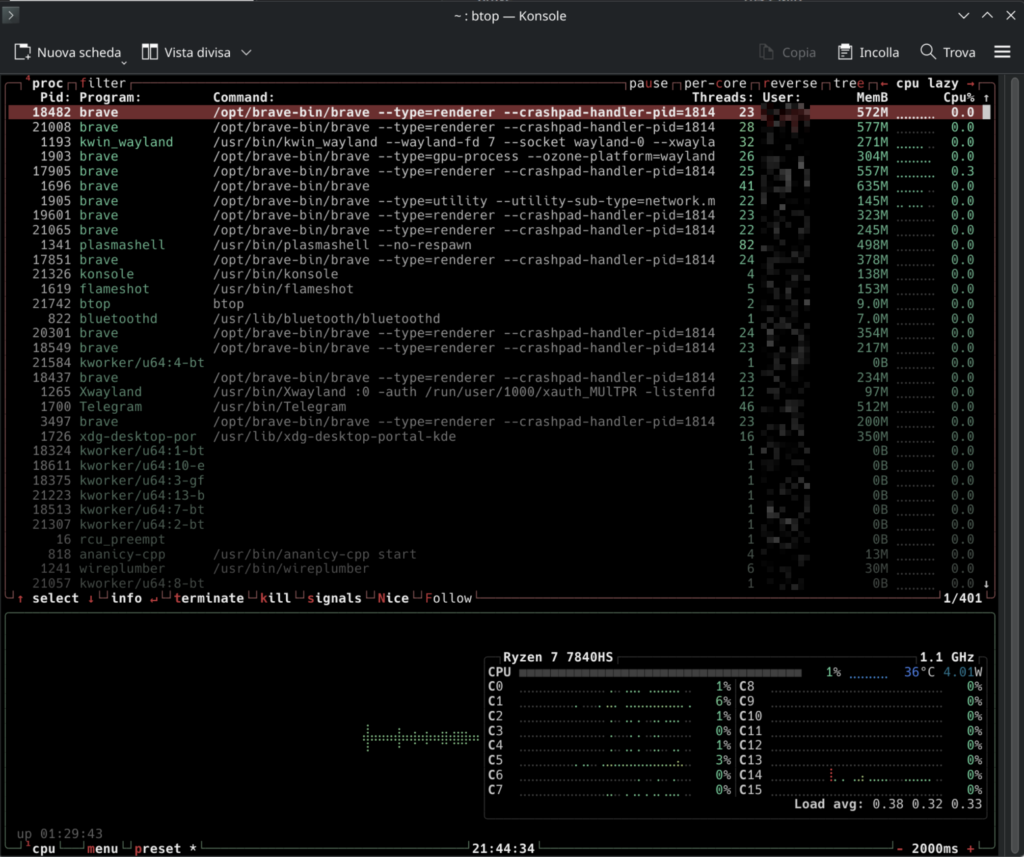
ps aux | grep nomeprogrammaMa se vuoi un colpo d’occhio più comodo su tutti i processi attivi, btop fa lo stesso lavoro in modo molto più leggibile: lista processi, uso CPU e memoria per ognuno, grafici per core in tempo reale. Lo installi così:
| Sistema | Debian / Ubuntu / Mint | Arch / CachyOS / Manjaro |
|---|---|---|
| btop | sudo apt install btop | sudo pacman -S btop |
| htop (alternativa più leggera) | sudo apt install htop | sudo pacman -S htop |
Una volta dentro btop, trovi il programma bloccato nella lista, lo selezioni, e premi direttamente k per “kill” o usi i comandi a fondo schermo (terminate, kill, signals): non serve nemmeno uscire e digitare kill -9 a mano, btop te lo fa scegliere dal menu segnali.
Se invece preferisci il metodo manuale classico, trovi il PID (Process ID) dalla lista, poi:
kill -9 PIDkill -9 è l’opzione nucleare: forza la chiusura senza dare al programma la possibilità di salvare nulla. Se vuoi essere più gentile e dare al programma la possibilità di chiudersi da solo prima di forzare, prova prima kill -15 PID (segnale di terminazione “educato”), e solo se non risponde passa al -9.
Per approfondire: documentazione ufficiale di kill.
Se hai un Mini PC senza monitor: chiudilo via SSH
Questo è il caso che le altre guide non trattano, ed è proprio il vostro pubblico: se usi un Mini PC come server di casa, headless, senza tastiera né monitor collegati, un programma bloccato non te lo accorgi nemmeno finché non provi a raggiungerlo e non risponde più.
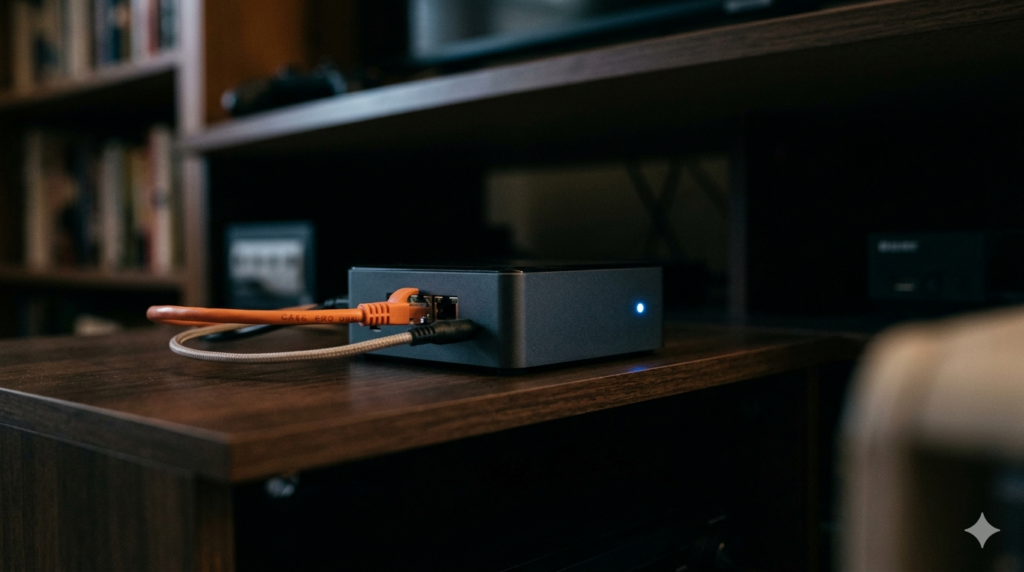
La soluzione è la stessa identica del terminale, ma da remoto via SSH:
ssh utente@indirizzo-ip-del-mini-pcUna volta dentro, stessi comandi di prima: ps aux | grep nomeprogramma, poi kill -9 PID. Funziona anche se l’interfaccia grafica del Mini PC è completamente bloccata, perché SSH parla direttamente col sistema, non passa dal desktop.
Se il tuo Mini PC non ha ancora il server SSH attivo, va installato prima che ti serva, non dopo:
| Sistema | Debian / Ubuntu / Mint | Arch / CachyOS / Manjaro |
|---|---|---|
| Server SSH | sudo apt install openssh-server poi sudo systemctl enable --now ssh | sudo pacman -S openssh poi sudo systemctl enable --now sshd |
Fallo prima di metterlo in un angolo senza monitor: è il classico caso in cui te ne ricordi solo quando è troppo tardi e devi attaccare un monitor di fortuna per risolvere un problema che con SSH già attivo avresti chiuso in dieci secondi dal divano.
👉 Leggi qua: Condividere cartelle Linux in rete locale: guida completa con Samba
Quando il sistema sembra morto del tutto
Se nemmeno il mouse risponde e SSH non è disponibile (magari sei davanti al Mini PC e non hai un secondo dispositivo a portata), puoi provare la Magic SysRq key, se attiva sul kernel della tua distro. Con una combinazione di tasti puoi terminare processi o riavviare in sicurezza anche quando tutto il resto è bloccato. Non tutti la conoscono, ma è un’arma in più da avere in tasca.
La mia opinione
Onestamente i blocchi totali, quelli che ti fanno temere di dover spegnere col tasto fisico, sono rarissimi. Quando capitano, sono quasi sempre un programma specifico che si pianta, non il sistema intero. kill -9 mi ha salvato più volte di quante ne ricordi, e da quando ho dei Mini PC headless in giro per casa, SSH attivo di default è la prima cosa che configuro, prima ancora di installare il software che mi serve davvero su quella macchina.
👉 Leggi qua: Come velocizzare Linux nel 2026: guida completa per rendere il PC più veloce

GEEKOM A9Max
AMD Ryzen AI 9 HX 370 · 32 GB DDR5 · 2TB SSD
WiFi 7, BT5.4 · 5x USB-A 3.2, 1x USB-A 2.0, 2x USB-C, 2x HDMI, 1x Jack audio, 2x Lan 2.5G, 2.5G, 1x DC-IN
Non disponibile su Amazon
MINISFORUM AI X1 Pro
HX370 · 32 GB DDR5 · 1 TB
Wi-Fi 7 BT 5.4 · 2× USB-A 3.2 Gen2, 2× USB4, 1x USB 2.0, 1x DP2.0, 1 HDMI 2.1, 1× jack audio 3,5mm, Oculink

Raspberry Pi 4
Quad-Core Cortex A72 · 4 GB LPDDR4 · 64 GB
W-Fi, Bt 5.0 · 2x USB3.0, 2x USB2.0, 2x Micro HDMI

GMKtec M5 Ultra
AMD Ryzen 7 7730U · 16GB DDR4 · 1TB SSD
WiFi 6e, BT5.2 · 2x USB-A 3.2, 2x USB-A 2.0, 1x USB-C, 1x HDMI, 1 DP, 1x Jack audio, 2x Lan 2.5G, 1x DC-IN

Beelink SER9
AMD Ryzen AI 7 H350 · 32GB LPDDR5X · 1TB SSD PCIe4.0
Wi‑Fi 6, BT5.2 · 2x USB-A 3.2, 2x USB-A 2.0, 2x USB-C, 1x HDMI, 1 DP, 1x Jack audio, 1x Lan 2,5G, 1x DC-IN

NiPoGi AM21
Ryzen 7 8745HS · 16 GB DDR5 · 512 GB
Wi-Fi 6 bt 5.2 · 2x USB-A 3.2, 2x USB-A 2.0, 1x USB4, 1x USB-C, 2x HDMI, 1x Jack audio 3.5mm, 1x DC-IN (alimentazione)

NiPoGi P1
ΑΜD PRO 7330U · 16 GB DDR4 · 256 GB
Wi-Fi 5 - Bt 4.2 · 1x HDMI2.0, 1x USB3.2 Type-C, 1x DP1.4, 1x LAN RJ45, 6x USB3.2 Gen1, 1x jack audio e 1x porta DC

Origimagic C4 Air
Ryzen 5 3500U · 8 Gb DDR4 · 256 GB
WiFi 5, BT5.0 · 3x USB-A 3.2, 1x USB-A 2.0, 1x USB-C 1080, 1x HDMI, 1 DP, 1x Jack audio, 2x Lan, 1x DC-IN
Non disponibile su Amazon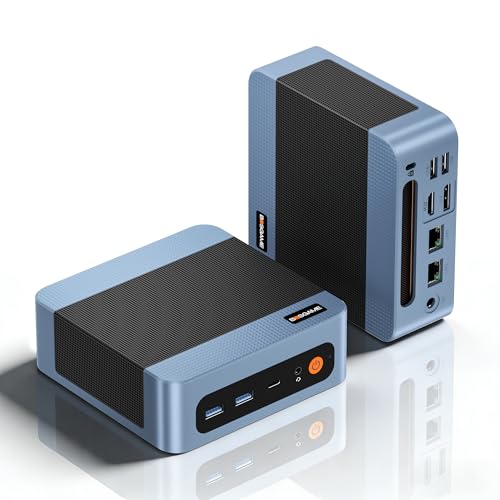
BOSGAME E5
AMD Ryzen 5 5300U · 16GB DDR4 · 512 GB
WiFi 5, BT5.0 · 2x USB-A 3.2, 2x USB-A 2.0, 1x USB-C 4K, 1x HDMI, 1 DP, 1x Jack audio, 2x Lan 1x DC-IN

NiPoGi E3B
AMD 7430U · 16 GB LPDDR4 · 512 GB SSD
6x USB 3.2, 1x USB-C, 1x Lan, 1x DP1.4, 1x HDMI2.0, 1 Jack 3,5
Domande frequenti
È sicuro usare kill -9? Sì, ma chiude il programma in modo forzato e immediato. Va bene per app bloccate, ma se non hai salvato i tuoi dati li perdi.
Devo per forza usare il terminale? No, spesso basta il Monitor di sistema grafico. Il terminale e SSH servono nei casi più ostinati o quando non hai un monitor collegato.
Perdo i dati se chiudo un programma così? Se non hai salvato, sì. Per questo conviene salvare di frequente, specialmente se lavori su un programma che sai essere instabile.
Non perderti i prossimi consigli
Guide, recensioni e novità su Linux, Mini PC e open source, dritte sul tuo Telegram. Niente spam, solo quello che vale la pena leggere.
IncastroPC partecipa al Programma Affiliazione Amazon EU. Prezzi e disponibilità soggetti a variazione.
uno dei guai che trovo in linux (e anche in android) è che ci sono nomi diversi tra il link al programma e il relaticvo binario, e lo stesso binario può essere richiamato con nomi diversi in diverse distribuzioni (ad esempio magari il Monitor di sistema che citi sopra è linkato a un tasks.bin). Addirittura in Android scarichi un’app con un nome e ti ritrovi con un’icona con un altro.
Hai ragione Andrea, a volte Linux (e anche su Android) il nome che vedi sull’icona non coincide con quello “dietro le quinte”. Dipende dal fatto che ogni distribuzione o ambiente grafico può chiamare lo stesso programma in modo leggermente diverso. All’inizio può confondere, ma alla fine cambia solo l’etichetta e il programma fa sempre il suo lavoro.