
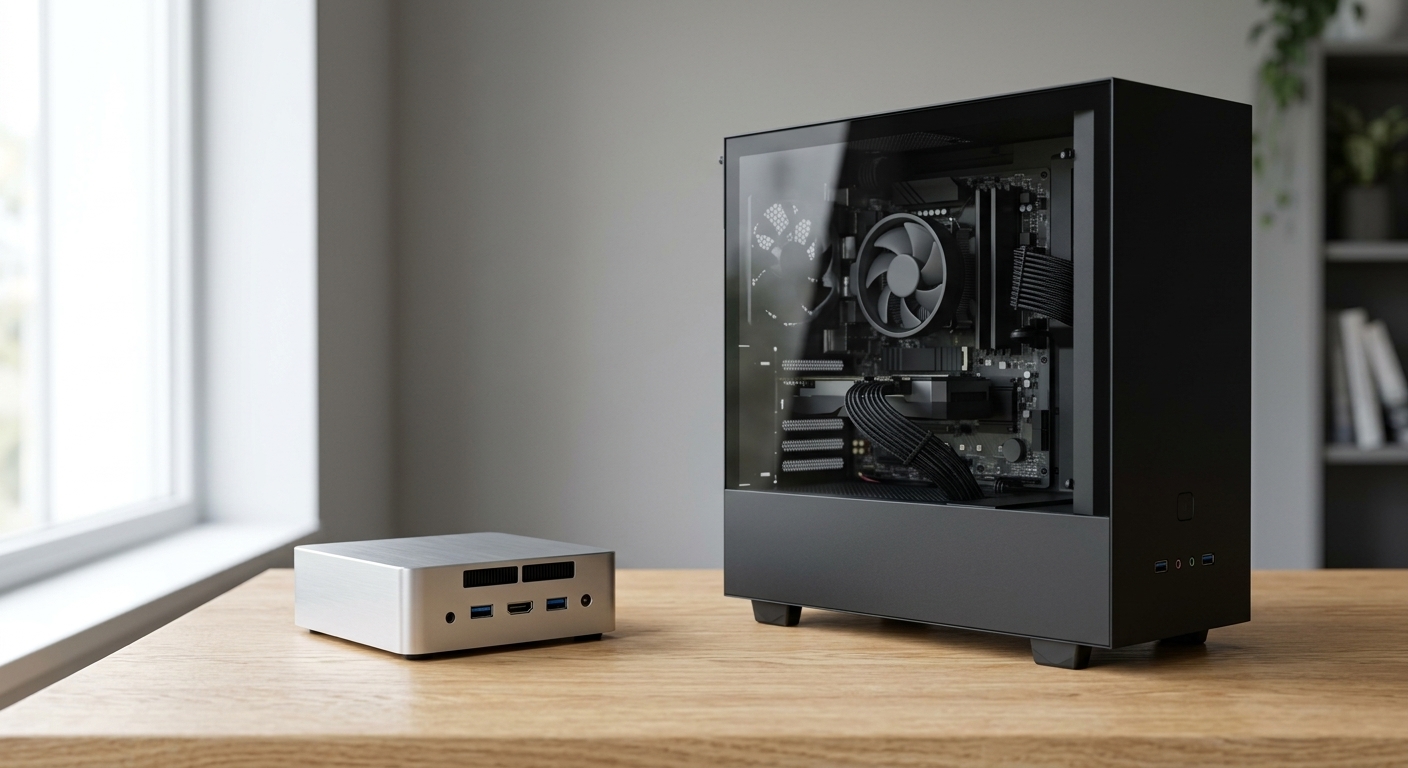
Mini PC vs PC Desktop: consumi, prezzi, differenze

Un Mini PC è tecnicamente un PC fisso, cioè un dispositivo stazionario, non portatile. Il confronto vero non è tra “fisso” e “non fisso”, è tra due forme diverse dello stesso PC fisso: quella miniaturizzata e quella tradizionale a torre, che da qui in poi chiamo semplicemente Desktop.
Ho passato ore a verificare prezzi reali su Amazon e Trovaprezzi e a confrontare benchmark, perché la maggior parte degli articoli su questo confronto si ferma a “dipende dalle tue esigenze” senza mai fare i conti sul serio. Qui i conti li ho fatti, e alcuni risultati mi hanno sorpreso.
- La differenza: cosa puoi aggiornare dopo
- Riparabilità: qui serve precisione, non un giudizio netto
- Prestazioni: cosa dicono i benchmark
- Stesso budget, cosa ottieni davvero: la build da 400€ verificata
- OCuLink: la porta che pochi conoscono e che ribalta tutto
- Quanti monitor puoi collegare davvero
- Consumi
- Rumore
- E Linux
- Tabella riassuntiva
- Quale scegliere
La differenza: cosa puoi aggiornare dopo
Su un Mini PC quello che puoi aggiornare dipende dal modello, e va controllato prima di comprare, non dato per scontato. Nella fascia media, RAM in SO-DIMM, SSD M.2 e scheda Wi-Fi/Bluetooth sono spesso moduli separati e sostituibili. Nei modelli più compatti o economici invece capita di trovare RAM saldata (specialmente con LPDDR4/LPDDR5) o storage eMMC non sostituibile, esattamente come sui netbook economici di qualche anno fa. La CPU e la scheda grafica sono saldate alla scheda madre praticamente su ogni modello, indipendentemente dalla fascia di prezzo.
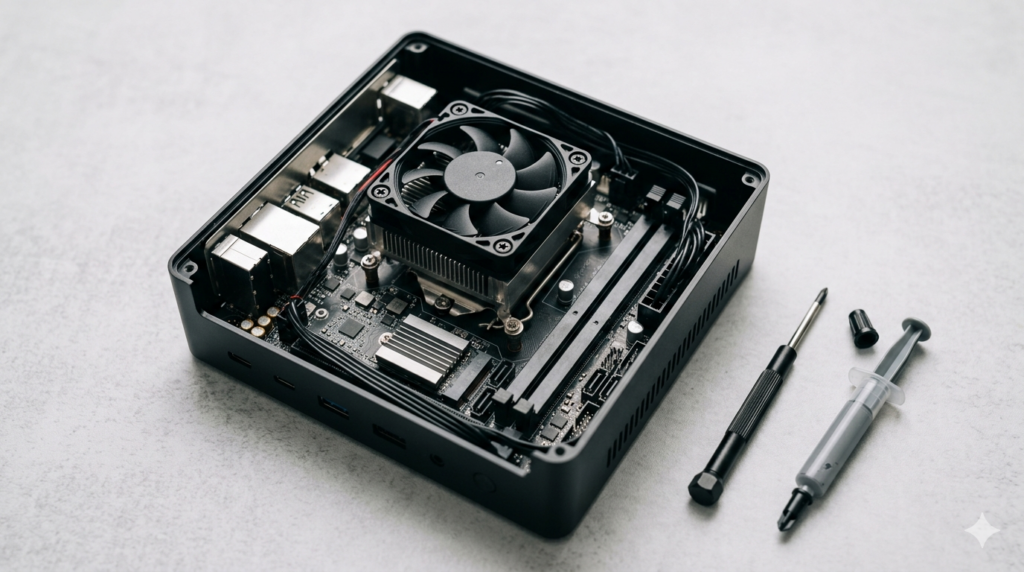
Su un Desktop puoi sostituire ogni singolo pezzo, CPU, scheda video, RAM, storage, Wi-Fi, senza eccezioni legate al modello.
👉 Leggi qui: Schede Wi-Fi compatibili con Linux: quali montare nel Mini PC e come sostituirle
👉 Leggi qui: Upgrade RAM su mini PC e laptop: guida completa
Riparabilità: qui serve precisione, non un giudizio netto
Alimentatore, RAM, SSD e modulo Wi-Fi si possono sostituire su entrambi, quando sono componenti modulari e non saldati, e i Mini PC quasi sempre usano un alimentatore esterno tipo quello dei laptop, economico e facile da cambiare (10-20€).
Il vero punto debole del Mini PC è la ventola o il dissipatore, che spesso è un pezzo proprietario disegnato su misura per quel case specifico: se si rompe, devi rivolgerti al produttore, e non sempre vende ricambi separati. E se la scheda madre con CPU saldata si guasta, non esiste ricambio: l’unica strada è sostituire l’intera scheda, che i produttori raramente vendono a parte, quindi conviene comprare un Mini PC nuovo.

Su un Desktop, se si guasta la CPU la sostituisci da sola con 150-300€ a seconda della fascia, senza toccare il resto. Un dissipatore compatibile col socket lo trovi ovunque per pochi euro. La differenza reale non è “quanti pezzi puoi cambiare”, è cosa succede quando si rompe il pezzo che nessuno vende separatamente.
Prestazioni: cosa dicono i benchmark
Qui volevo confrontare una CPU desktop economica (AMD Ryzen 5 4600G, Vega 7, 65W) con una CPU mobile equivalente montata su Mini PC di fascia simile (AMD Ryzen 5 7430U, 15W). Mi aspettavo un vantaggio netto del Desktop. I dati verificati dicono altro.
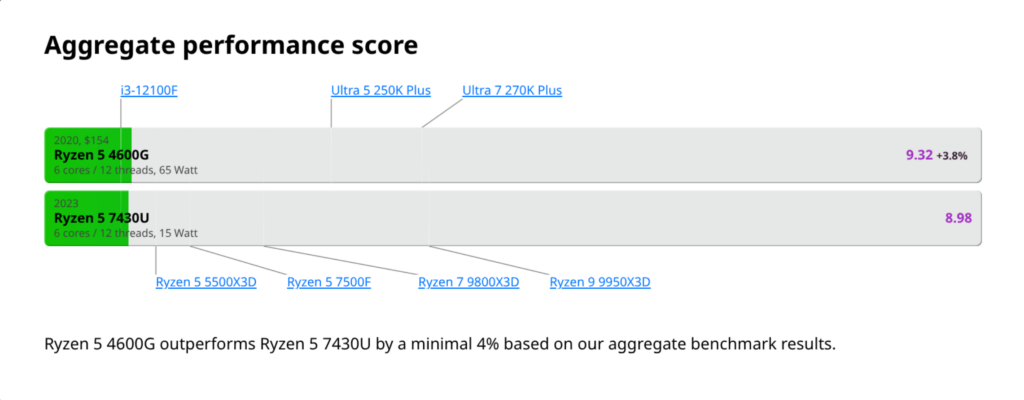
Fonte: Technical City
Sulla GPU integrata sono praticamente identiche: entrambe montano una Radeon Vega 7 con 7 unità di calcolo, clock di 1900 MHz sul desktop contro 1800 MHz sul mobile. Una differenza del 5%, che nella pratica non si nota.
Sulla CPU, il vantaggio del Desktop è minimo: nel benchmark PassMark multi-thread, il 4600G segna 15.939 punti contro i 15.361 del 7430U, solo il 3,8% in più nonostante quattro volte più budget termico. Sul single-thread vince addirittura il chip mobile (2.955 contro 2.652), perché la sua architettura Zen 3 è più recente ed efficiente per core rispetto allo Zen 2 del 4600G. Il verdetto pubblico su questo confronto specifico è che la differenza è troppo piccola per dichiarare un vincitore netto.
Dove il Desktop mantiene comunque un vantaggio è nella durata, non nel picco. Con un budget termico di 65W contro 15W, teoricamente regge le prestazioni massime più a lungo su carichi pesanti e prolungati, mentre un chip mobile in un case compatto tende a scendere di frequenza prima per contenere le temperature. È un ragionamento basato su TDP e spazio di dissipazione, non un dato che ho misurato io su un test di ore.
Stesso budget, cosa ottieni davvero: la build da 400€ verificata
Ho controllato prezzo per prezzo su Amazon e Trovaprezzi cosa serve per assemblare un Desktop reale che tenga testa a un Mini PC da 400€. Ho preso come riferimento un Mini PC tipico di questa fascia (CPU Ryzen 5 7430U con GPU integrata Radeon Vega 7, 16GB RAM, 512GB SSD) e ho cercato i componenti equivalenti per un Desktop, con due versioni: quella economica e quella con marchi riconosciuti.
Versione economica:
| Componente | Modello | Prezzo verificato |
|---|---|---|
| CPU | AMD Ryzen 5 4600G | 110-130€ |
| Scheda madre | A520M | 63€ |
| RAM | 16GB DDR4 3200MHz (DIMM da desktop) | 110€ |
| SSD | NVMe 512GB | 94€ |
| Case + Alimentatore 500W | Kit economico no-name | 30-40€ |
| Totale | circa 407-430€ |
Versione con case e alimentatore di marca (Cooler Master + SilverStone/Sharkoon certificato): stesso elenco sopra, ma con case+PSU a 80-100€ invece di 30-40€, per un totale di circa 457-490€.
Siamo partiti da un Mini PC da 400€, abbiamo cercato il Desktop equivalente per specifiche, e in questo caso il Desktop è risultato più caro, non più economico, già nella versione con componenti no-name, e ancora di più con componenti di marchi affidabili. È il contrario di quello che si pensa di solito, quando si dà per scontato che “assemblare costa sempre meno che comprare preassemblato”.
A questa cifra, il Mini PC ti dà la stessa Radeon Vega 7, la stessa quantità di RAM e storage, prestazioni CPU sostanzialmente equivalenti su carichi brevi, con il vantaggio di ingombro quasi nullo e un consumo molto più basso, a un prezzo inferiore. Il Desktop mantiene il vantaggio solo sui carichi lunghi e sostenuti, e sulla possibilità di aggiornare ogni pezzo in futuro, ma quel vantaggio lo paghi, non te lo regalano.
OCuLink: la porta che pochi conoscono e che ribalta tutto
Partiamo dalle basi, perché la maggior parte delle persone questa parola non l’ha mai sentita. OCuLink è un tipo di connessione fisica, una porta che si trova su alcuni Mini PC di fascia medio-alta, pensata per collegare una scheda video vera e propria dall’esterno, quella che normalmente infili dentro un Desktop. In pratica trasforma un Mini PC compatto in qualcosa che, quando vuoi, può avere la stessa potenza grafica di un PC da gaming, senza doverla avere incorporata fin dal primo giorno.
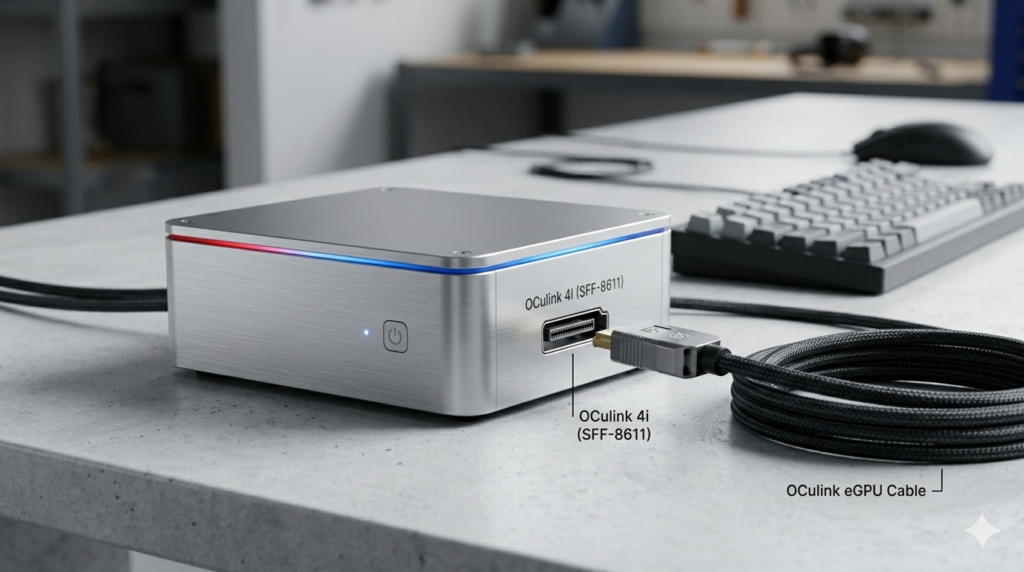
MINISFORUM vende il proprio dock ufficiale (DEG1) a circa 100€, supporta schede fino a RTX 4090 e RX 7900 XTX (alimentatore ATX/SFX a parte, che compri tu), e sul mercato ci sono già almeno quattro o cinque produttori concorrenti sullo stesso prodotto.
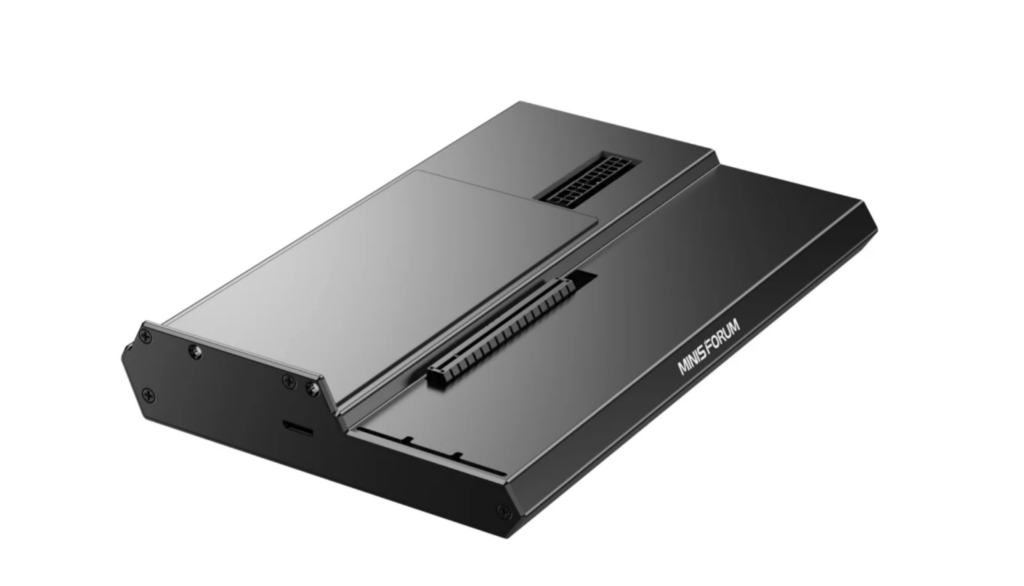
Prendiamo un caso reale: il MINISFORUM AI X1-255, che trovi nella nostra pagina a 699€ (questo link può cambiare nel tempo), monta un Ryzen 7 255 (di fatto un Ryzen 7 8745HS ribrandizzato, 8 core/16 thread, fino a 4,9GHz, 65W), Radeon 780M integrata, 32GB DDR5, 512GB SSD, e proprio la porta OCuLink di cui parlavo sopra.
Con gli stessi 699€ su una build ATX pura, oggi ti porti a casa una CPU desktop equivalente più una scheda video dedicata di fascia media (sui 200-250€), che batte nettamente la Radeon 780M in gaming puro: una GPU integrata, per quanto buona, non è nella stessa categoria di una dedicata anche modesta.
Ma il confronto non finisce qui. Il Mini PC a 699€ ti dà oggi CPU, RAM e sistema completo pronti all’uso, e quando vuoi aggiungere potenza grafica vera, ti basta il dock OCuLink da 100€ più la scheda video che scegli tu, anche recuperata da un altro PC o comprata in un secondo momento quando il budget lo permette. L’ATX invece ha già bruciato tutto il budget nella GPU fin dal primo giorno, e se tra 4-5 anni vuoi una GPU nuova, cambi solo quella. Con un Mini PC, spesso conviene cambiare l’intero dispositivo, perché la tecnologia delle APU integrate fa salti enormi ogni pochi anni.
Per chi vuole gaming pesante subito, l’ATX vince oggi. Per chi vuole partire con una spesa più bassa e costruire la potenza grafica nel tempo, senza il vincolo di un case pieno da gestire, il Mini PC con OCuLink è la scelta più intelligente. Non è un compromesso al ribasso, è una strategia di acquisto diversa.
Quanti monitor puoi collegare davvero
Il numero di monitor non dipende solo da quante HDMI vedi sul retro: conta l’insieme di uscite video disponibili, comprese USB-C con DisplayPort Alt Mode e Thunderbolt/USB4. Un Mini PC entry level (200-350€) offre di solito 2-3 uscite video e regge comodamente 2 monitor, 3 con qualche compromesso. Un Mini PC di fascia media-alta (350-700€) con USB4 o Thunderbolt arriva a 3-4 monitor senza problemi. Su un Desktop, il limite pratico è quasi sempre la scheda video installata, non la scheda madre: con una GPU dedicata moderna, 3-4 monitor sono la normalità anche sulle fasce di prezzo più basse.
Consumi
Un Mini PC N100/N150 consuma tra 6 e 11 Watt in idle, un Mini PC con APU Ryzen più potente sale a 15-25 Watt se ci giri sopra servizi attivi. Un Desktop tradizionale tenuto acceso consuma tipicamente tra 40 e 80 Watt anche a riposo, il doppio o il triplo.
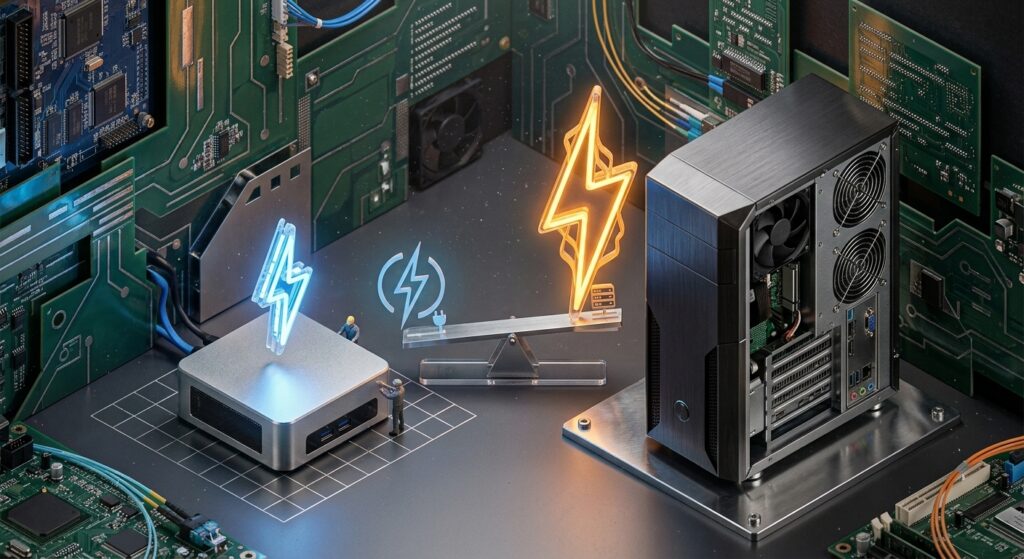
Tradotto in euro, se tenessi il Desktop acceso 24 ore su 24 come faresti con un Mini PC usato da server: sul minimo di 40W, sono 350,4 kWh all’anno, circa 105€ l’anno. Sul massimo di 80W, si sale a 700,8 kWh, circa 210€ l’anno, sempre a 0,30€/kWh. Contro i 26-53€ l’anno di un Mini PC nella stessa fascia, di cui ti ho parlato nel dettaglio in un altro articolo con anche il metodo per calcolare il tuo costo reale partendo dalla bolletta.
Questo non significa che un Desktop vada tenuto sempre acceso, la maggior parte delle persone lo usa qualche ora al giorno e poi lo spegne, ed è giusto così. Ma se il tuo obiettivo è proprio quello di un sistema sempre acceso, un server di casa o simili, qui il Mini PC vince nettamente anche sul lato economico, non solo su ingombro e rumore.
👉 Leggi qui: Mini PC acceso 24 ore su 24: quanto costa in bolletta
Rumore
Qui parlo per esperienza diretta, non per specifiche di targa. La mia scrivania è a fianco del letto, quindi se un Mini PC facesse rumore lo saprei bene. A basso carico, la maggior parte dei Mini PC che ho provato non si sente proprio, zero percezione. Ho avuto in passato un Mini PC di un brand cinese famoso che ogni tanto faceva partire la ventola, e lì sì, si sentiva, ma non era mai fastidioso, un ronzio di sottofondo che sparisce dopo un attimo.
Se giochi, il discorso cambia: sotto carico pesante la ventola si sente eccome, su qualsiasi Mini PC con hardware serio. Ma nella pratica il rumore è relativo: quando giochi hai il volume del gioco più alto o le cuffie, e quel rumore viene coperto senza che tu ci faccia caso.
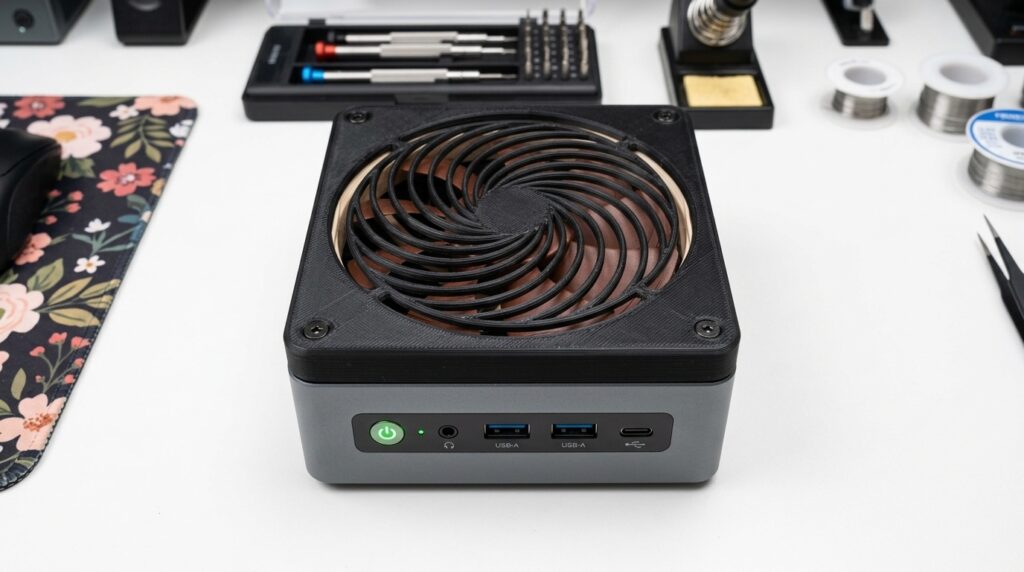
Un consiglio per chi ha dimestichezza con l’hardware: cambiare la pasta termica e mettere mano al BIOS per tarare meglio le curve delle ventole può migliorare tantissimo sia il rumore che le temperature.
Fonte: Cambio ventola gmktec
Chi vuole spingersi oltre può anche montare una ventola custom per un raffreddamento diverso da quello di serie, una modifica che si vede spesso sui GMKtec, Mini PC molto potenti ma spesso con una dissipazione di fabbrica non all’altezza dell’hardware che montano. Migliorarla non è solo una questione di rumore: allunga sensibilmente la vita della CPU, che altrimenti lavora più calda del necessario giorno dopo giorno.
Un Desktop, soprattutto con una scheda video dedicata, ha bisogno di ventole più grandi e spesso più rumorose sotto carico continuo, ma qui va fatta una distinzione che vale la pena spiegare. Parliamo delle ventole economiche che trovi di serie nei case da 30-40€, quelle con cuscinetto a manicotto (sleeve bearing), che sono le più rumorose e anche le meno durature nel tempo. Con ventole di qualità (Noctua, Arctic, Thermalright), che costano tra 15 e 25€ l’una, il rumore scende in modo netto, si parla di modelli che restano sotto i 20-23 decibel anche a regime sostenuto, contro ventole economiche spesso ben più rumorose. Il compromesso è reale: su una build con 3-4 ventole, passare alla qualità aggiunge facilmente 40-70€ al totale. Ed è proprio qui che, come per il Mini PC, il margine di intervento fai-da-te è più ampio, visto lo spazio a disposizione: puoi scegliere ventola per ventola in base a quanto vuoi spendere per il silenzio.

Origimagic C4 Air
Ryzen 5 3500U · 8 Gb DDR4 · 256 GB
Non disponibile su Amazon

GMKtec M5 Ultra
AMD Ryzen 7 7730U · 16GB DDR4 · 1TB SSD
E Linux
Su un Mini PC moderno con APU AMD, il supporto Linux ai driver grafici e agli stati di risparmio energetico oggi è maturo e stabile, spesso più prevedibile che su un Desktop assemblato con componenti eterogenei da produttori diversi, dove capita più spesso di dover cacciare driver o risolvere incompatibilità specifiche. Se il tuo obiettivo è un sistema Linux che funzioni e basta, un Mini PC di fascia media con hardware ben supportato ti risparmia grattacapi.
Tabella riassuntiva
| Aspetto | Mini PC | Desktop |
|---|---|---|
| Aggiornabilità | RAM/SSD/Wi-Fi spesso sostituibili, dipende dal modello. CPU e GPU sempre saldate | Ogni componente sostituibile senza eccezioni |
| Riparabilità | Alimentatore/RAM/SSD/Wi-Fi ok, ventola spesso proprietaria, scheda madre senza ricambio | Ogni pezzo ha un ricambio standard reperibile |
| Prestazioni CPU/GPU a parità di fascia | Sostanzialmente equivalenti sui carichi brevi | Vantaggio solo su carichi lunghi e sostenuti |
| Espandibilità GPU | Sì, tramite OCuLink su molti modelli di fascia medio/alta | Sì, nativamente, da subito |
| Consumo (idle) | 6-25 Watt | 40-80 Watt |
| Monitor supportati | 2-4 in base al modello e alle porte | 3-4+, limitato dalla GPU installata |
| Rumore | Silenzioso o fanless | Più rumoroso sotto carico |
| Supporto Linux | Spesso più prevedibile su APU moderne | Dipende dai singoli componenti scelti |
Quale scegliere
Questa non è una domanda con una risposta scontata, ed è per questo che vale la pena leggerla fino in fondo invece di saltare alla conclusione. Ma visto che il Mini PC è una passione che mi porto dietro da più di vent’anni, tagliamo la testa al toro: per il 90% delle persone, un Mini PC va bene, punto. Ho lavorato due anni interi con un Intel N100/N150, 16GB di RAM e Linux, e mi ha permesso di essere produttivo nel mio ambito consumando quello che consuma una lampadina. Postazione pulita, bolletta leggera, zero compromessi reali sul lavoro quotidiano. Ogni 3-4-5 anni lo sostituisco con uno nuovo, e il ciclo ricomincia.
Se voglio giocare bene, da subito, senza compromessi, il Desktop resta la scelta giusta, e il motivo non è estetico, è pratico: hai un sistema coeso dove ogni pezzo lavora insieme dal primo giorno, GPU, alimentatore e raffreddamento dimensionati apposta l’uno per l’altro, senza dover gestire un dock esterno, un cavo OCuLink, un alimentatore separato per la scheda video e i limiti di quella configurazione (il collegamento non è hot-swap, per esempio: se vuoi scollegare la GPU devi spegnere tutto). Poi certo, se ti piace il fai-da-te con RGB e vetro temperato, quella soddisfazione un Mini PC non te la darà mai, ma è un bonus, non la ragione principale.
Se invece il gaming pesante è un obiettivo che arriverà quando arriverà, non ora, un Mini PC con OCuLink ha una logica economica precisa: spalmi la spesa nel tempo invece di anticiparla tutta insieme, e la GPU che comprerai domani potrai portartela dietro anche sul prossimo Mini PC, quando cambierai quello attuale tra qualche anno. È un vantaggio reale, ma ha un costo di complessità che vale la pena conoscere prima: un dock in più da comprare e configurare, un alimentatore aggiuntivo da gestire, cavi che escono dal case compatto che tanto ti piace, e meno margine di garanzia rispetto a un Desktop dove tutto è pensato per stare insieme fin dall’inizio. Non è un compromesso al ribasso, come dicevo, ma nemmeno un pranzo gratis: è un sistema più flessibile in cambio di un po’ di ordine e semplicità in meno.
C’è anche un terzo scenario che quasi nessuno considera: il gaming in movimento. Se vado in ferie, in camper, o comunque in un posto dove non voglio portarmi dietro un Desktop e non ho un laptop da gaming o una Steam Deck, il Mini PC lo infilo in una borsa e gioco a risoluzione più bassa senza rinunciare del tutto. Non è la stessa esperienza di un Desktop a casa, ma è infinitamente meglio di niente.
E poi c’è l’idea che mi sta più a cuore, quella che secondo me nessuno vi dice mai: anche se avete già un Desktop potente, un Mini PC entry level accanto vale la pena. Lo uso per i compiti di base, ci sperimento le distribuzioni Linux senza paura di rompere nulla sulla macchina principale, e lascio il Desktop acceso solo quando serve davvero potenza. Il bello è che questo secondo Mini PC si ripaga da solo in pochi mesi, proprio grazie al minor consumo che vi ho mostrato nel dettaglio nell’altro articolo: non è una spesa in più, è un investimento che si ammortizza mentre lo usate.
👉 Leggi qui: Mini PC acceso 24 ore su 24: quanto costa in bolletta
👉 Leggi qui: Mini PC per Batocera: quanto spendere per PS2 e GameCube
👉 Leggi qui: NAS fai da te: la guida completa
Non perderti i prossimi consigli
Guide, recensioni e novità su Linux, Mini PC e open source, dritte sul tuo Telegram. Niente spam, solo quello che vale la pena leggere.
IncastroPC partecipa al Programma Affiliazione Amazon EU. Prezzi e disponibilità soggetti a variazione.