
Aggiornamento BIOS Mini PC: cosa sapere prima

Quando compri un Mini PC da un brand come GMKtec, NiPoGi o ACEMAGIC, sappi una cosa prima di mettere il prodotto nel carrello: il BIOS che trovi dentro alla scatola è quello che avrai per tutta la vita del prodotto. Non stai comprando qualcosa che migliorerà con gli aggiornamenti nel tempo, come succede con un ThinkPad o un Dell. Stai comprando esattamente quello che vedi oggi, punto. E la maggior parte dei siti che recensiscono questi prodotti non te lo dice, perché non ci ha mai pensato o perché non fa mai vedere il BIOS nella recensione.
Perché succede
Non è pigrizia del produttore, è come funziona il mercato. Brand come questi lanciano decine di modelli diversi ogni anno, spesso basati su schede madri di riferimento prodotte da terzi, gli stessi ODM che riforniscono più marchi contemporaneamente con lo stesso hardware sotto nomi diversi. Non esiste un team firmware dedicato per ogni singolo modello, come invece hanno le aziende che vendono milioni di unità identiche per anni. Una volta che il prodotto è uscito e ha superato i controlli minimi, il BIOS resta quello. Un aggiornamento arriva solo se un bug è talmente grave da generare un’ondata di resi, mai per migliorare qualcosa che già funziona.
Come usarlo a tuo vantaggio prima di comprare
Qui la cosa si ribalta a tuo favore, se sai dove guardare. Dato che il BIOS che vedi oggi è quello definitivo, guardarlo prima dell’acquisto vale quanto guardare le specifiche sulla scatola, forse di più. Se una recensione non ti fa vedere il BIOS reale del modello, ti sta nascondendo un pezzo di informazione che non potrai mai recuperare dopo, perché quel BIOS non cambierà mai. Su questo sito trovi sempre uno screenshot o un passaggio video dedicato nelle recensioni Mini PC, esattamente per questo motivo.
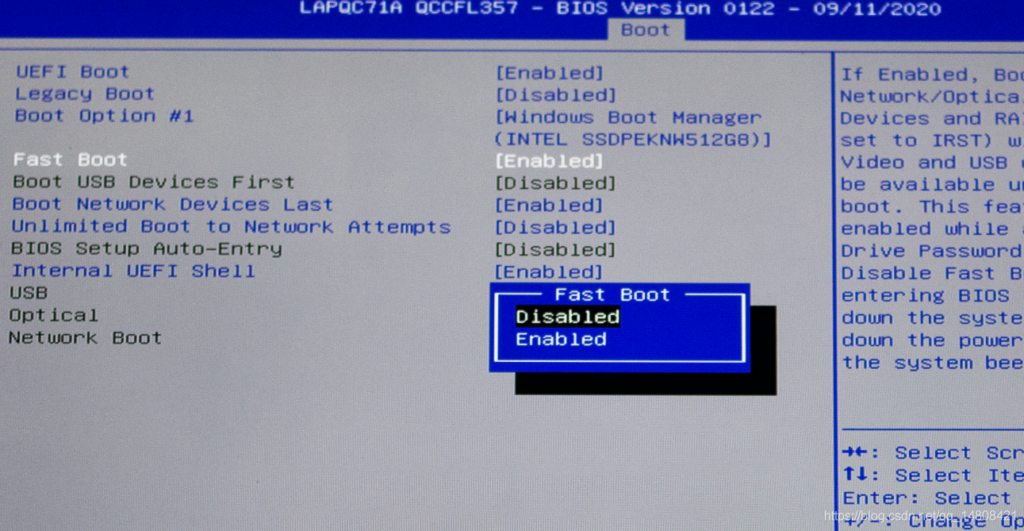
Cosa guardare, in concreto, quando valuti un BIOS in una recensione o dal vivo se il negozio te lo permette:
Supporto Secure Boot pulito. Se vuoi installare Linux senza disabilitare tutto a mano, un BIOS che gestisce bene questa opzione ti risparmia una sera intera di bestemmie.
Controlli su ventole e limiti di potenza (TDP). Alcuni BIOS ti lasciano regolare la curva delle ventole o il limite di potenza della CPU, altri no. Se il tuo modello arriva con ventola sempre al massimo e non c’è modo di cambiarlo dal BIOS, quello è un problema che ti porterai dietro per sempre.
Riconoscimento corretto della RAM alla velocità dichiarata. Capita più spesso di quanto pensi che un modulo venga riconosciuto a una frequenza più bassa di quella scritta sulla confezione, specialmente sulle APU AMD dove la velocità della RAM incide parecchio sulla grafica integrata.
Il pinhole di reset CMOS. Molti modelli, GMKtec in testa, hanno un piccolo foro fisico sul case per riportare tutto ai valori di fabbrica con una graffetta. È la tua rete di salvezza se qualcosa va storto pasticciando con le impostazioni, e sapere se il tuo modello ce l’ha prima di comprarlo non è un dettaglio da poco.
Se vuoi capire prima come muoverti dentro al BIOS una volta acceso il PC, abbiamo già una guida dedicata: 👉 Leggi qui: Come entrare nel BIOS/UEFI: guida completa.
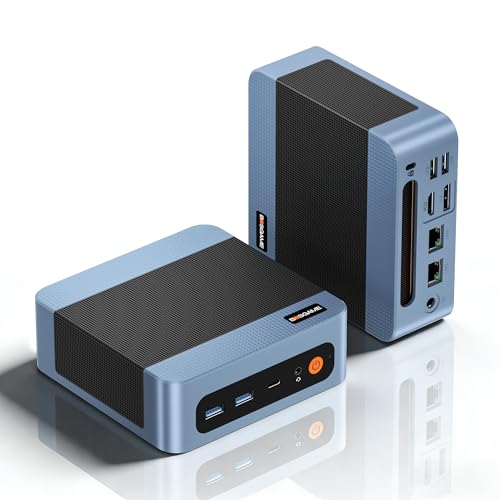

GMKtec Nucbox G10
AMD Ryzen 5 3500U · 16 GB DDR4 · 512 GB

Cosa cambierebbe, in teoria, con un aggiornamento
Visto che è comunque utile saperlo, anche se raramente lo vedrai succedere sui prodotti di cui parliamo qui: un aggiornamento BIOS serio corregge patch di sicurezza sul microcodice della CPU, migliora la gestione degli stati di sospensione, a volte sblocca limiti di TDP tenuti volutamente bassi di fabbrica.
Un dettaglio che vale la pena sapere se usi Linux: le patch di sicurezza sul microcodice non dipendono solo dal BIOS. Le distro Linux caricano il microcodice aggiornato a ogni avvio tramite un pacchetto dedicato (amd64-microcode o intel-microcode), prima ancora che il kernel parta, senza toccare il firmware della scheda madre. Su questo fronte specifico, chi usa Linux è meno dipendente dalla buona volontà del produttore rispetto a chi usa Windows.
Non puoi compilarti un BIOS da solo. È un binario chiuso costruito dal produttore della scheda madre, non è codice sorgente che compili come un kernel. Chi modifica file BIOS esistenti con tool come UEFITool lo fa per sbloccare voci nascoste nel menu, non per creare qualcosa di nuovo, ed è terreno rischioso che non consiglio al lettore medio: senza doppio BIOS di sicurezza, un errore può rendere il tuo Mini PC inutilizzabile.
La morale resta quella con cui siamo partiti: compra guardando quello che c’è oggi, non quello che potrebbe arrivare domani. Su un Mini PC cinese, domani quasi certamente non arriva.
Non perderti i prossimi consigli
Guide, recensioni e novità su Linux, Mini PC e open source, dritte sul tuo Telegram. Niente spam, solo quello che vale la pena leggere.
IncastroPC partecipa al Programma Affiliazione Amazon EU. Prezzi e disponibilità soggetti a variazione.
ma se ho bisogno del file bios dove lo trovo in quanto il mio non funziona più
Ciao santi, in che senso non funziona?
1) Se hai linux e vuoi entrare nel bios, apri il terminale e incolli questo comando:
sudo systemctl reboot --firmwareIl pc si riavvia ed entri nel bios
2)se invece hai windows:
Apri le Impostazioni premendo i tasti Win + I.
Vai su Sistema e poi su Ripristino.
Clicca su Riavvia ora vicino a Avvio avanzato.
Scegli Risoluzione dei problemi, poi Opzioni avanzate e infine Impostazioni firmware UEFI.
Clicca su Riavvia.
Se invece intendi proprio il file del bios, di solito per i mini PC cinesi il file del BIOS non lo trovi su un sito di download, non esiste una pagina pubblica. Lo devi chiedere direttamente all’assistenza del produttore, indicando il modello esatto e allegando una foto dell’etichetta sotto la scocca (modello + numero di serie): te lo mandano loro insieme al programma per flasharlo.
Ma prima di arrivare a riflashare: prova un reset CMOS. Cerca il forellino di reset sul case e tienilo premuto con una graffetta a PC spento e staccato dalla corrente, oppure togli per un minuto la batteria CMOS interna. Nella maggior parte dei casi un BIOS “impazzito” si sistema così, senza bisogno di nessun file.