
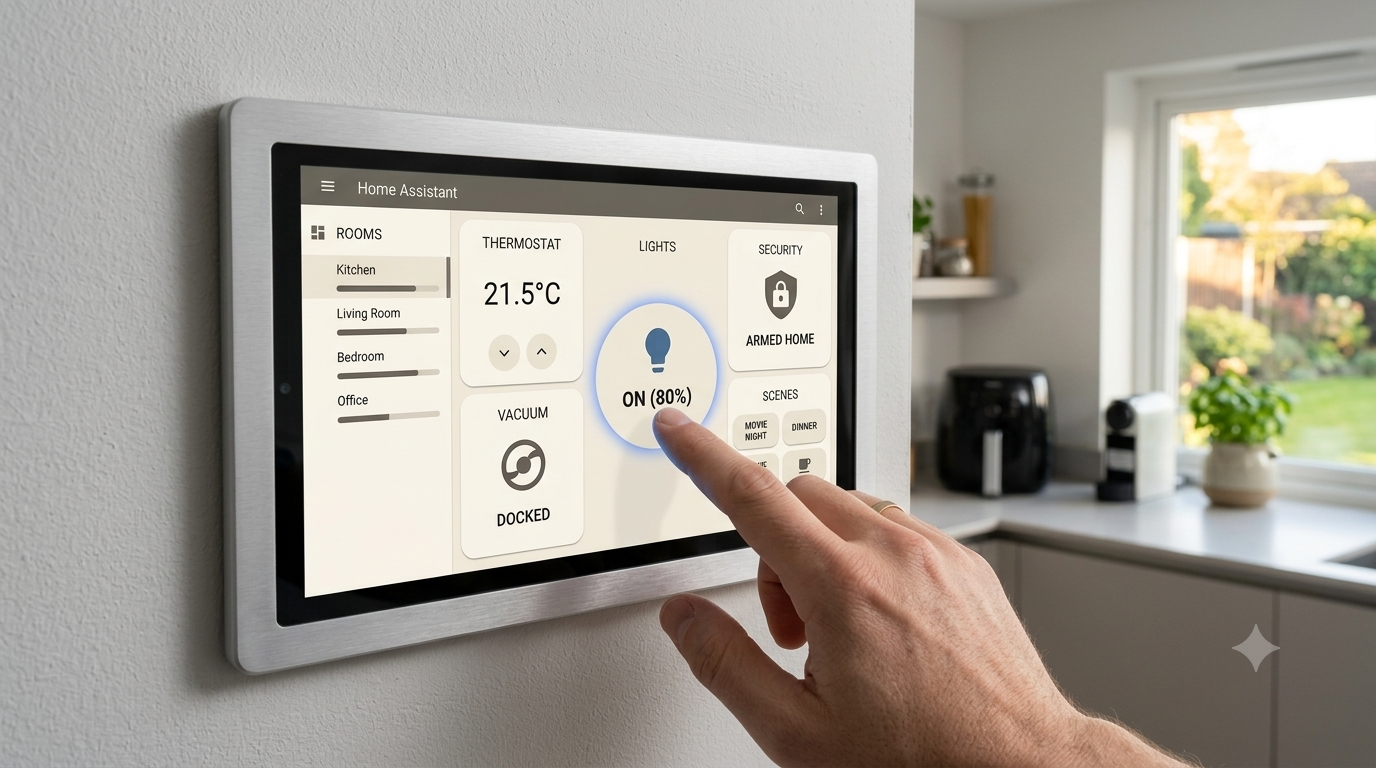
Home Assistant su Mini PC: la guida completa

Cos’è Home Assistant
Hai comprato una presa smart, poi una lampadina Philips Hue, poi un termostato, e ti sei ritrovato con quattro app diverse sul telefono che non si parlano tra loro. Questo è esattamente il problema che Home Assistant risolve. È un software gratuito e open source che fa da hub centrale: mette tutti i tuoi dispositivi smart, di qualsiasi marca, dentro un’unica interfaccia, e ti permette di farli lavorare insieme invece che ognuno per conto suo.
La differenza più importante rispetto ad Alexa o Google Home non è estetica, è strutturale: Home Assistant gira in casa tua, su un tuo dispositivo, non sui server di Amazon o Google. Questo significa tre cose concrete. Primo, funziona anche se internet va giù, perché le luci non devono chiedere il permesso a un server in America per accendersi. Secondo, i tuoi dati restano tuoi, nessuno sa a che ora ti svegli o quando sei fuori casa guardando i tuoi sensori. Terzo, nessun abbonamento nascosto e nessun limite artificiale al numero di automazioni, cosa che invece capita spesso negli ecosistemi proprietari.
I concetti base, prima di installare qualsiasi cosa
Ogni dispositivo che colleghi genera una o più entità: un sensore di temperatura è un’entità, una presa smart che accendi o spegni è un’entità, un sensore che rileva se una finestra è aperta è un’entità. Home Assistant le divide in tre famiglie semplici: sensori (misurano qualcosa, temperatura, umidità, consumo elettrico), attuatori (li controlli tu, luci, prese, tapparelle), e sensori binari (dicono solo acceso/spento, aperto/chiuso, presenza sì/no).
Le automazioni sono il cuore di tutto, e si basano su tre pezzi facili da capire: un trigger (l’evento che fa partire l’automazione: il tramonto, un movimento rilevato, un orario preciso), una condizione opzionale (un requisito in più che deve essere vero: solo se sei in casa, solo se è inverno), e un’azione (cosa succede: accendi le luci, manda una notifica, chiudi le tapparelle). Un esempio concreto per farti capire: trigger “tramonto”, condizione “qualcuno è in casa”, azione “accendi le luci del soggiorno al 60%”. Zero righe di codice, tutto configurabile da interfaccia grafica.
I protocolli: Zigbee, Z-Wave, Wi-Fi e Matter
Zigbee e Z-Wave sono due protocolli radio a basso consumo pensati apposta per la domotica, non passano dal tuo Wi-Fi di casa e reggono benissimo decine di dispositivi senza intasare la rete. Matter invece non è un protocollo di trasmissione, è uno standard di compatibilità: un dispositivo con il bollino Matter parla la stessa lingua indipendentemente da chi l’ha prodotto, e nella pratica ti garantisce che quella presa smart comprata su Amazon funzionerà sia con Home Assistant sia, se un giorno cambi idea, con qualsiasi altro ecosistema. Matter si appoggia spesso a Thread, una rete radio simile a Zigbee ma pensata per essere più moderna e resiliente. Per farlo funzionare bene su Home Assistant serve avere l’IPv6 attivo, cosa che su Home Assistant OS è quasi sempre automatica.
Come installarlo, e una cosa cambiata di recente che ti semplifica la vita
Fino a poco tempo fa scegliere tra Home Assistant OS, Supervised e Core standalone era il primo grosso scoglio per chi iniziava. Da inizio 2026 questo dilemma è quasi sparito: il progetto ha ritirato il supporto a Supervised e Core installato a mano, oltre che ai sistemi a 32 bit, per concentrarsi su Home Assistant OS come via principale. Meno scelte, meno probabilità di sbagliare, aggiornamenti più semplici. L’unica alternativa che resta viva per chi ha già dimestichezza con Docker è Home Assistant Container, pensato per chi ha già un server Linux con altri servizi attivi e non vuole dedicargli una macchina intera.
Se vuoi la via a zero pensieri e senza smanettare, Home Assistant vende anche hardware pronto all’uso, Home Assistant Green (circa 120€, pronto in 5 minuti) e Home Assistant Yellow (circa 200€, con radio Zigbee integrata). Sono ottimi se non vuoi metterci le mani. Ma se hai già letto fin qui su un sito che parla di Mini PC, probabilmente preferisci il percorso che ti spiego sotto: costa meno, ti dura di più, e capisci cosa stai facendo.
Perché un Mini PC batte il Raspberry Pi su questo
Home Assistant scrive dati in continuazione: log, stati dei sensori, cronologie. Su una microSD, lo storage standard di un Raspberry Pi, questo tipo di scrittura costante manda la scheda in crisi nel giro di 6-24 mesi, non è una possibilità remota, è quasi una certezza statistica. Un Mini PC con SSD NVMe interno risolve il problema alla radice: la resistenza in scrittura di un SSD da 128GB si misura in centinaia di TBW, che nella pratica significa oltre dieci anni di funzionamento senza pensarci.
C’è poi la questione della compatibilità: Home Assistant gira su architettura x86-64 in modo nativo su un Mini PC, mentre sul Raspberry Pi (ARM) alcuni add-on e container Docker semplicemente non sono disponibili o vanno adattati. Se vuoi aggiungere in futuro cose come Frigate per il riconoscimento telecamere con IA, su un Mini PC funziona tutto senza compromessi.
Il consumo elettrico, l’obiezione classica contro un Mini PC rispetto a un Raspberry Pi, oggi non regge più: un Mini PC moderno con processore Intel N100 o N150 consuma intorno ai 5-7W a riposo, meno di dieci euro l’anno di elettricità per un sistema che gira 24 ore su 24. Praticamente la stessa spesa di un Raspberry Pi, con il doppio della potenza di calcolo su singolo core e uno storage che non ti tradisce dopo un anno.
Che Mini PC ti serve
Niente corsa all’hardware costoso, Home Assistant non è un software esigente. Un processore Intel N100 o N150 basta e avanza per la stragrande maggioranza delle case, anche con diversi add-on attivi. Sulla RAM, il minimo ufficiale è 2GB ma è un numero teorico: 8GB sono il punto di comfort reale, 16GB se prevedi Frigate, un server VPN o database storici sullo stesso Mini PC. Sullo storage vale la regola di prima: SSD NVMe interno, mai una chiavetta USB o una microSD.

Raspberry Pi 4
Quad-Core Cortex A72 · 4 GB LPDDR4 · 64 GB
W-Fi, Bt 5.0 · 2x USB3.0, 2x USB2.0, 2x Micro HDMI

Origimagic C4 Air
Ryzen 5 3500U · 8 Gb DDR4 · 256 GB
WiFi 5, BT5.0 · 3x USB-A 3.2, 1x USB-A 2.0, 1x USB-C 1080, 1x HDMI, 1 DP, 1x Jack audio, 2x Lan, 1x DC-IN
Non disponibile su Amazon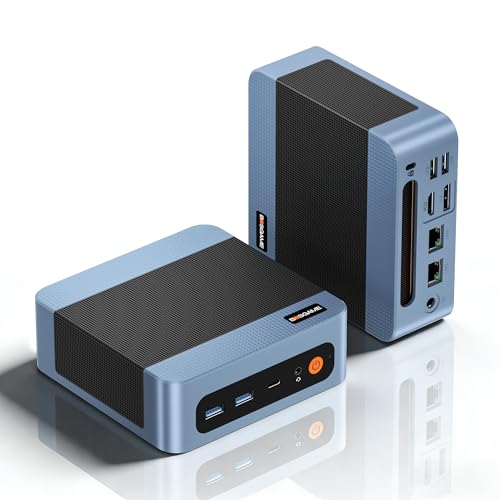
BOSGAME E5
AMD Ryzen 5 5300U · 16GB DDR4 · 512 GB
WiFi 5, BT5.0 · 2x USB-A 3.2, 2x USB-A 2.0, 1x USB-C 4K, 1x HDMI, 1 DP, 1x Jack audio, 2x Lan 1x DC-IN
L’installazione
Prima di partire, due requisiti da controllare nel BIOS: avvio UEFI attivo e Secure Boot disattivato. Senza questi due, l’immagine di Home Assistant OS non parte.
- Scarica l’immagine ufficiale Generic x86-64 dal sito di Home Assistant (formato
.img.xz) - Prepara una chiavetta USB da almeno 8GB con Balena Etcher o Rufus
- Scrivi l’immagine direttamente sull’SSD interno del Mini PC, non sulla chiavetta stessa: qui si commettono più errori, seleziona con attenzione il disco giusto
- Avvia il Mini PC dalla chiavetta e lascia che il processo di scrittura sull’SSD interno finisca da solo
- Al riavvio successivo, il primo boot impiega dai 10 ai 20 minuti per configurarsi. Non spegnere pensando che si sia bloccato, è normale
Il primo accesso e la configurazione guidata
Raggiungi l’interfaccia da qualsiasi dispositivo sulla stessa rete digitando homeassistant.local:8123 nel browser. Riserva subito un IP fisso sul router, così l’indirizzo non ti cambia a ogni riavvio. Alla prima apertura parte una procedura guidata: crei l’account amministratore, imposti nome e posizione della tua casa (serve per calcolare automaticamente tramonto e alba, utili per le automazioni), e Home Assistant fa una scansione automatica della rete proponendoti i dispositivi che riconosce già.
Zigbee, Z-Wave e Thread: il pezzo che nessuno ti spiega bene
Home Assistant da solo non parla con le tue prese smart, gli serve un’antenna. Le opzioni più affidabili sono il SONOFF Zigbee 3.0 USB Dongle Plus-E, economico e riconosciuto subito, il ConBee II di Dresden Elektronik per chi vuole qualcosa di consolidato, oppure lo SkyConnect di Nabu Casa (gli stessi sviluppatori di Home Assistant), che ha il vantaggio di supportare sia Zigbee sia Thread nello stesso dongle. Uno di questi si collega a una porta USB del Mini PC e diventa il ponte tra Home Assistant e i tuoi dispositivi fisici.
Crea la tua prima automazione
Vai su Impostazioni > Automazioni e crea, per iniziare, qualcosa di semplice: luci del corridoio che si accendono quando un sensore di movimento rileva qualcuno dopo il tramonto. Trigger: movimento rilevato. Condizione: dopo il tramonto. Azione: accendi la luce. Cinque minuti, zero righe di codice, e capisci subito la logica che userai per tutto il resto.
Controllo vocale locale con Assist
Se vieni da Alexa o Google Home, una cosa ti sorprenderà: Home Assistant Assist elabora i comandi vocali in locale, senza mandare la tua voce a un server esterno. Con gli aggiornamenti più recenti puoi già dire cose come “pulisci la cucina” e far partire il robot aspirapolvere proprio in quella stanza, con la stessa naturalezza di un assistente commerciale ma senza che nessuno registri la richiesta da qualche parte.
Accesso da fuori casa: due strade
Per controllare la casa quando non sei lì hai due opzioni. La prima è Nabu Casa, il servizio ufficiale a abbonamento dei creatori di Home Assistant: paghi, e loro si occupano di tutta la parte tecnica di accesso remoto sicuro, oltre a dare una mano economica al progetto open source. La seconda è farlo da solo con una VPN WireGuard ospitata sullo stesso Mini PC, gratis ma con più configurazione a carico tuo. Se hai già letto la nostra guida sull’argomento sai già come impostarla. 👉 Leggi qui: Crearti una VPN con WireGuard su Linux
Backup, e perché non è opzionale
Home Assistant ha un sistema di backup integrato in Impostazioni > Sistema > Backup, e da qualche aggiornamento puoi anche salvare le copie su servizi esterni come Dropbox invece che solo in locale. Fanne uno prima di ogni aggiornamento importante, non è un consiglio da manuale, è una lezione che quasi tutti imparano nel modo sbagliato la prima volta. Se vuoi proteggere anche il sistema sottostante, non solo la configurazione di Home Assistant, la nostra guida al backup su Linux copre lo stesso principio a livello di Mini PC. 👉 Leggi qui: Backup e ripristino su Linux
HACS, per quando vuoi andare oltre
Quando le integrazioni ufficiali (che sono già migliaia) non bastano, esiste HACS, lo store comunitario che aggiunge integrazioni e personalizzazioni create da altri utenti, non ufficiali ma spesso di qualità altissima. Non ti serve il primo giorno, ma sappi che esiste per quando inizierai a cercare qualcosa che Home Assistant non fa ancora di base.
Vale la pena farlo
Sì, con una premessa onesta sui tempi: la prima configurazione richiede pazienza, non è un prodotto plug-and-play come un hub commerciale. Ma il risultato è un sistema che resta tuo, che non dipende dal cloud di un’azienda che domani potrebbe chiudere un servizio o cambiare le condizioni, e che su un Mini PC con SSD ti dura tranquillamente dieci anni senza pensarci. Il settore si muove in fretta (le modalità di installazione sono cambiate proprio quest’anno), quindi verifica sempre la pagina ufficiale prima di comprare qualcosa basandoti solo su questo articolo.
Non perderti i prossimi consigli
Guide, recensioni e novità su Linux, Mini PC e open source, dritte sul tuo Telegram. Niente spam, solo quello che vale la pena leggere.
IncastroPC partecipa al Programma Affiliazione Amazon EU. Prezzi e disponibilità soggetti a variazione.