
Calibre: la libreria ebook che Linux si merita

C’è un momento preciso in cui chiunque legga ebook sul serio si rende conto di avere un problema: file EPUB sparsi in tre cartelle diverse, copertine mancanti, doppioni con nomi tipo “libro (1).epub”, e un Kindle che sincronizza solo quello che gli pare. Calibre esiste da vent’anni esatti proprio per questo motivo, e nel 2026 resta l’unico software che prendo sul serio quando si parla di organizzare una libreria digitale su Linux. Non è “un’alternativa a qualcosa”. È lo standard, punto, e lo è da così tanto tempo che quasi nessuno si ricorda più cosa si usava prima.
- Cosa fa
- Le collezioni: come tenere ordine senza impazzire
- Leggere gli stessi ebook su computer, telefono e tablet
- L'IA dentro Calibre
- DRM: cos'è e cosa puoi farci davvero
- Sicurezza, un dettaglio che vale la pena menzionare
- Quale hardware ti serve
- Quale e-reader comprare, se ancora non ne hai uno
- Vale la pena installarlo
Cosa fa
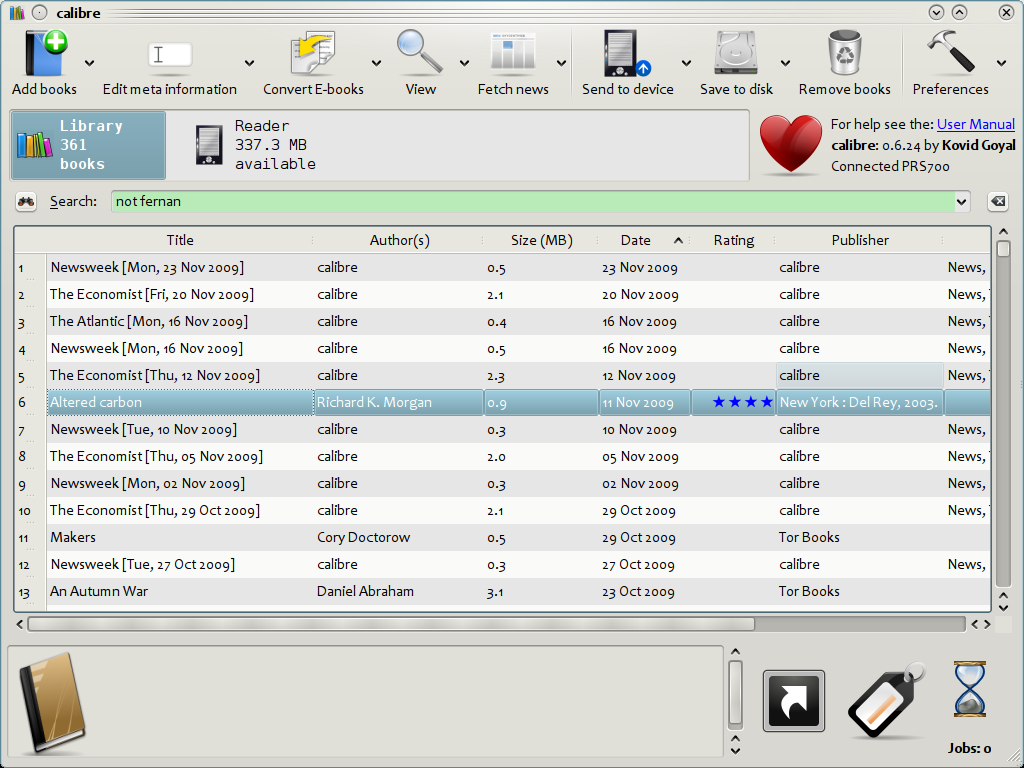
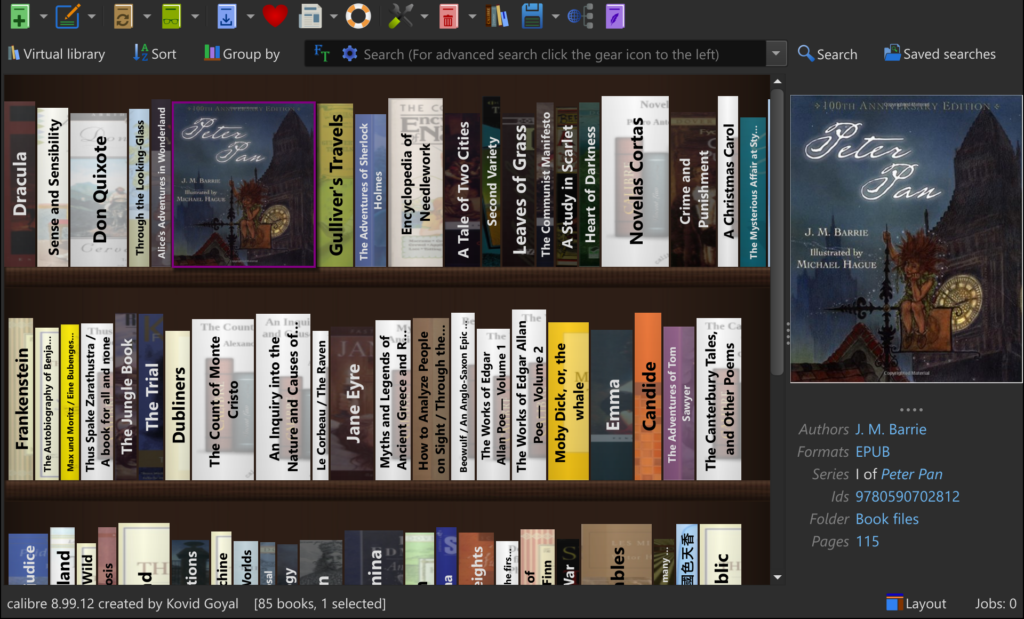
Calibre organizza, converte e sincronizza. Tre verbi che sembrano ovvi finché non provi a farli bene tutti insieme. Importi un libro e Calibre recupera da solo titolo, autore, copertina e descrizione, pescandoli da fonti online configurabili. Puoi correggere i metadati a mano quando serve, incluse serie e tag, così la tua libreria smette di sembrare una cartella Download e inizia a sembrare, appunto, una libreria.
Sulla conversione formati Calibre resta imbattuto: EPUB, MOBI, AZW3, PDF e decine di altri formati meno comuni si convertono l’uno nell’altro senza uscire dal programma. Utile quando il tuo e-reader accetta solo un formato specifico e il libro che hai scaricato è in un altro. Nota tecnica utile: AZW3 è un formato proprietario Amazon, quindi se hai un Kindle la conversione da e verso quel formato è quella che userai più spesso, anche se i Kindle più recenti hanno iniziato a leggere l’EPUB nativamente, senza passaggi intermedi.
Le collezioni: come tenere ordine senza impazzire
Se sei alle prime armi, parti da qui, è più semplice di quel che sembra. Dentro Calibre hai tre strumenti diversi per organizzare i libri, e capire a cosa serve ognuno ti evita confusione:
I tag servono a categorizzare per argomento: “fantascienza”, “saggistica”, “da leggere quest’estate”. Un libro può avere più tag insieme.
Le serie raggruppano i volumi di una stessa saga nell’ordine giusto, con il numero del volume che Calibre mostra automaticamente accanto al titolo.
Le collections (a volte tradotte “raccolte”) sono più simili a scaffali fisici: gruppi di libri che crei tu per uso pratico, tipo “prossimo viaggio” o “libri prestati”. La cosa utile è che alcuni e-reader, Kobo su tutti, le sincronizzano come cartelle vere e proprie sul dispositivo quando trasferisci i libri via cavo, quindi quello che vedi su Calibre lo ritrovi identico in mano.
Il consiglio pratico: usa i tag per il “cosa”, le collections per il “quando lo leggo o cosa ci faccio”. Non serve altro.
Leggere gli stessi ebook su computer, telefono e tablet
Qui ci sono due livelli, e vale la pena distinguerli bene perché rispondono a esigenze diverse.
In casa, sulla tua rete: il Content Server integrato di Calibre trasforma la tua libreria in un servizio web raggiungibile da browser, quindi puoi sfogliarla dal telefono o dal tablet senza installare nulla, purché tu sia collegato alla stessa rete Wi-Fi. Con l’ultima versione l’interfaccia è stata rifatta da zero, più leggibile anche su schermi piccoli. Se avete già montato Jellyfin sul vostro Mini PC per film e serie (👉 Leggi qui: Jellyfin: il tuo media center personale su un Mini PC), lo stesso Mini PC può tenere sempre acceso anche il Content Server di Calibre. In dieci minuti hai un centro media completo, film e libri nello stesso posto, senza pagare un euro di abbonamento a nessuno. Per chi vuole spingersi oltre, esiste anche Calibre-Web, un frontend autonomo che aggiunge il supporto al catalogo OPDS, così il tuo e-reader può scaricare i libri direttamente dalla tua rete di casa.
Fuori casa, da qualunque posto: se vuoi la libreria raggiungibile anche in viaggio senza lasciare porte aperte su internet, la strada più semplice è tenere la cartella della libreria Calibre sincronizzata con un cloud personale, come quelli che abbiamo già trattato nelle guide sul lavoro senza Big Tech. A quel punto la libreria vive anche nel cloud e resta raggiungibile ovunque, indipendentemente dal fatto che il Mini PC di casa sia acceso in quel momento. Sono due soluzioni complementari, non alternative: una per l’uso in casa via rete locale, l’altra per l’accesso da qualsiasi posto del mondo.
L’IA dentro Calibre
Dalla versione 9.8 Calibre supporta provider di intelligenza artificiale locali, compatibili con lo stesso tipo di interfaccia che usano Ollama e GPT4All. In pratica puoi fare domande sui contenuti di un libro direttamente dal visualizzatore, selezionare un passaggio e chiedere spiegazioni, tutto senza che un solo dato esca dal tuo PC. Se già usate Ollama per altro (👉 Leggi qui: la nostra guida su IA locale e Ollama), questa è una delle integrazioni più concrete viste negli ultimi mesi: non è marketing IA spruzzato ovunque, è una funzione che uno studente o un ricercatore userà davvero.
DRM: cos’è e cosa puoi farci davvero
Se non hai mai sentito questo termine, eccolo spiegato semplice. DRM sta per Digital Rights Management, ed è la tecnologia con cui gli editori proteggono un ebook per impedire che venga copiato o condiviso liberamente dopo l’acquisto. Quando compri un libro su Amazon Kindle o su store come Mondadori, IBS o Feltrinelli, il file che ricevi non è un semplice EPUB: è quel file incapsulato in un layer di protezione legato al tuo account, che impedisce di aprirlo su altri dispositivi o programmi senza autorizzazione.
Cosa comporta in pratica: non puoi trasferire liberamente quel libro su un dispositivo diverso da quello previsto, non puoi fare un backup indipendente dalla piattaforma che l’ha venduto, e resti legato per sempre a quell’ecosistema. Per questo molti lettori esperti, quando possono scegliere, preferiscono store che vendono EPUB senza DRM o con un DRM più aperto, come quello Adobe, che dispositivi come Kobo leggono nativamente, senza passaggi.
Qui mi fermo volutamente: la rimozione del DRM tocca questioni di legalità che cambiano da paese a paese, Italia inclusa, anche quando il libro è tuo e lo faresti solo per un backup personale, e non rientra negli scopi di questa guida. Se acquisti ebook regolarmente, il consiglio pratico è controllare prima dell’acquisto se lo store vende con DRM (spesso è scritto nella scheda prodotto) e regolarti di conseguenza in base al dispositivo che hai.
Sicurezza, un dettaglio che vale la pena menzionare
Le versioni più recenti hanno chiuso diverse vulnerabilità legate alla gestione di file EPUB e CHM malformati, oltre a irrobustire il Content Server con controlli più severi sugli indirizzi IP. Non è un dettaglio da tecnici paranoici: se tenete il Content Server esposto in rete, aggiornare Calibre regolarmente non è opzionale.
Quale hardware ti serve
Calibre non è pesante, gira comodamente anche su un Mini PC entry level con APU integrata. Il vero collo di bottiglia, se lo tieni sempre acceso come Content Server insieme a Jellyfin, è lo storage: una libreria di migliaia di ebook pesa pochissimo rispetto a una videoteca, quindi non stravolge i piani di spazio che avete già fatto per il media center.
Quale e-reader comprare, se ancora non ne hai uno
Qui usciamo da Linux per un momento, ma la domanda è legittima e ricorrente: a cosa serve organizzare una libreria perfetta con Calibre se poi il dispositivo su cui leggi ti complica la vita? Tre scelte, pensate per compatibilità reale con Calibre, non per hype.
Kobo Clara BW o Clara Colour, la scelta più semplice in assoluto. Legge EPUB nativamente, senza nessuna conversione, quindi tutto quello che gestisci con Calibre finisce sul dispositivo senza passaggi intermedi. Fascia entry level, schermo da 6 pollici, resistente all’acqua (IPX8). Ideale per chi vuole solo leggere e non vuole pensarci due volte.
Kobo Libra Colour, il più versatile della lista. Tasti fisici per girare pagina, schermo a colori, e soprattutto integrazione diretta con le biblioteche pubbliche italiane tramite OverDrive/MLOL: prendi in prestito ebook gratis dalla tua biblioteca comunale direttamente dal dispositivo, senza passare dal computer. Compatibile anche con la Kobo Stylus 2 per chi vuole prendere appunti. È la scelta giusta se leggi molto, sottolinei spesso e vuoi il massimo della libertà sui formati.
Kindle Paperwhite, l’opzione per chi è già dentro l’ecosistema Amazon o ha un abbonamento Kindle Unlimited. Semplicità assoluta per chi compra quasi tutto dallo store Amazon, con la buona notizia che ormai legge EPUB in modo diretto per i file personali. Dove perde punti è sui prestiti bibliotecari digitali protetti da DRM Adobe, dove Kobo resta nettamente più comodo.
Una nota pratica prima di procedere: questi tre non rientrano nella categoria Mini PC, quindi non passano dal vostro shortcode automatico. Andranno linkati a mano con i link Amazon Associates.
Vale la pena installarlo
Sì, senza girarci intorno. Se leggi più di due ebook al mese e non usi ancora Calibre, stai complicandoti la vita per niente. È gratuito, open source, aggiornato con una cadenza quasi settimanale, e nel 2026 ha smesso di essere “solo” un gestore di libreria per diventare il centro di un piccolo ecosistema di lettura personale.
Non perderti i prossimi consigli
Guide, recensioni e novità su Linux, Mini PC e open source, dritte sul tuo Telegram. Niente spam, solo quello che vale la pena leggere.
IncastroPC partecipa al Programma Affiliazione Amazon EU. Prezzi e disponibilità soggetti a variazione.